Inspiring
Jul 25, 2024 1:46 PM UTC
Answered

黒背景素材の透過方法

初心者です。

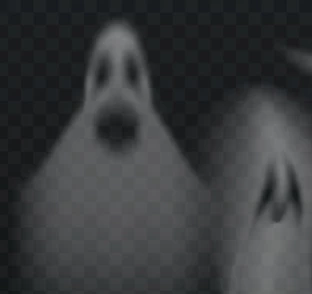
iSTOCKの素材を綺麗にお化け部分だけを切り抜きたいのですが、

良い方法はありますでしょうか。

よろしくお願いします!
 

This topic is closed to new replies. Start a new post to keep the conversation going.
ajabon grinsmith
ajabon grinsmithCorrect answer
Community Expert
Jul 26, 2024 12:31 AM UTC

あらためまして

手近にいい素材がなかったので大昔マウスでらくがきした物です。


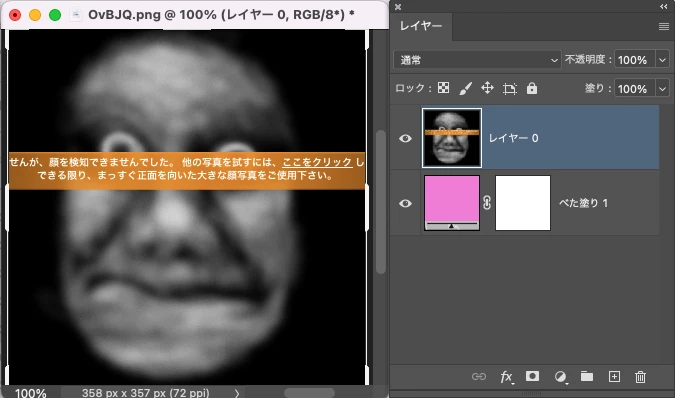
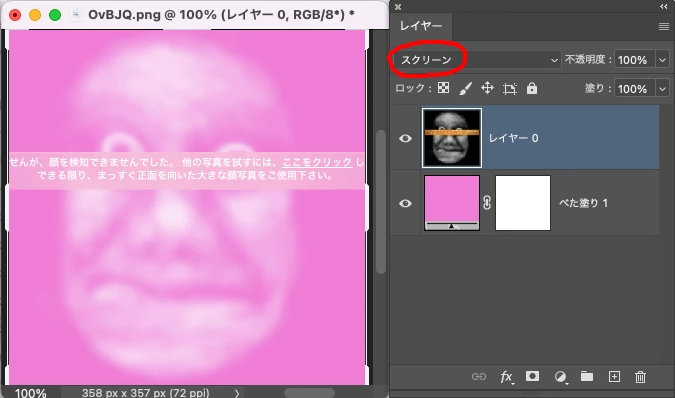
・描画モード「スクリーン」


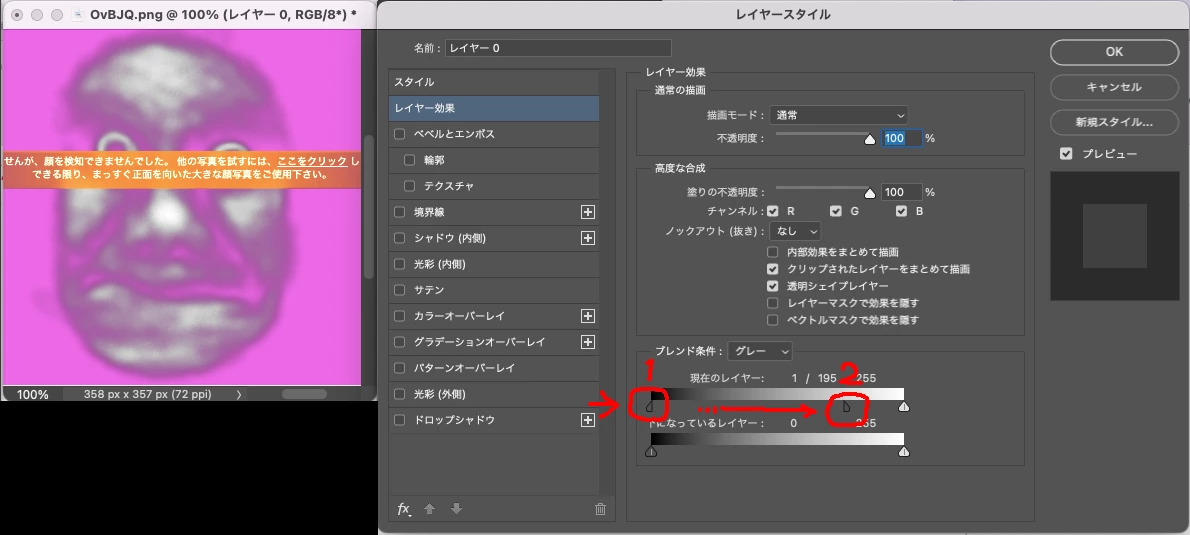
・レイヤースタイル「ブレンド条件」

1を寄せて最暗部を切ったあと、optionキーを押しながら2をドラッグして、いいかんじになるまで。


抜け具合がよくならないときは、レベル補正やトーンカーブでハイライトとシャドウを詰めてみましょう。

5 replies

ajabon grinsmith
Community Expert
ajabon grinsmithCommunity ExpertCorrect answer
Community Expert
Jul 26, 2024 12:31 AM UTC

あらためまして

手近にいい素材がなかったので大昔マウスでらくがきした物です。


・描画モード「スクリーン」


・レイヤースタイル「ブレンド条件」

1を寄せて最暗部を切ったあと、optionキーを押しながら2をドラッグして、いいかんじになるまで。


抜け具合がよくならないときは、レベル補正やトーンカーブでハイライトとシャドウを詰めてみましょう。

Translate
Inspiring
Jul 26, 2024 1:36 AM UTC

分かりやすく教えて下さり大変助かりました。

おかげさまで上手く透過ができました

ありがとうございました!


Translate
Community Expert
Jul 25, 2024 11:24 PM UTC

下記サイトで提供されている「Un-Multiply」というアクションを使用すれば、透過状態を保ったまま切り抜きができます。
ayato@web 


合成する時の描画モードは「通常」です。

Translate
Inspiring
Jul 26, 2024 1:32 AM UTC

サイトを教えてくださりありがとうございました!

他の方法で使用できないときは活用していきたいと思います!

Translate
ajabon grinsmith
Community Expert
Community Expert
Jul 25, 2024 4:08 PM UTC

レイヤーをダブルクリックして「レイヤースタイル」の編集画面へ、

下のほうにある「ブレンド条件」の左端(黒)のスライダーを内側へドラッグ、

いいところで止めて、そのスライダー(実は2つくっついているので)の右側をoptionキー押しながらさらに内側へドラッグ

というのをやってみてください。


確認用に、全体をなにかてきとうな色で塗りつぶしたレイヤーを背面に置いておくとやりやすいです。


もしくは、そのまま描画モードだけ「スクリーン」などに変更して使う手もあります。

Translate