



Photoshop (Beta):オブジェクト選択ツールの新機能:人物と属性の識別
いつもPhotoshopベータ版をお使いいただきありがとうございます!
本日リリースのPhotoshopベータ版26.3.0 20241208.m.2899から使える新機能をご紹介します。
皆様にお使いいただいている「オブジェクト選択ツール」に人物とその属性の識別の機能が搭載されました。
オブジェクト選択ツールの「人物を選択」機能は自動的に画像内の全ての人物を検知し選択できるように部位まで分けて表示します。この機能は編集のプロセスのスピードアップを目的としています。Photoshopはスピーディーに部位ごとに分けてクイック選択し、そのパーツを部分的に調整したり、生成塗りつぶし使ったりを可能にします。
現時点では下記の項目を人物の部位として検知します。
髪、眉毛、目の白い部分、瞳、めがね、鼻、口、歯、耳、顔(肌の部分)、ひげ、帽子、上半身の肌(首など)、腕、手、コート、トップス、ボトムス、ドレス、靴、アクセサリー
使用方法:
1.Photoshop(beta)を最新ビルド26.3.0 20241208.m.2899以上にアップデートしてください。
2.人物のある画像を開きます。
3.「オブジェクト選択ツール」を選択します。
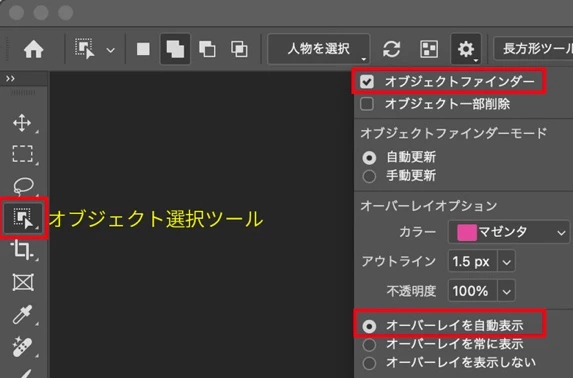
4.オプションバー上の歯車アイコンのドロップダウンにある「オブジェクトファインダー」と「オーバレイを自動表示」のオプションが下図のようにオンになっていることを確認してください。
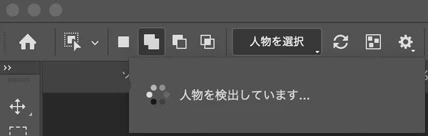
5.アプリ左上のオプションバー上の「人物を選択」(下図上方)ボタンをクリックします。
6.すると下図のように画像内の全ての人物の顔がサムネイルで表示されます。(現在は一部英語が表示されますが、のちに翻訳されます。)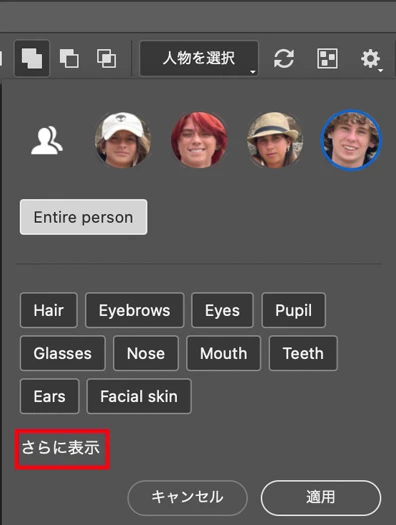
7.人物のサムネイルをクリックし、選択したい部位をクリックします。一番左の「すべての人物」のアイコン(下図左上の複数人物アイコン)を選んで全ての人物が持つ部位を一度に選ぶことも可能です。上図の「さらに表示」をクリックするとさらに部位が表示されます。部位のタグにマウスオーバーすると該当する部分がキャンバスでハイライトされます。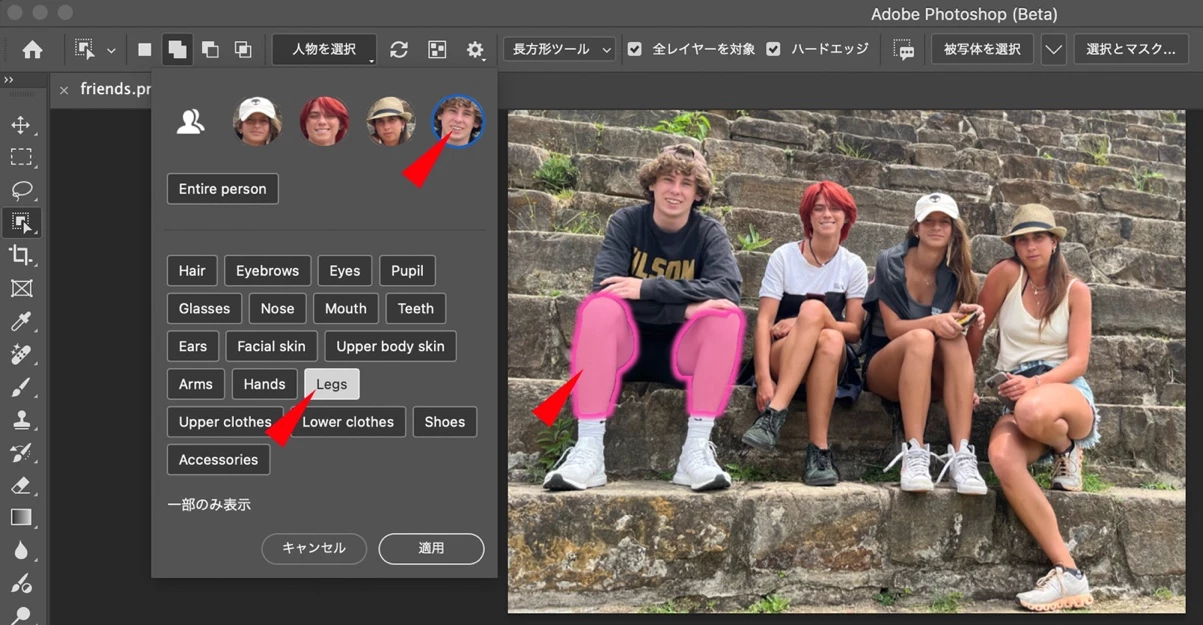
8.「適用」ボタンのクリックするとその部分が選択されます。

- また、画像の上でホバーすると選択可能な人物の部位がプレビューできます。そのままカンバス上でクリックして選択をすることも可能です。
この機能をお使いいただきご感想をこちらにポストしてお知らせください。
質問1: お使いの画像で体の部位の検知(体、衣服、アクセサリーなども)は期待どおりに検知されていますか?
質問2:選択とマスクはお使いのワークフローで使えるくらいのクオリティですか?
質問3:スピードなどのパフォーマンスはいかがでしょうか?(ツールとPhotoshop自体)
既知の問題:下記の問題はすでにわかっており開発チームが検証&修正中です。
-複数の人物が画像にある時、人物の一人にマウスオーバーするとその他のひとの部位もハイライトしてしまう
-手と唇では検知と選択が正確に行えない場合がある
-複雑な形の衣服は正しく検知できない場合がある
お気軽にご感想をこちらでお知らせいただけると助かります。うまくいかない場合はその画像も一緒にシェアいただけると幸いです。どうぞよろしくお願いします!
 AdChoices