



Photoshop (Beta)デスクトップ版の新機能:複数画像によるコンテンツに応じた塗り
サポートコミュニティの皆様、こんにちは!
今日はPhotoshop (Beta)デスクトップ版のみでお試しいただける新しい機能「複数画像によるコンテンツに応じた塗り」をご紹介します。おなじみのコンテンツに応じた塗りですが、たとえば画像から削除したいものがある時、別の画像を使ってその部分を補えるようになりました。Photoshopがうまく2つの画像をブレンドしてくれるので完成度の高い写真になります。
詳細はこちらをご覧ください。https://helpx.adobe.com/jp/photoshop/using/multi-image-content-aware-fill.html
複数画像でコンテンツに応じた塗りを行う
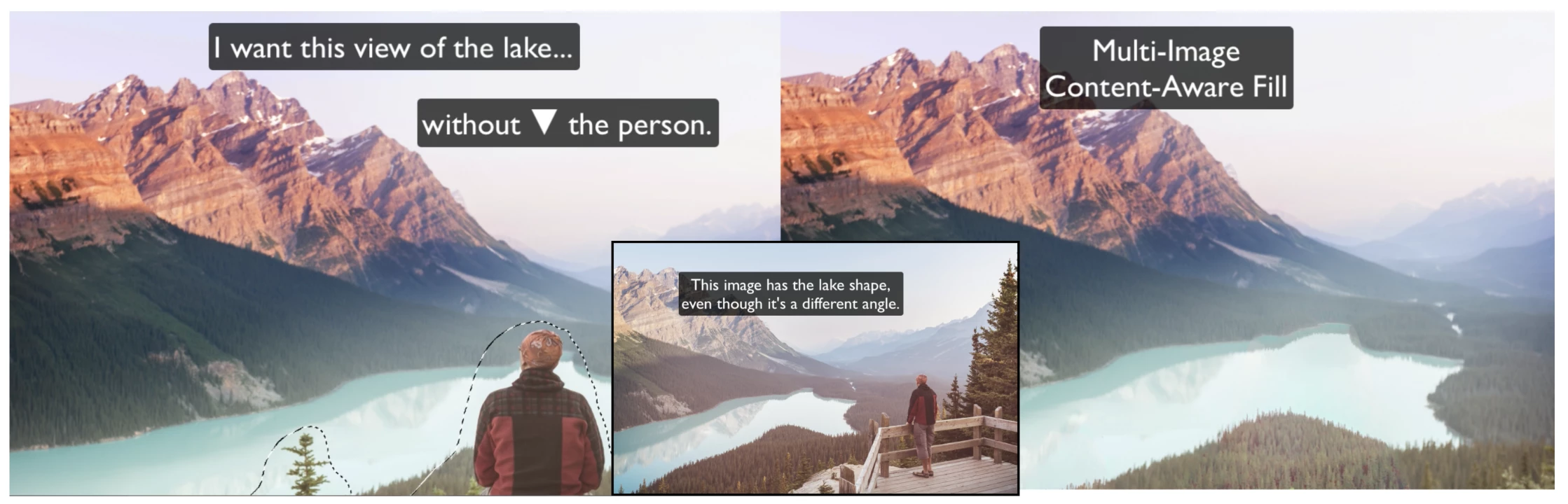
下記の例では左のオリジナル画像にある人物を削除したいのですが隠れている湖の形がこの写真からはわかりません。それで2つ目の画像(下図中央)を持ってくるとPhotoshopがうまくブレンドして新画像を作成してくれます。カラー調節もできるので、最終画像は右の写真のように出来上がります。
その写真にないものを追加できる
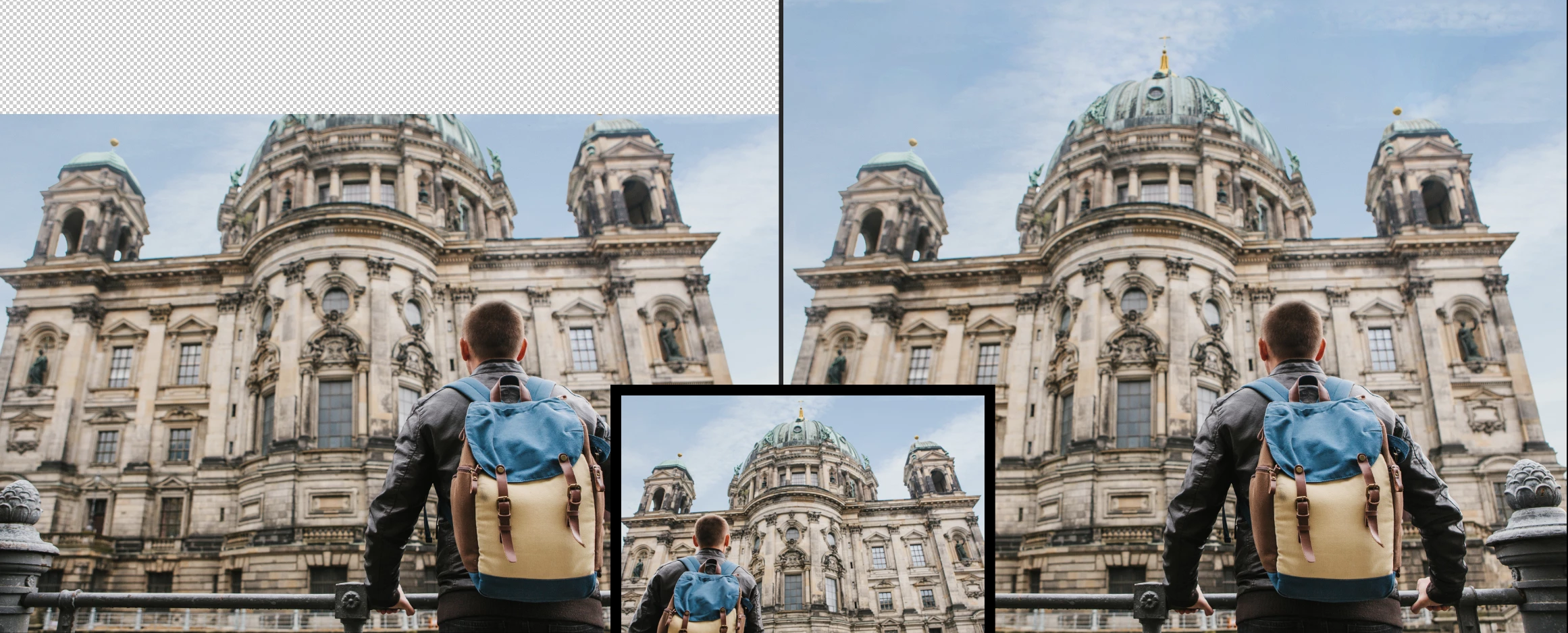
その他の例としては下図の左のように建物の一部が切れている写真があるとします。下図の真ん中にある別の画像を追加するだけで、Photoshopはオリジナルのカンバスを自動で追加してブレンドするので右の完成写真のように建物全体を表示した写真を作れます。
整列させる
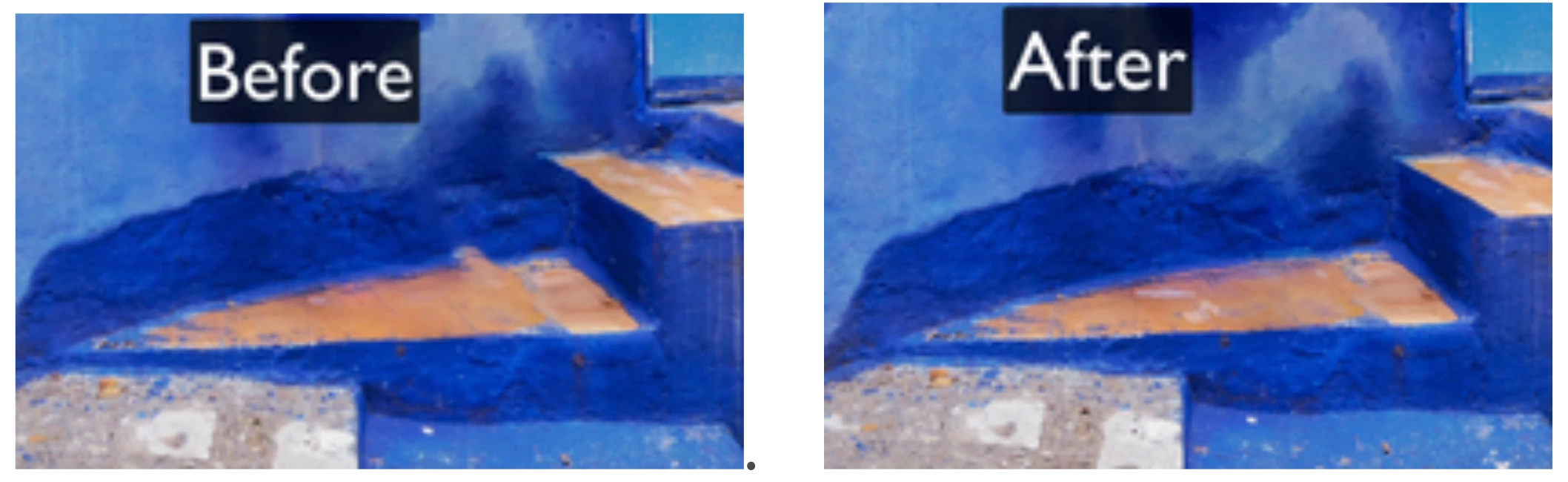
場合によっては2枚の写真のどこを合わせてブレンドするのかを示すポイントを設定するとよりよい結果が得られます。左側のツールバーにあるピンのアイコン、「角度補正ツール」をお使いください。下図は左が角度補正ツールを使わなかった時、右側は使った時です。
いかがでしょうか、まだ開発中の機能ですが、みなさんもお使いになりうまく行った、行かなかった、方法がわからない、などをこちらでお知らせください。お使いになったオリジナル・結果画像を一緒にシェアいただけるとさらに助かります。
ご感想、ご質問をお待ちしています。
Photoshop MiCAF チーム
 AdChoices