Participant
February 5, 2017
Answered

ンロードしたい映像の場面をスチール写真にして、ピクチャ, 映像の場面をスチール写真にして、ピクチャ

  • February 5, 2017
  • 1 reply
  • 415 views

映像の場面をスチール写真にして、ピクチャ, 映像の場面をスチール写真にして、ピクチャにダウンロードする方法を知りたい。

「9」の時は直ぐに分かったが。

    This topic has been closed for replies.
    Correct answer 150kw

    こんばんは、重夫市78173541さん

    本件は、Premiere Elementsの質問ですよね。

    OSとそのバージョン、Premiere Elementsのバージョンを最初に記載いただくと、有り難いです。

    Premiere Elements 15の場合です。

    ①「タイムライン」パネルで、静止画を書き出す時間に、再生ヘッド(時間インジケーター)を移動します。

    出来るだけ動きの少ないところを選ぶのがコツです。動きのあると静止画はボケやすくなります。

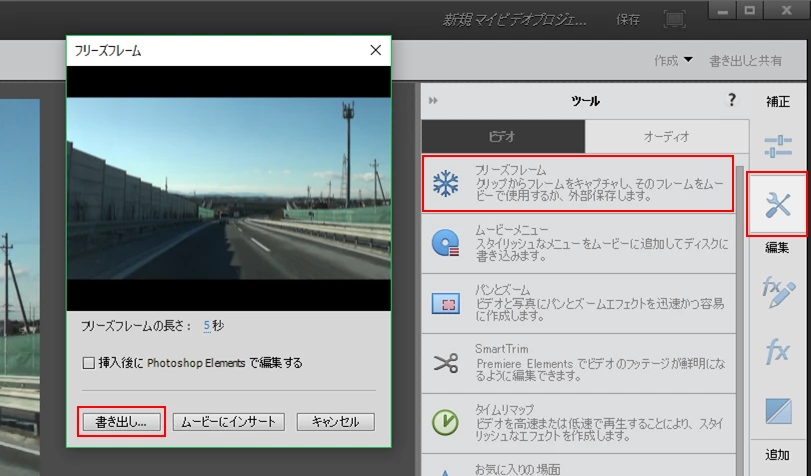
    ②画面右側の「ツール」アイコン(スパナとドライバーの形)をクリックします。

    ③開いた「ツール」パネルで「フリーズフレーム」を選択します。

    ④開いた「フリーズフレーム」ウィンドウで、「書き出し」をクリックします。

    ⑤開いた「フレームを書き出し」ウィンドウで、フォルダーはPCの「ピクチャ」を指定し、ファイル名を入力して「保存」をクリックします。

    ⑥PCの「ピクチャ」フォルダーに静止画が書き出されます。

    ⑦「フリーズフレーム」ウィンドウは「×」をクリックして終了します。

    Premiere Elements 14の場合、「ツール」アイコンは画面下側のアクションバー内にあります。操作方法はPremiere Elements 15と同じです。

    1 reply

    150kw
    Community Expert
    150kwCommunity ExpertCorrect answer
    Community Expert
    February 5, 2017

    こんばんは、重夫市78173541さん

    本件は、Premiere Elementsの質問ですよね。

    OSとそのバージョン、Premiere Elementsのバージョンを最初に記載いただくと、有り難いです。

    Premiere Elements 15の場合です。

    ①「タイムライン」パネルで、静止画を書き出す時間に、再生ヘッド(時間インジケーター)を移動します。

    出来るだけ動きの少ないところを選ぶのがコツです。動きのあると静止画はボケやすくなります。

    ②画面右側の「ツール」アイコン(スパナとドライバーの形)をクリックします。

    ③開いた「ツール」パネルで「フリーズフレーム」を選択します。

    ④開いた「フリーズフレーム」ウィンドウで、「書き出し」をクリックします。

    ⑤開いた「フレームを書き出し」ウィンドウで、フォルダーはPCの「ピクチャ」を指定し、ファイル名を入力して「保存」をクリックします。

    ⑥PCの「ピクチャ」フォルダーに静止画が書き出されます。

    ⑦「フリーズフレーム」ウィンドウは「×」をクリックして終了します。

    Premiere Elements 14の場合、「ツール」アイコンは画面下側のアクションバー内にあります。操作方法はPremiere Elements 15と同じです。

    Participant
    February 5, 2017

    グレードは「13」でしたが、直ぐ解りました。

    アリガトウございました。便利に活用させてもらってます。

    150kw
    Community Expert
    Community Expert
    February 6, 2017

    お早うございます。

    静止画に書き出せて良かったですね。

    補足ですが、

    「フリーズフレーム」ウィンドウで、「フリーズフレームの長さ」で時間を指定して、「ムービーにインサート」をクリックすると、再生ヘッド(時間インジケーター)の位置で、動きが指定時間止まります。

    映像を、例えば1秒間停止させるなんて言うときに使うと便利です。