Known Participant
November 12, 2019
Answered

タイムライン上にある、スライダー

  • November 12, 2019
  • 1 reply
  • 646 views

いつもお世話になっています。

初歩的な質問ですみません。

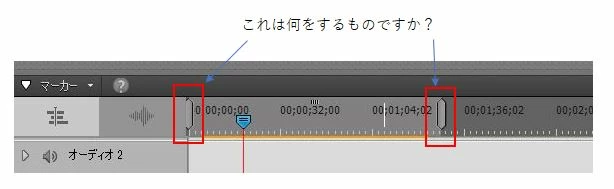
プレミアエレメンツ14の画面タイムライン上に左右に動くスライダーがあります。

これは何をするものですか?

書き出す場合にどのような影響がありますでしょうか? やんばるみつばちより
This topic has been closed for replies.
Correct answer 150kw

こんばんは、やんばるみつばちさん


>これは何をするものですか?

2本の縦棒に囲まれた部分を「ワークエリアバー」と言います。

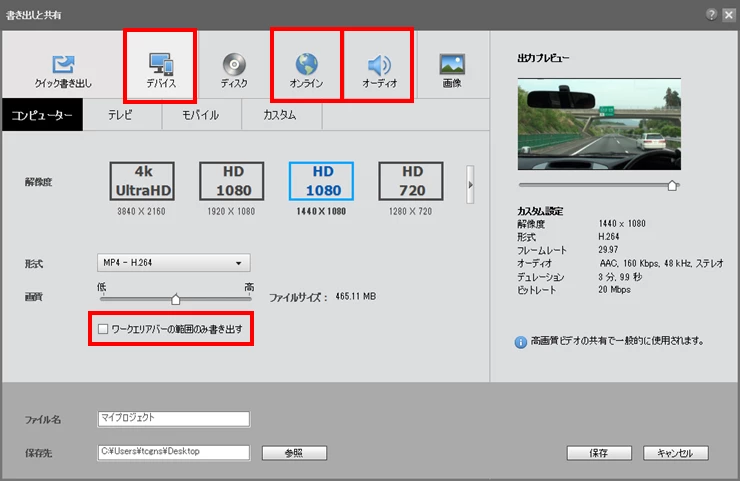
書き出しを行う際に、「デバイス」、「オンライン」または「オーディオ」を選んだ時、下の方にある「ワークエリアバーの範囲のみ書き出す」にチェックを入れると、タイムラインで設定した「ワークエリアバー」の範囲のみ書き出すことができます(下図)。


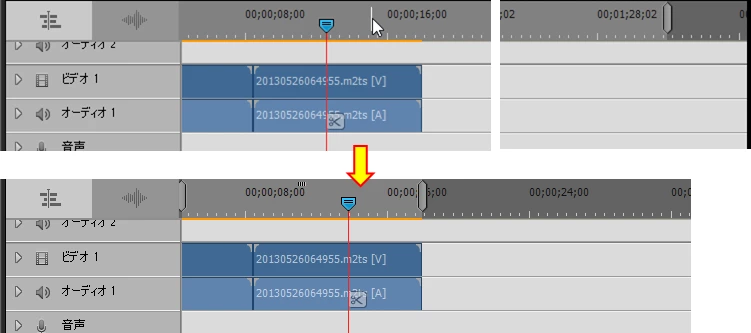
ワークエリアバーの縦棒はドラッグで移動させることができますので、これでワークエリアバーの範囲を変更できます。また、ワークエリアバーの範囲内でダブルクリックすると、左側の縦棒は表示されているタイムラインの左端、右側の縦棒は最後のクリップの右端に移動します(下図)。ワークエリアバー以外に部分(より黒い部分)でダブルクリックしても何の反応もありません。
1 reply

150kw
Community Expert
150kwCommunity ExpertCorrect answer
Community Expert
November 12, 2019

こんばんは、やんばるみつばちさん


>これは何をするものですか?

2本の縦棒に囲まれた部分を「ワークエリアバー」と言います。

書き出しを行う際に、「デバイス」、「オンライン」または「オーディオ」を選んだ時、下の方にある「ワークエリアバーの範囲のみ書き出す」にチェックを入れると、タイムラインで設定した「ワークエリアバー」の範囲のみ書き出すことができます(下図)。


ワークエリアバーの縦棒はドラッグで移動させることができますので、これでワークエリアバーの範囲を変更できます。また、ワークエリアバーの範囲内でダブルクリックすると、左側の縦棒は表示されているタイムラインの左端、右側の縦棒は最後のクリップの右端に移動します(下図)。ワークエリアバー以外に部分(より黒い部分)でダブルクリックしても何の反応もありません。

Known Participant
November 12, 2019

150kwさま


迅速な解答をありがとうございました。

手持ちのテキスト本で見つけることが出来ませんでしたが、これで安心して書き出すことが出来ます。

これまで、まぐれで書き出せていたんですね💦


本当に助かりました。


いつもありがとうございます。


やんばるみつばち

150kw
Community Expert
Community Expert
November 12, 2019

>これで安心して書き出すことが出来ます。これまで、まぐれで書き出せていたんですね

お役に立てて良かったです。

ディスク書き出しの場合は関係ありませんけれど。


>手持ちのテキスト本で見つけることが出来ませんでしたが、

私の使用している解説本は、3行といとも簡単にしか説明ありませんでしたよ(笑)。
