Participant
February 24, 2025
Answered

ファイル形式の選択とディスクへの書き出しについて

  • February 24, 2025
  • 1 reply
  • 358 views

(長文になりますが、どうかご容赦ください。)

MiniDVに撮りためた家族ビデオを、最終的には保存用にBlu-ray等のディスクに焼くことを目的に、Premiere Elements 2024を購入しました。
四苦八苦しながらヘルプ等を見ながら徐々に勉強していますが、今後続く作業は結構大量なので、後戻りの少ないように、最終工程までの概要をあらかじめ把握しておきたく、質問させていただきます。


MiniDVからPCへの取り込みは完了しました。日付の情報が欲しかったので、デジタルでは取り込まず、アナログで取り込みました。
ファイルのプロパティを見ると、720×480、ピクセル縦横比0.9091のAVIファイルとなっています。
元々の映像が16:9のものと4:3のものがあり、16:9のものは縦長に見えてしまっている状態です。(この点は、ファイルへの書き出し時に修正できるものと理解しています。)
また、空きのあるテープにランダムに撮影してしまったので、日付の古い・新しいがキレイに並んでいない状態です。


ここから先が、これから行う予定の作業です。
Premiereを使って、日付単位で切り取り、日付順に並べ替えて、最終的にはディスクに焼こうと思います。
現在のPremiereには、直接ディスクに書き出す機能は無いものと知りました。
「書き出しと共有」を使ってファイルに書き出し、それを何らかのオーサリングソフトを使って焼くことになると理解しました。


以下、質問をさせていただきます。
〇質問1
ファイルに書き出して、オーサリングソフトに取り込むやり方がよく分かりません。少し、概要を教えていただけませんでしょうか。

〇質問2
書き出せるファイル形式がものすごくたくさんあるのですが(AVI、H.264、MPEG2等々)何を選べばよいのでしょうか?できるだけ画質は劣化させたくありません。できればメディアはDVDではなく、Blu-rayにしたいです。

〇質問3
H.264 Blu-ray、MPEG2 Blu-rayとかの形式は、名称からしてメディアへの書き込み用なのかと推測しました。これらを選んで書き出すと、複数のファイルに書き出されるのですが、これはどうやってオーサリングソフトに取り込むのでしょうか?


以上、まだ勉強途上のため、ピントの外れた質問かとは思いますが、どうぞよろしくお願いいたします。

    Correct answer 150kw

    150kwさん、こんなに素早く、かつ丁寧なアドバイスをいただき、本当に感謝です。

    教えていただいた要領でじっくりチャレンジしてみますが、取り急ぎ、お礼申し上げます。

    どうもありがとうございます。


    お世話になりついでの素人質問で恐縮ですが、もう一点教えてください。

    お教えいただいた要領を拝見すると、書き出すファイル形式はMPEG2のようです。

    「書き出し設定」で選べるファイル形式には、さらに画質のよさそうなAVIとかH.264もあります。

    また、(使い道がよく分かっていないのですが)MPEG2 Blu-rayというものを選んで書き出すと、何やら複数のファイルが書き出されます。


    最終的にBlu-rayに書き出すのであればMPEG2で良い、と理解すれば良いでしょうか?


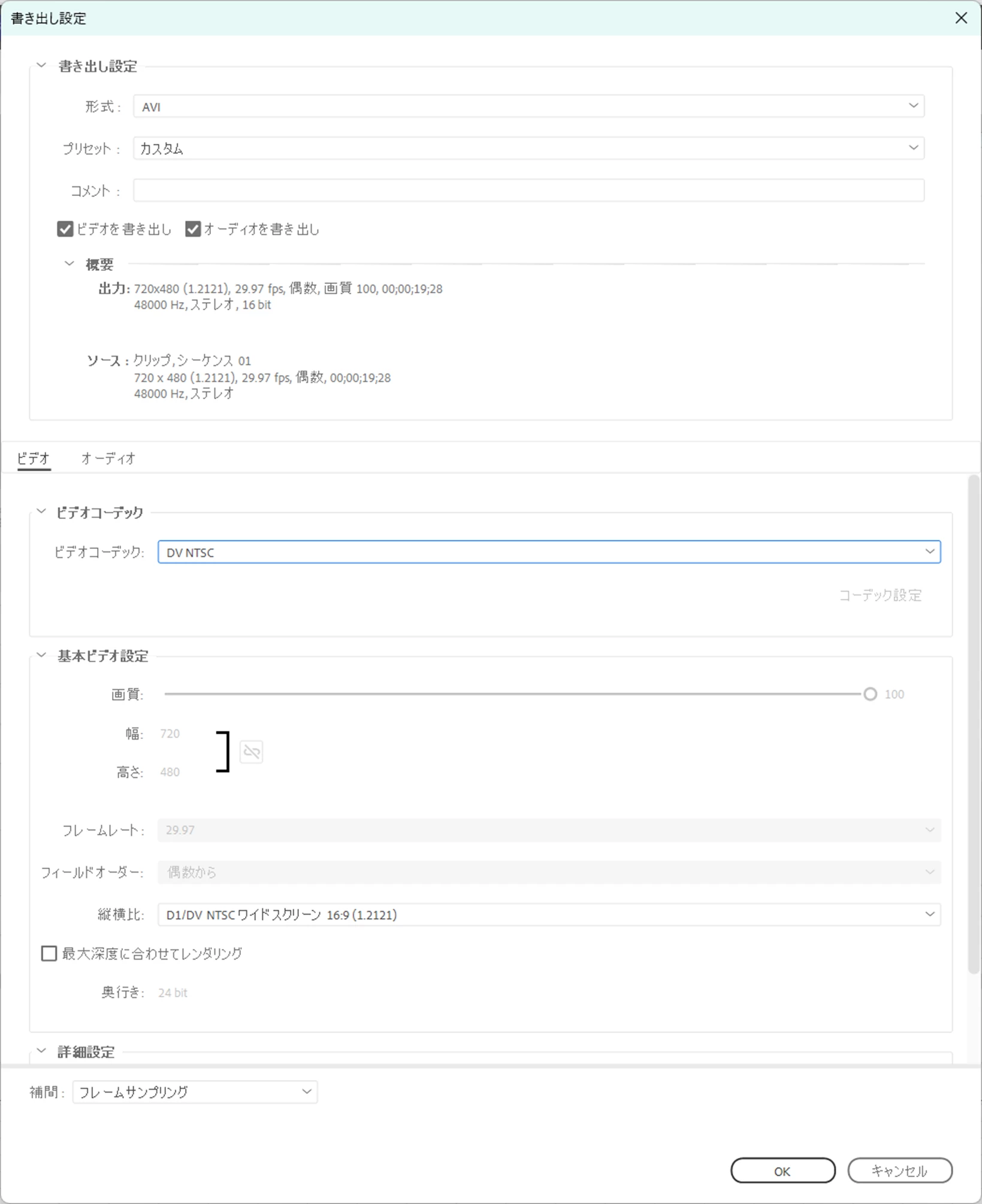
    そうですね、aviでも書き出しできますね。aviを忘れていました(加齢?)。aviで書き出してみていただけますか。


    下図と同様に設定して試してみてください。

    書き出したaviファルをお持ちのオーサリングソフトに読み込んでblu-rayディスクを指定して焼けば宜しいかと思います。


    また、元がDVサイズ(720×480)ですから、Blu-ray(1920×1080)に焼いても本来の映像品質にはならなと思います。


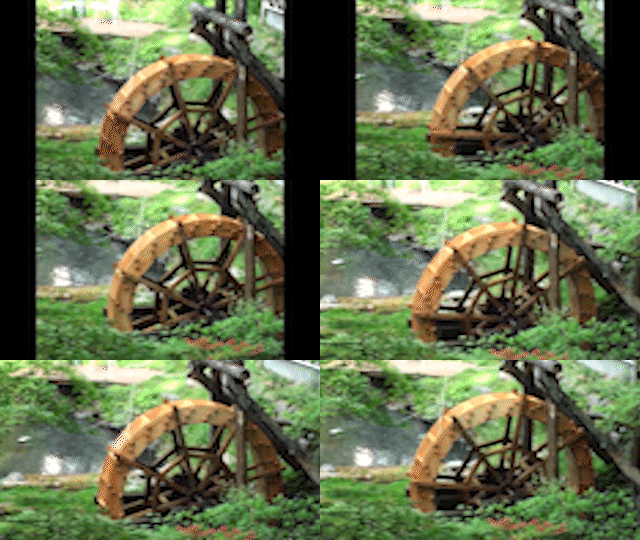
    私も4:3の標準と16:9のワイドスクリーンで書き出してみました。下図のようになりました。


    1 reply

    150kw
    Community Expert
    Community Expert
    February 24, 2025

    こんにちは、smile6655 さん


    >最終的には保存用にBlu-ray等のディスクに焼くことを目的に、Premiere Elements 2024を購入しました。

    Blu-rayを焼くことができるレコーダーはお持ちでしょうか。


    元々の映像が16:9のもの・・・

    これは「DVワイドスクリーン」の縦横比16:9のものでしょうか。

    また、MiniDVからPCへの取り込み後は「DVワイドスクリーン」ではなく縦横比1.0か0.9091に自動的になったのでしょうか。

    もしかしたら、「DVワイドスクリーン」か「DV標準」かの選択肢はありませんでしたか。


    >現在のPremiereには、直接ディスクに書き出す機能は無いものと知りました。

    下表で示すように、ディスク対応は徐々に廃止されてきた経緯があります。


    >これはどうやってオーサリングソフトに取り込むのでしょうか?

    オーサリングソフトはすでの購入されたのでしょうか。オーサリングソフトによってはBlu-rayに対応してないのもありますから注意が必要です。

    smile6655Author
    Participant
    February 24, 2025

    150kwさん、早速のお返事ありがとうございます。


    Blu-rayを焼くことができるレコーダーはお持ちでしょうか。

    PCのドライブで焼く予定です。


    これは「DVワイドスクリーン」の縦横比16:9のもの...

    あまりよく分かっておりません。申し訳ありません。

    PCへの取り込みの段階で特に選択肢等はありませんでした。


    > オーサリングソフトはすでの購入されたのでしょうか。

    PCに付属のColel VideoStudioをオーサリングソフト代わりに使うつもりです。

    (最初から編集をVideoStudioでやることも考えたのですが、Photoshopで作った素材を使ったりすることも考え、Premiereで編集することにしました。)


    よろしくお願いいたします。

    150kw
    Community Expert
    Community Expert
    February 24, 2025

    情報ありがとうございます。


    ◆プロジェクト設定

    ①メニューの「ファイル」→「新規」→「プロジェクト設定」を選択し、開いた「新規プロジェクト」ウィンドウで、「その他」続いて「すべてのプリセットを表示」を選択します。

    次に開いた「設定を変更」ウィンドウで「NTSC」→「DV」→「ワイドスクリーン 48kHz」を選択し、「OK」をクリックします。


    ②一つ戻ったウィンドウで、「このプロジェクトに選択したプロジェクトプリセットを強制」にチェックを入れ、「OK」をクリックします。するとプロジェクトが開きます。


    ◆編集

    ①4:3のものは下図のように見えていると思います。

    16:9のものは縦長に見えているとのことですので、「適用されたエフェクト」の「モーション」→「位置」の「縦横比を固定」のチェックを外し、「スケール(幅)」のスライダーで数値を大きくして映像の横幅を画面いっぱいまで広げます。


    ②4:3のものは、両サイドに黒帯が表示されますので、体裁が悪いと感じられる場合はカラーマットを映像クリップの下側のトラックに配置する方法もあります。


    ◆書き出し

    「書き出しと共有」ウィンドウで、「画像」→「カスタム」→「詳細設定」をクリックし、開いた「書き出し設定」ウィンドウで下図のように設定します。

    ターゲットビットレートは最初上げてみて高すぎると表示されたら少しずつ下げて落としどころを見つけてください。

    最大ビットレートはターゲットビットレートの1〜2割り増しくらいにします。


    書き出されるファイルは、.mpgと.xmpの2個のファイルです。.mpgのみ使用します。


    ◆オーサリングソフト

    .mpgファイルを読み込みます。

    推定ですが、メニューに「Blu-rayディスク」があると思いますので、それを選択して指示に従って進めてみてくだい。


    ディスクに焼く場合は失敗がつきものです。BD-REディスクなら何回でも使用できます。試しで焼く場合は、BD-REディスクを使用し、本番でBD-Rディスクを使用すると良いです。

    ですので、BD-REディスクを1〜2枚持つことをお勧めします。