Known Participant
August 18, 2024
解決済み

一つの画面に複数の動画・写真を掲載

  • August 18, 2024
  • 返信数 2.
  • 1222 ビュー

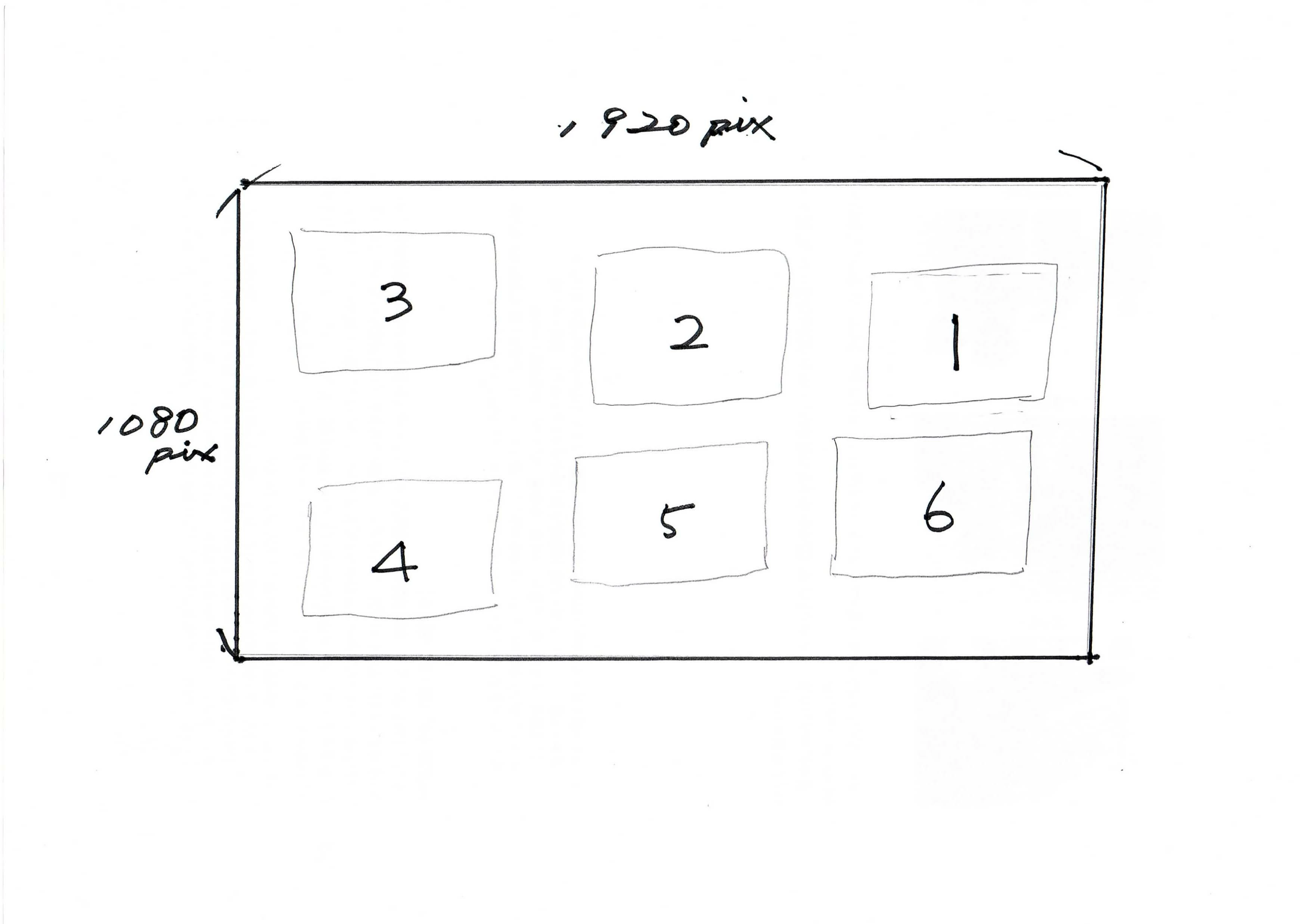
添付のように、一つの画面に複数の動画を貼り付ける方法を教えて下さい。

1から6までの番号は動画を配置する順番です。1番の動画が終了したら、1秒以下の時間をおいて、2番の動画がスタートし、

3番の動画が終了したら、同じく1秒以下の時間をおいて、4番の動画がスタートする、、、と言ったものを作成したいと思って

います。使用しているのはPremiere Elements2024です。いろいろアドバイス頂ければ幸甚です。Premiere Elements2024を購入して間もない初心者です。よろしくお願い致します。

このトピックへの返信は締め切られました。
解決に役立った回答 150kw

こんにちは


①ダミークリップは映像クリップ、画像クリップ、カラーマット等なんでもOKです。

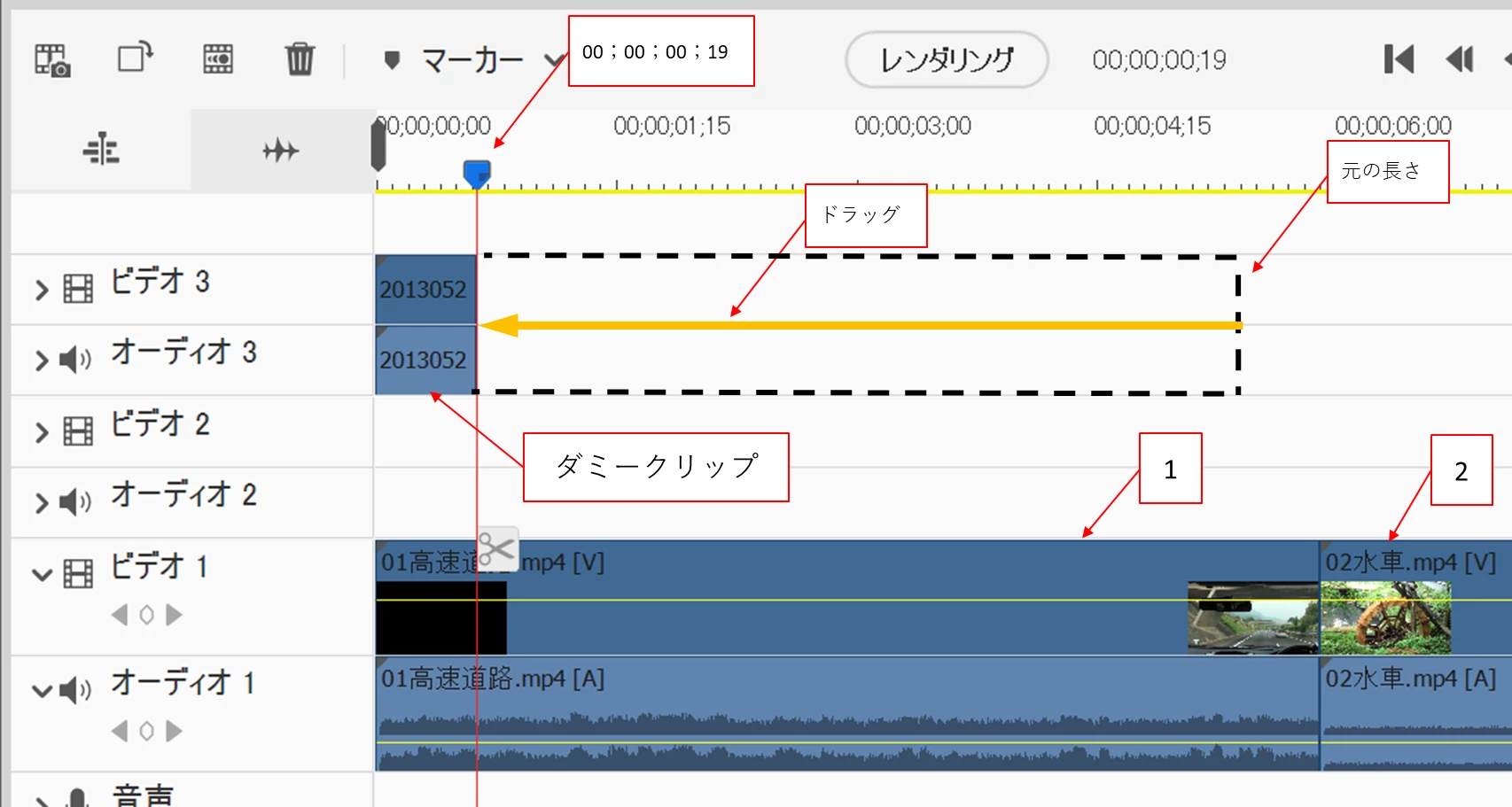
例えばをギャップを正確に20フレームにする場合は、時間インジケーターを「00;00;00;19」に移動します。次に任意のトラックにダミークリップの元のクリップをタイムラインの最初から配置し、クリップの右端を時間インジケーターまで移動します。

*タイムコードの目盛りは最初は「0」フレームから始まっていますので、実際の時間はタイムコード目盛りの読み+「1」フレームとなります。


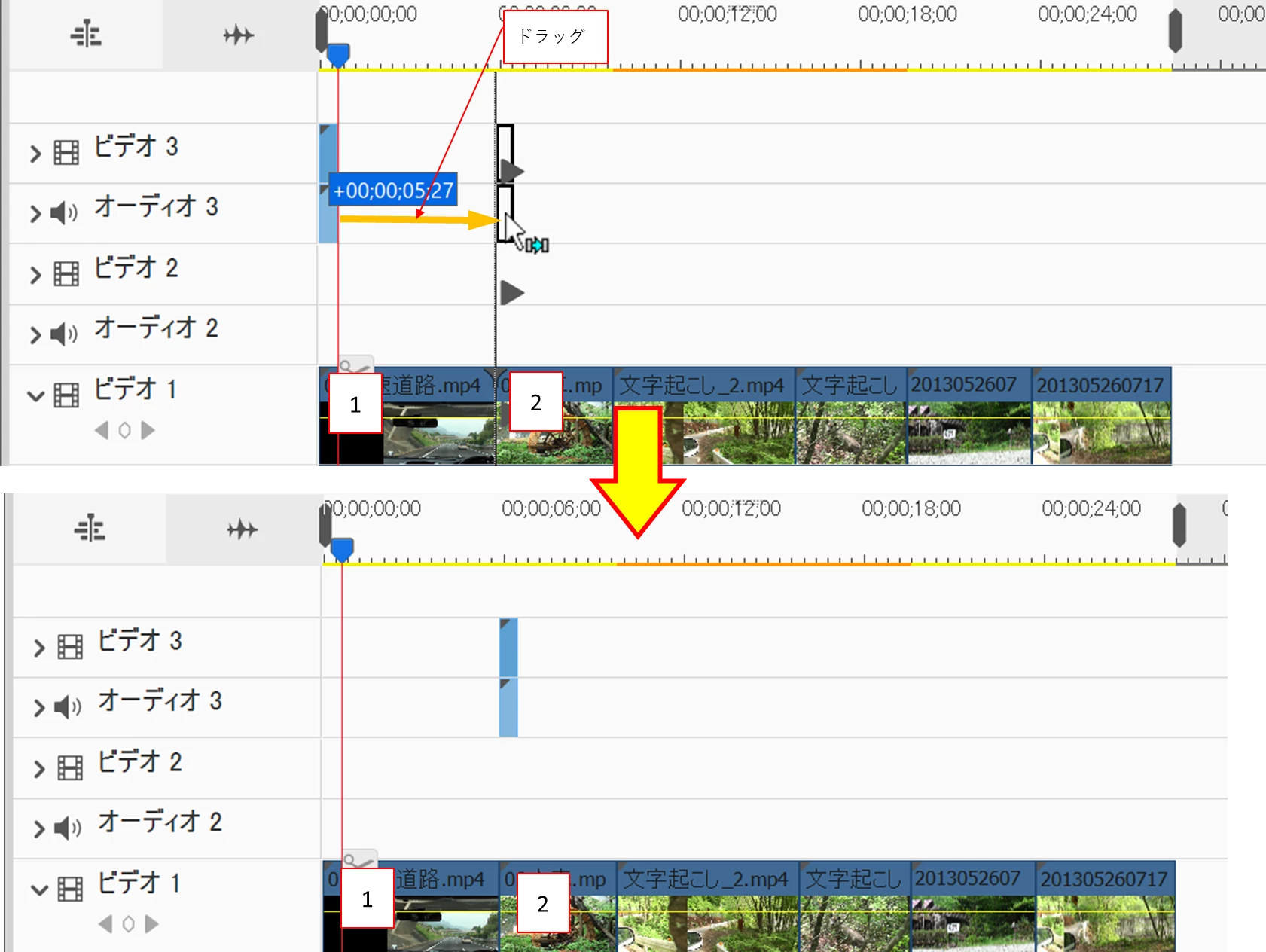
②ダミークリップの前端を映像1クリップの後端に合わせるようドラッグします。

*要所で位置が合うと、三角印が付いた縦棒が表示されます。


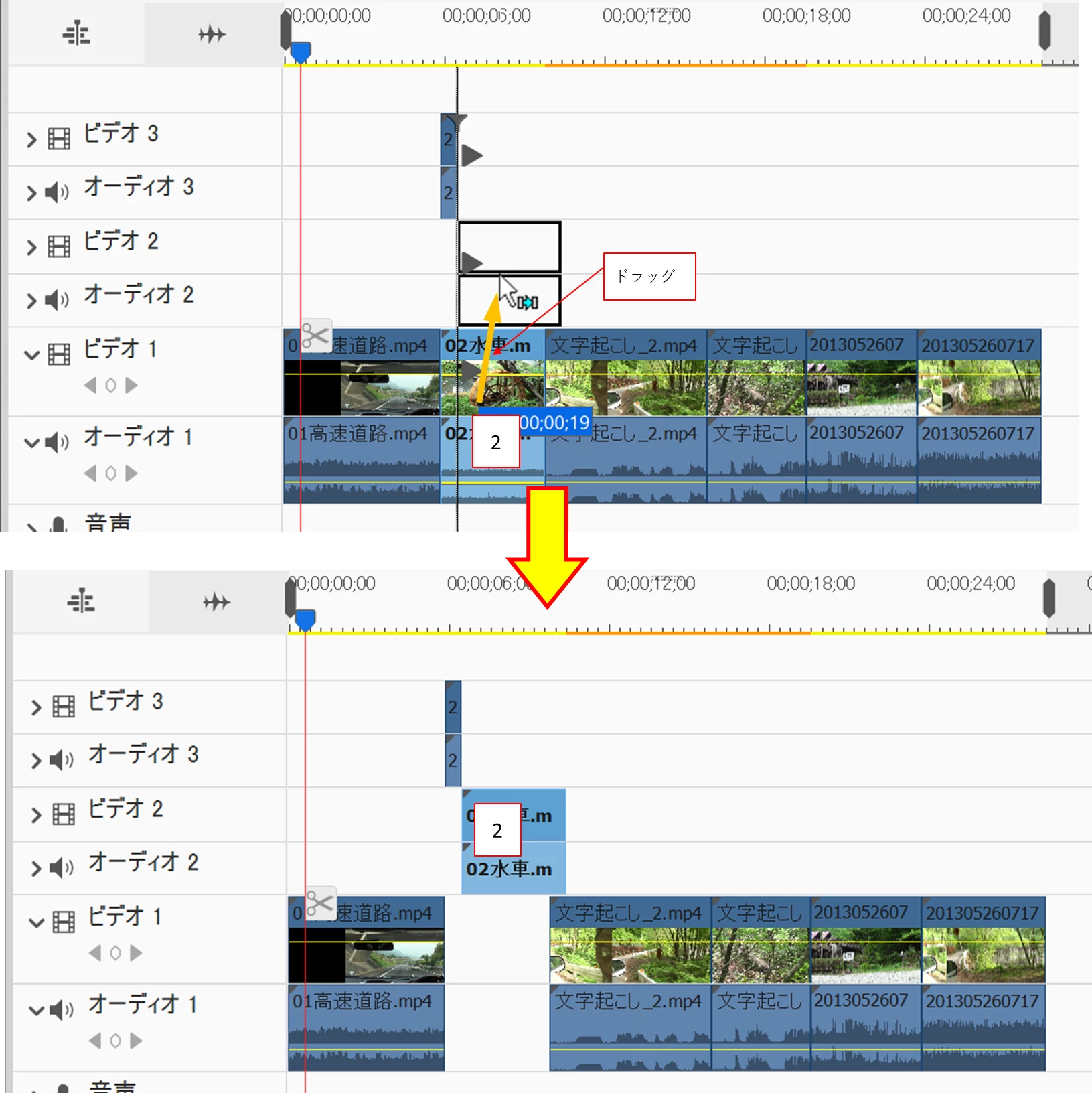
③映像2クリップの前端をダミークリップの後端に合わせるようビデオ2・オーディオ2トラックへドラッグします。


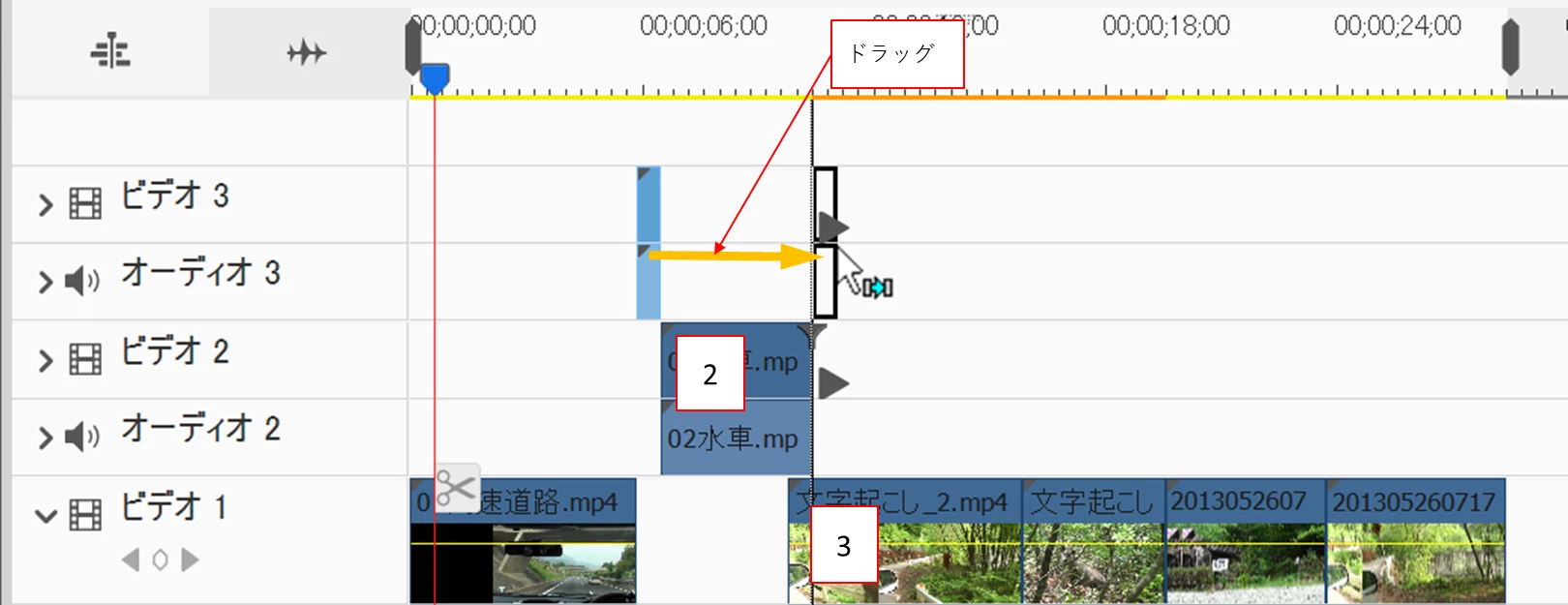
④ダミークリップの前端を映像2クリップの後端に合わせるようドラッグします。


⑤以下同様に繰り返します。


こちらは下のトラックから配置するように変えました。


>配置について感想・ご意見を頂ければ幸甚です。

ご自身が考える方法でレイアウトすれば良いのではと思います。


返信数 2

Known Participant
September 6, 2024

150kwさん、

いろいろアドバイス頂き、ありがとうございました。

今日、目標にしていた、YouTubeに動画をアップロードしました。「サンタの散歩道」という表題です。御覧になって頂き、

気づいた点、改善すべき点などをアドバイス頂ければ幸甚です。


初めて動画編集ソフトを購入し、何も分からないままスタートしてから約1か月でいろいろな機能を学ぶことができ、その集大成と

して、YouTubeに動画をアップロードできました。別にYouTubeが最終目標ではなく、今まで撮影してきた動画や写真の整理ができ、

良いきっかけになったと感じています。

また、技術的な質問やご相談をするかもしれません。今後ともよろしくお願い申し上げます。

150kw
Community Expert
Community Expert
September 6, 2024

こんにちは


・始めて編集ソフトに触り、1カ月程度で完成したのですか。素晴らしい出来栄えです。拍手

・オープニングのタイトルは、もう少し迫力があっての良いと思いました。

・BGMは落ち着いており、作品にぴったりだと思います。ただ最後がちょっと早めに終わったのが残念です。中間で時間調整すればと思います。

・PinPの映像や画像の額縁処理もいろいろあり、楽しませてくれます。中には額縁処理がないのもありましたが、忘れてしまったのでしょうか。

・犬の動きに合わせた映像が何か所か出てきますが、なかなかアイデアに富んでいてGoodです。23秒後からの映像では、最後の映像の時間がちょっと短かったですね。一番長くしたほうが良いと感じました。


*等間隔に映像・画像を出現させる方法はお分かりになったのでしょうか。Skypeを使用して説明しようと思ったのですが。


Known Participant
September 11, 2024

150KWさん、

ご連絡ありがとうございます。10年前に能登を旅行した時の写真や動画を整理・編集していました。当初はYouTubeに公開しようと考えていました。主旨は「がんばろう」でした。編集最終段階で、公開しないことにしました。能登半島地震直後に、「神は越えられない試練は課さない」や「がんばろう」などという書き込みを目にしていました。被災された方たちからすれば、こうした些細な言葉が刃物などと同じ凶器にもなるかもしれないと考えました。公開しないと決めた背景です。一方、10年前の写真が

何かしら、被災された方たちの気持ちに少しでも前に向くようなことがあればと思い、石川県の救援・復興課充て、当動画のURLを

記載して送付しました。PremiereElementsを購入して以来、いろんなことを考えるようになりました。150KWさんからのアドバイス、サポートケアの皆様からのご教示があったからだと思います。動画編集ソフト、、、いろんなことを教えて頂いています。

先日、ようやく、プレビュー画面を大きくできるようになりました(笑)。「サンタの散歩道」2014年能登のURLはここに

記載できませんが、次の「山陰」バージョンを作ろうと思っています。10月には北海道旅行へ出かけるので、その様子の動画も作ろうと思っています。また、いろいろご教示頂ければと思います。よろしくお願い申し上げます。

150kw
Community Expert
Community Expert
August 18, 2024

こんにちは、blueridge_2037 さん


①提示の図のようにクリップを配置すると、背景(クリップとクリップの間)は真っ黒になります。真っ黒じゃ味気がありませんので、好きな色を塗りたい場合はカラーマットを作成し、ビデオ1トラックに配置します。一番下に色紙を敷くようなものです。

映像1~6を読み込み、ビデオ2&オーディオ2トラックに配置します。

次に映像1をビデオ7&オーディオ7トラックに配置します。

もし、クリップとクリップ間のギャップを等間隔にする場合は、例えば20フレーム長さのダミークリップをビデオ6&オーディオ6トラックに配置します。

*クリップを他のクリップに合わせるようにドラッグして近づけると、吸い付くように合わせることができます。


②映像2クリップをダミークリップの右側に配置します。


③ダミークリップをビデオ5&オーディオ5トラックに移動し、続いて映像3クリップも同様に配置します。


④同様にして、映像4~6を配置します。

ダミークリップは佐生序します。

カラーマットは長さを映像6クリップの右端に合わせます。


⑤各映像の位置・スケールを調整します。

映像1クリップを選択し、「ツールバー」の「fx+鉛筆」アイコンをクリックし、開いた「適用されたエフェクト」で「モーション」の「位置」と「スケール」で映像1の位置とサイズを調整します。


下図は、「スケール」の値を各映像とも「25%」に設定し、「位置」の値を下図のように設定した場合の例です。分かりやすくするため、各映像を同時に表示してあります。


【追記】

上記では各映像クリップをビデオ7・オーディオ7トラックから配置しましたが、ビデオ2・オーディオ2トラックから配置してもOKです。

Known Participant
August 19, 2024

やってみましたが、等間隔にギャップの空白をいれるためのダミークリップを入れるところでスタックしてしまいました。

ダミークリップの入れ方を具体的に教えて頂けますでしょうか? それと、1番から6番の動画を整然と同じ大きさの長方形に貼り付けた方が見栄えか良いかもしれませんが、余りにも画一的なので、適当なところに配置しました。配置について感想・ご意見を頂ければ幸甚です。よろしくお願い致します。

150kw
Community Expert
150kwCommunity Expert解決!
Community Expert
August 19, 2024

こんにちは


①ダミークリップは映像クリップ、画像クリップ、カラーマット等なんでもOKです。

例えばをギャップを正確に20フレームにする場合は、時間インジケーターを「00;00;00;19」に移動します。次に任意のトラックにダミークリップの元のクリップをタイムラインの最初から配置し、クリップの右端を時間インジケーターまで移動します。

*タイムコードの目盛りは最初は「0」フレームから始まっていますので、実際の時間はタイムコード目盛りの読み+「1」フレームとなります。


②ダミークリップの前端を映像1クリップの後端に合わせるようドラッグします。

*要所で位置が合うと、三角印が付いた縦棒が表示されます。


③映像2クリップの前端をダミークリップの後端に合わせるようビデオ2・オーディオ2トラックへドラッグします。


④ダミークリップの前端を映像2クリップの後端に合わせるようドラッグします。


⑤以下同様に繰り返します。


こちらは下のトラックから配置するように変えました。


>配置について感想・ご意見を頂ければ幸甚です。

ご自身が考える方法でレイアウトすれば良いのではと思います。