HIRO5
Known Participant
May 15, 2024
解決済み

Premiere Elements2024の音楽音量調整について

  • May 15, 2024
  • 返信数 1.
  • 1050 ビュー

こんにちは。質問させていただきます。


インタビュー動画の作成時についてです。

インタビュー者のトーク中にBGMを流したいのですが、その際トーク中は音量を絞り、トーク後はボリュームを上げたいと思います。


その際、フェードイン・フェードアウトでインタビューのつなぎ目の音量を調整していて、この調整の時に主にマウスを使用して調整しております。

マウスを上下させて任意のボリュームにクリップ間でのつなぎ目で調整しているのですが、この調整幅がマイナスへの調整の場合は、『0→-1.9→-7.9→-999』の3段階しか調整幅がないのですが、この調整幅の数を増やすことは可能でしょうか?


例えば、『0→-1.9→●-5→-7.9→●-10→●-15→-999』と7段階、もしくはそれ以上の設定ができるのが理想です。


[右上欄]→[ボリューム]からの数値打ち込みでの調整も試したのですが、マウスでの調整が理想のため質問させていただきます。

このトピックへの返信は締め切られました。
解決に役立った回答 150kw

こんばんは


PCが修理から戻ってきましたので、Windows 11をセットアップし、Creative Cloudアプリをインストールし、続いてPremiere Elements 2024とPhotoshop Elements 2024をインストールしました。


早速使用してみました。

次のように行ったらいかがでしょうか。


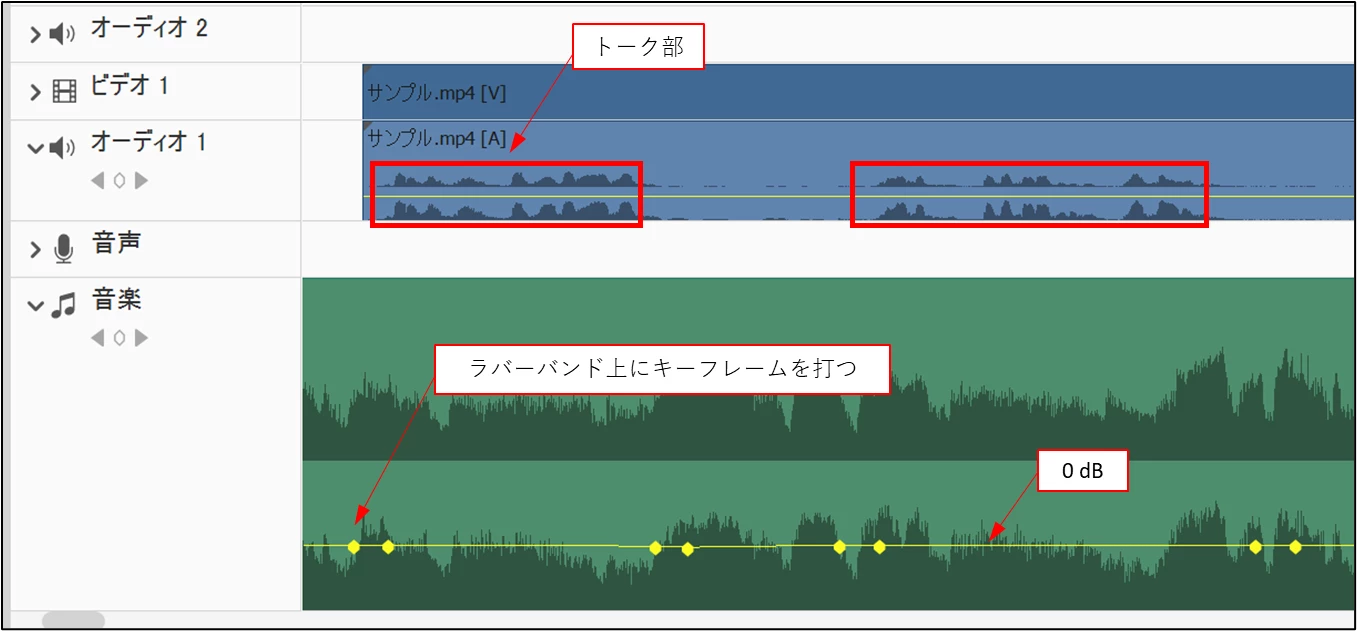
トーク部の前後で、BGMクリップのラバーバンド上にキーフレームを2個ずつ打ちます。

*キーフレームは、「Ctrl」キーを押しながらラバーバンド上でクリックします。ドラッグすれば横にも動きます。

*2個キーフレームを打つ理由は、2個の間でフェードをかけます。


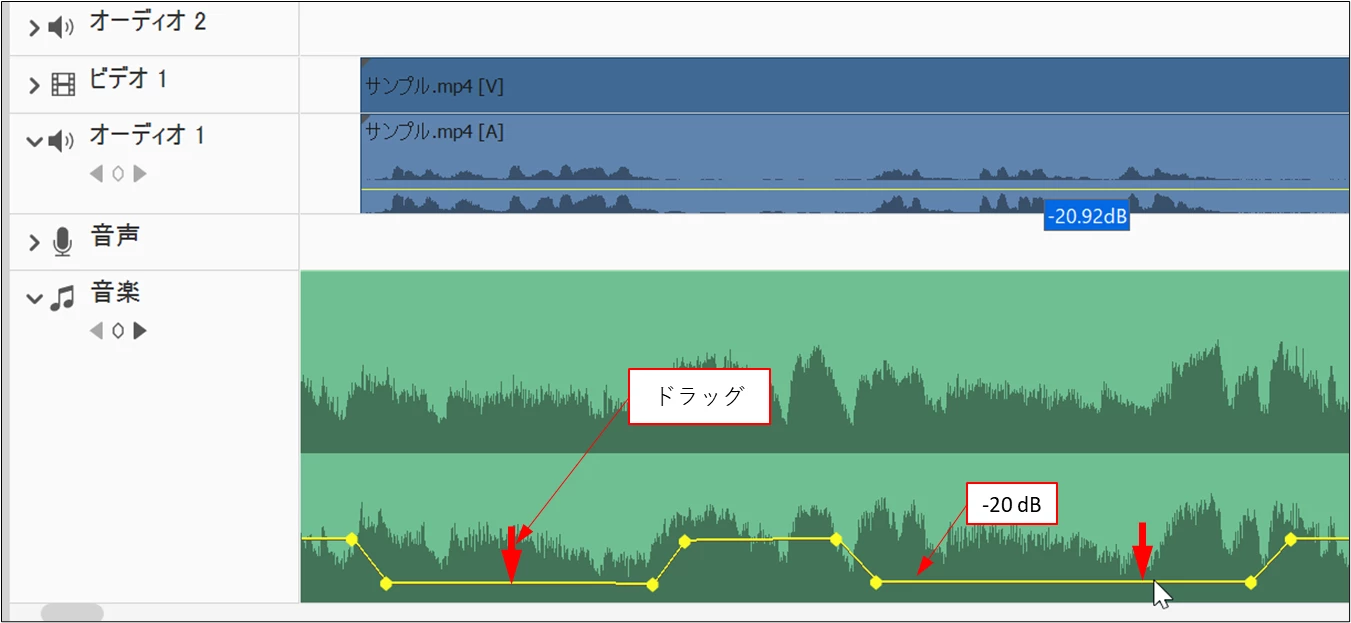
トーク部に相当する部分のラバーバンドを下方へ-20dBまでドラッグします。

*-20dBはいささか小さすぎるような気がするのですが。-10dBあたりでいかがでしょうか。

*それにしても、0dB位置が中央より下というのは操作しづらいですね。

*音声クリップはある区間を切断してギャップを詰めたりすると、つなぎの部分で「プチッ」というノイズが入る場合があります。この例のように連続していればノイズは入ることがありません。


返信数 1

150kw
Community Expert
Community Expert
May 15, 2024

こんばんは、広石 さん


Premiere Proも含めた経緯ですが、

Premiere Pro v14.0(2019/11リリース)で最大音量が6→15dBに変更になり、0dBのラバーバンド位置は上下方向中央からちょっと上方へ移動し、0dB以下の範囲が大きくなって調整しやすくなりました。

一方、Premiere Elementsは遅れること約1年、2020/10頃、v2021(推定)で、最大音量が6→15dBに変更になったが、0dBのラバーバンド位置は上下方向中央からちょっと下方へ移動し、0dB以下の範囲が小さくなって調整がシビアになりました。両担当者の連携不足のような気がします。

私はPremiere Proと同様にするよう要望を出しましたが直っていません。厳密には現在PC初期化中でPremiere Elements 2024はインストールしてなく確認できないのですが。


ということがありまして、0dB以下の範囲が小さくなって音量調整がシビアになっていると思います。

暫定的な対応方法ですが、オーディオトラックの上下方向幅を広げてみたらいかがでしょうか。調整しやすくなるのではと思います。


また、ちょっと気になったのですが、トークが入る部分でBGMクリップを切断してトークの部分の音量を下げているのでしょうか。もしこの方法で行っている場合なら、その旨連絡頂けますか。もっとうまい方法を提案したいと思います。

HIRO5
HIRO5作成者
Known Participant
May 16, 2024

ご返信頂きまして有難うございます。

そういう経緯があったのですね。

今回はPremiere Elements2018からのアップデートだったので勝手が分からずに大変助かりました。


ご教授いただいた通り、オーディオトラックの上下方向幅を広げて調整したところ、だいぶ使いやすくなりました。この線で編集作業をさせていただきたいと思います。


また、「トークが入る部分でBGMクリップを切断してトークの部分の音量を下げているのでしょうか。」の件ですが、はい、その通りです。

具体的には、トーク導入前に流すイメージ動画でBGMをボリューム「0」で流し、その後トークが入ると同時に「ー20」程度までBGMをフェードアウトさせています。そしてトーク中は「-20」のままBGMを流し、トーク後に再度イメージ動画に切り替える際にフェードイン「ー20→0」でBGMを上げております。

150kw
Community Expert
150kwCommunity Expert解決!
Community Expert
May 17, 2024

こんばんは


PCが修理から戻ってきましたので、Windows 11をセットアップし、Creative Cloudアプリをインストールし、続いてPremiere Elements 2024とPhotoshop Elements 2024をインストールしました。


早速使用してみました。

次のように行ったらいかがでしょうか。


トーク部の前後で、BGMクリップのラバーバンド上にキーフレームを2個ずつ打ちます。

*キーフレームは、「Ctrl」キーを押しながらラバーバンド上でクリックします。ドラッグすれば横にも動きます。

*2個キーフレームを打つ理由は、2個の間でフェードをかけます。


トーク部に相当する部分のラバーバンドを下方へ-20dBまでドラッグします。

*-20dBはいささか小さすぎるような気がするのですが。-10dBあたりでいかがでしょうか。

*それにしても、0dB位置が中央より下というのは操作しづらいですね。

*音声クリップはある区間を切断してギャップを詰めたりすると、つなぎの部分で「プチッ」というノイズが入る場合があります。この例のように連続していればノイズは入ることがありません。