




【トラブルシューティング】Premiere Proの環境設定初期化方法
アプリケーションの動作が不安定になったりエラーや強制終了が発生する場合、環境設定をリセットすることで改善がみられる可能性がございます。以下の操作を行い、環境設定フォルダーを再生成してください。
注意: 環境設定ファイルを再作成すると、アプリケーションの設定が初期状態に戻ります。
ーーーーーーーーーーーーーーーーーーーーーーーーーーーーーーーーーーーーーーーーーーーーーー
環境設定フォルダーの再生成手順
① Premiere Proを終了します。
②お使いのOSにあわせて、「Premiere Pro」フォルダーの名前を変更します。
◆Windowsの場合◆
win-1. エクスプローラーアプリを開き【 C:/Users/ ””ご使用のPCのユーザー名フォルダ”” /ドキュメント/Adobe 】へ進みます。
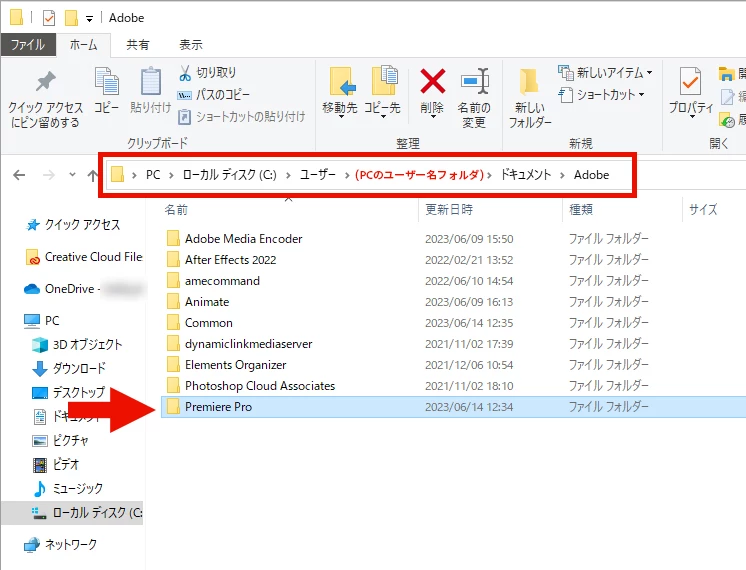
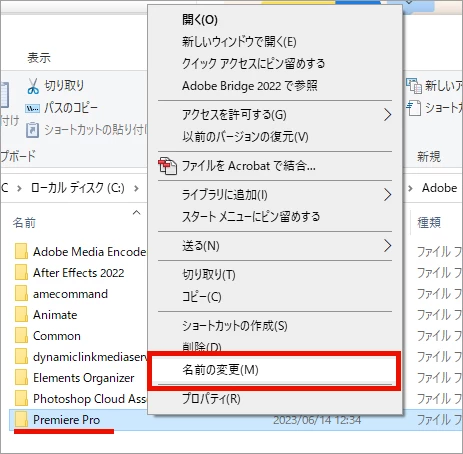
win-2. 【Premiere Pro】フォルダを右クリックし、「名前の変更」を選択します。入力欄が表示されるため、【Premiere Pro_old】に名前を変更します。
Win-3. Premiere Proを起動し、正常に動作するか確認します。
◆MacOSの場合◆
Mac-1. Finderアプリを開き【 Macintosh HD/Users/ ””ご使用のPCのユーザー名フォルダ”” /書類/Adobe 】へ進みます。
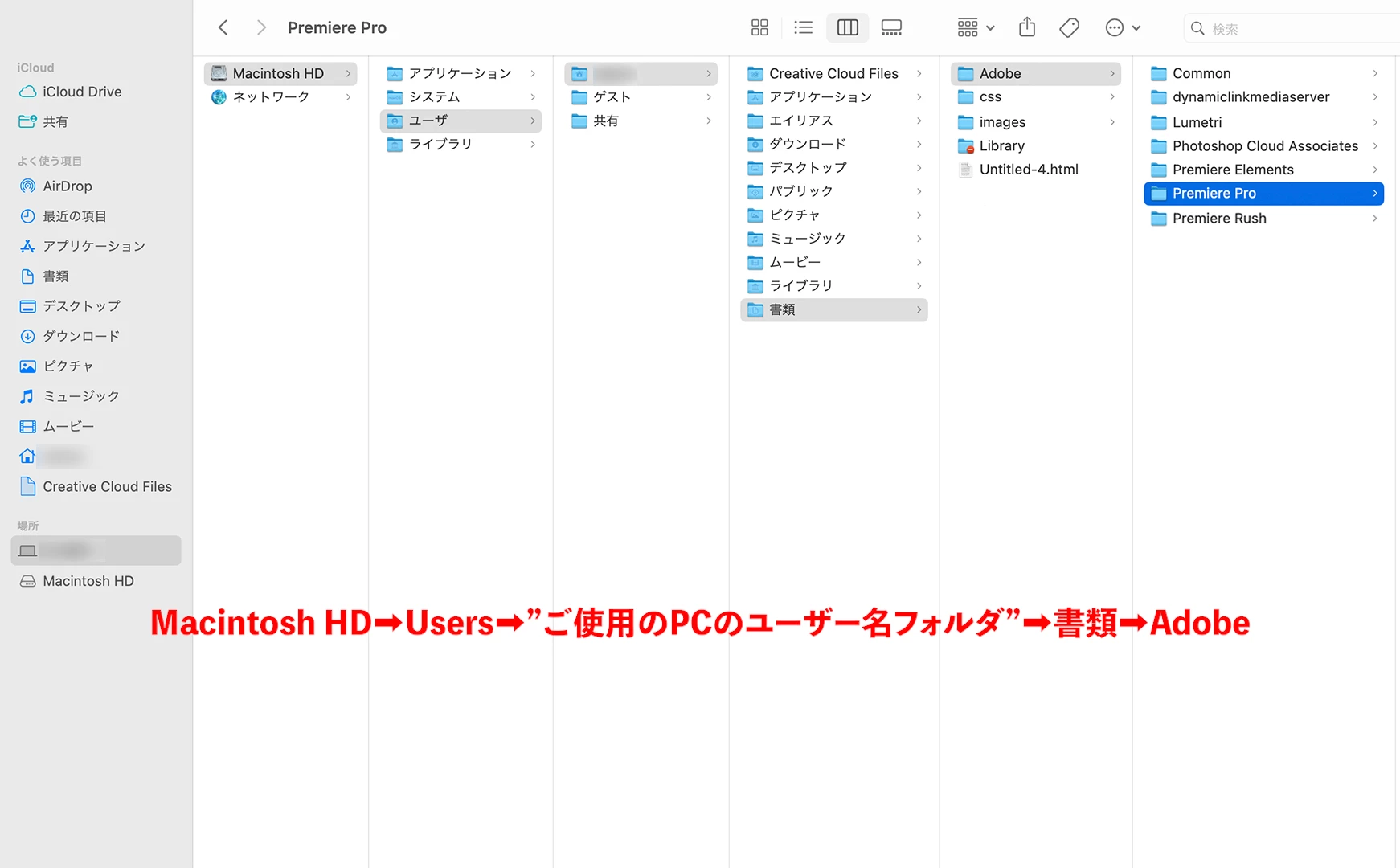
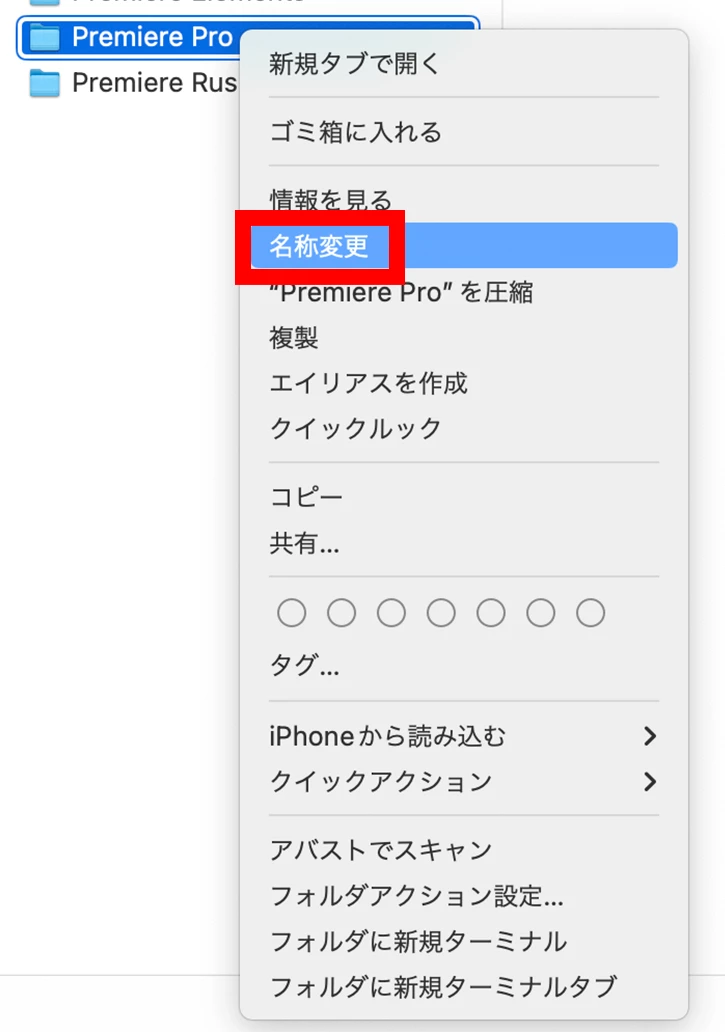
Mac-2. 【Premiere Pro】フォルダを右クリックし、「名前を変更」を選択します。入力欄が表示されるため、【Premiere Pro_old】に名前を変更します。
Mac-3. Premiere Proを起動し、正常に動作するか確認します。
ーーーーーーーーーーーーーーーーーーーーーーーーーーーーーーーーーーーーーーーーーーーーーー
上記の操作で、旧バージョンも含めた環境設定を読み込まずに今回のバージョンのみの新しい環境設定を生成します。
※上記操作ではキーボードショートカットやワークスペースなどカスタマイズされた設定も初期化されるため、必要に応じて「Premiere Pro_old」フォルダー内のProfileフォルダーから以下のファイルの移行を行ってください。
・ArchivedLayouts
・Layouts
・Settings
・Win/Mac
・Effect Presets and Custom Items.prfpset
 AdChoices