Participant
March 27, 2026
Question

2026verでの手動マスクブラーのかけ方について
  • March 27, 2026
  • 2 replies
  • 119 views

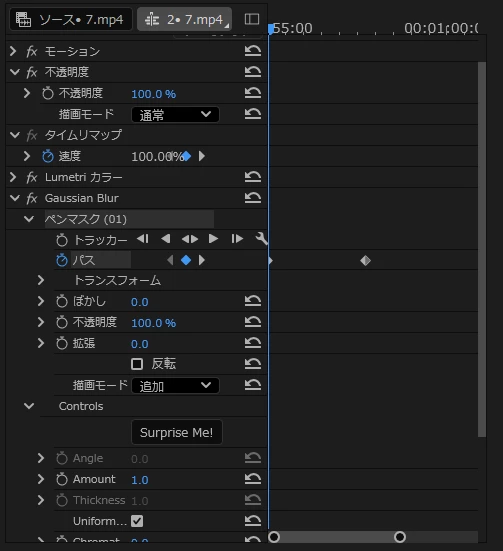
2026verにおいて、手動の選択範囲マスク+ブラーをかけて人間の動きに合わせてぼかしをいれたいのですが、どうやってもマスクが固定されたままになってしまいます。

範囲が小さいためかトラッカーでは精度がたりません。

どうすれば従来のようにマスクがつけられるのでしょうか。



    2 replies

    150kw
    Community Expert
    Community Expert
    March 27, 2026

    こんばんは、​@SHIN20 さん

    >手動の選択範囲マスク+ブラーをかけて人間の動きに合わせてぼかしをいれたいのです

    手動でペンマスクの形状を変化させることは非常に大変ですよね。このような場合は「オブジェクトマスクツール」を使用すると簡単に人の動きに合わせてマスクが作成され、ブラーエフェクトをかけることができます。

    このオブジェクトマスクはv26.0の目玉機能ですので、是非使ってみたらいかがでしょうか。


    ここでは歩いている人物にブラーエフェクトをかける内容で説明します。


    ①V1トラックに映像クリップを配置し、「Gaussian Blur」エフェクトを適用します。続いて、「ツール」パネルから「オブジェクトマスクツール」を選択してオブジェクトの上でクリックします。

    すると、オブジェクトに選択範囲が作成され、「エフェクトコントロール」パネルの「割り当てられていないマスク」項に「オブジェクトマスク(01)」が作成されます。

    *「オブジェクトマスクツール」を適用するときは、映像クリップを選択しておきます。

    *最初に選択範囲を作成するときはオブジェクトが鮮明に映っているフレームを選びます。


    ②「オブジェクトマスク(01)」の「トラッカー」の「双方向トラッキング」アイコンをクリックします。

    するとトラッキングが順方向⇒逆方向へと進みます。この時進み具合を示す横棒グラフが表示されます。終わるとキーフレームが表示されます。

    ③オブジェクトの上で右クリックし、開いたコンテキストメニューから「不透明度マスクに変更」を選択します。または、「割り当てられていないマスク」項の「オブジェクトマスク(01)」を「不透明度」項へドラッグ&ドロップで移動します。

    ④すると、「オブジェクトマスク(01)」は「不透明度」項に移動になり、「プログラムモニター」ではオブジェクトの背景が透明になります。

    ⑤V1トラックの映像クリップをV2トラックに移動し、V1トラックに「プロジェクト」パネルから同じ映像クリップを配置します。

    音声クリップはA1のみ残します。

    以上で完成です。

    【参考】

    ネストしてから「Stroke」エフェクトをかけると、ストロークを簡単に付けられます。


    SHIN20Author
    Participant
    March 27, 2026

    ご丁寧に解説いただきありがとうございます!

    試してみます!

    150kw
    Community Expert
    Community Expert
    March 28, 2026

    @SHIN20 さん


    是非試してみていただけますか。

    オブジェクトマスクを使用して動画の背景を透明にする機能が素晴らしいです。


    Ckun
    Community Expert
    Community Expert
    March 27, 2026

    プログラムパネル下部にあるマスクの調整範囲を選択する部分で、「クリップ」が選ばれていることが原因ではないかな?、と、思います。もしそのようでしたら、「フレーム」のボタンをクリックして頂いてからお試しいただくといかがでしょうか。

    (もし、私が状況を読み違えていましたら、申し訳ございません……。)


    SHIN20Author
    Participant
    March 27, 2026

    その部分は確かに見落としてました。確認してみますありがとうございます!