
Answered
보내주신 스크린샷을 확인했을 때, Windows OS PC를 이용 중이신 듯하여 해당 OS 기준으로 설명드리겠습니다.
포토샵을 실행해보면 상단에 [ 파일 ] , [ 편집 ] , [ 이미지 ] ... 등의 메뉴가 보이실텐데요!
이 중 [ 편집 ] 메뉴에서 [ 환경 설정 ] 선택 후, [ 이미지 처리 ] 항목을 클릭하면 [ 피사체 선택 및 배경 제거 ] / [ 선택 처리 ] / [ 제거 도구 처리 ] / [ 세부 사항 항상 처리 중 ] 항목을 볼 수 있습니다!
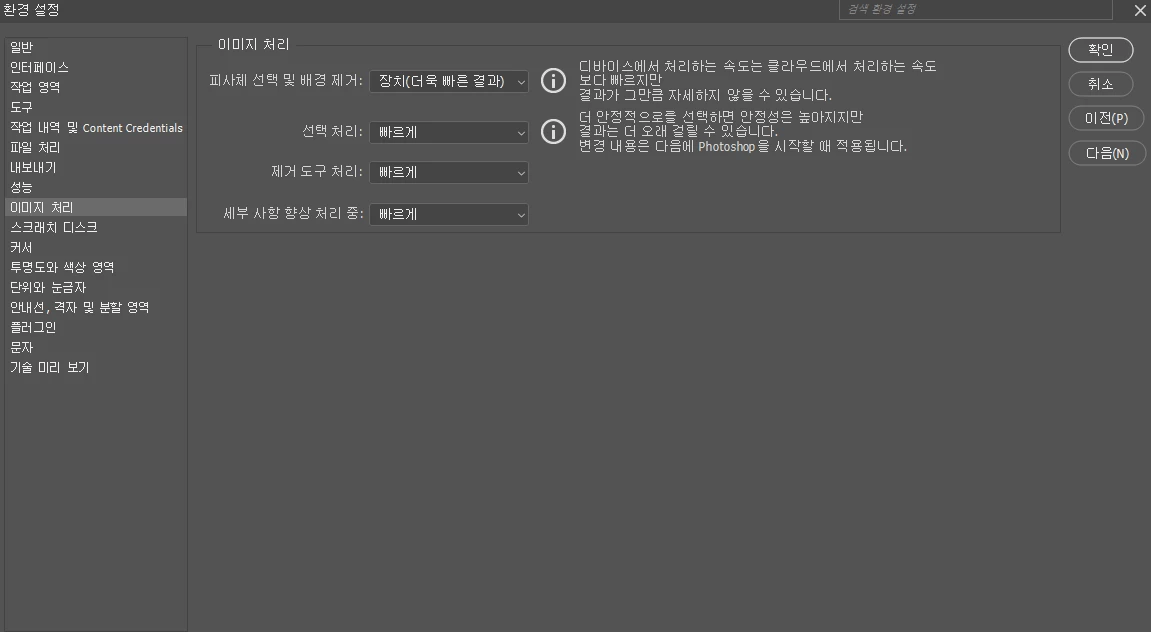
여기서 네 개의 항목들을 [ 빠르게 ] 위주의 옵션이 아닌, [ 자세히 / 더 안정적으로 ] 옵션으로 변경해주시고, 확인 및 포토샵 종료 후 재실행해주시면 보다 섬세한 이미지 처리 결과를 확인할 수 있습니다. 한 번 참고해보시겠어요?


 AdChoices