


Participant
February 13, 2014
解決済み

Acrobat proで画像の解像度を確認する方法 | Acrobat

  • February 13, 2014
  • 返信数 3.
  • 84865 ビュー

illustratorで作成したPDFデータをAcrobat proで画像解像度を確認したいのですが、確認方法はどのようにするのでしょうか?

いつも 「プリフライト」⇒「単独のチェック」⇒「ページ記述」⇒「カラー画像」 で確認しているのですが、

この場合ですと配置した画像・埋め込まれた画像データの他に、illustratorでアピアランスを使用したオブジェクトなど画像以外のものも解析結果に表示されてしまいます。


このアピアランスを使用したオブジェクトなどは解析結果には出さずに、配置した画像・埋め込まれた画像データだけの解像度を調べる方法がありましたら教えていただきたいです。

よろしくお願い致します。
解決に役立った回答 akatsuki_obana

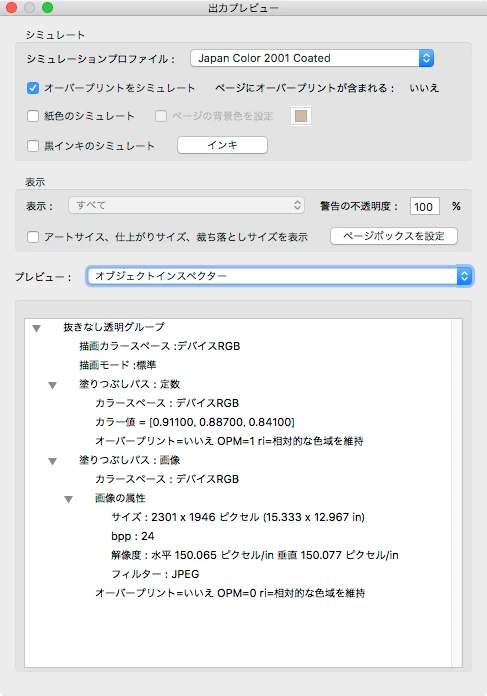
「印刷工程」の「出力プレビュー」を開き、プレビューを「オブジェクトインスペクタ」に変更します。

この状態で確認したい画像の上にカーソルを持っていってクリックすると埋め込まれた画像の解像度を確認できます。

このとき、環境設定の単位を「インチ」に変更しておくと「ppi(pixel/inch)」で表示できます。

返信数 3

Inspiring
February 6, 2018

Illustrator、画像解像度、アピアランス(効果に伴う画像)以外、カラー画像のみという条件であれば、Acrobat DCでは添付したプリフライト設定で良いのではないかと思います。

katayanagi51
Community Expert
Community Expert
February 6, 2018

akatsuki_pocketさんご紹介の方法以外で思いつくのは「スナップビュー」で一枚ずつ確認でしょうか…。何か上手い手があるのかもしれませんけど,画像(イラレの効果など)と画像(写真)を見分けさせて一方だけを一覧表示させるのは難しい気がします。

akatsuki_obana
Community Expert
Community Expert
February 6, 2018

他の方法としては、PDFをPhotoshopで開いて「選択」で「画像」を選択、PDF内の画像をPhotoshopで開いて画像解像度を確認する、というものがあります。

画像を開く際、カラーモードも変更されないので、こちらを調べることもできます。

Acrobatで開かずとも確認ができる、メニューの深い階層まで辿らずとも確認できる、チェックしたい画像を選択すれば確実に調べられる、のがメリットでしょうか。

akatsuki_obana
Community Expert
Community Expert
February 5, 2018

「印刷工程」の「出力プレビュー」を開き、プレビューを「オブジェクトインスペクタ」に変更します。

この状態で確認したい画像の上にカーソルを持っていってクリックすると埋め込まれた画像の解像度を確認できます。

このとき、環境設定の単位を「インチ」に変更しておくと「ppi(pixel/inch)」で表示できます。