


Customization Wizard DC でのパッケージ作成方法 (Windows)
ダウンロード
Customization Wizard DC(Windows)
https://www.adobe.com/devnet-docs/acrobatetk/tools/Wizard/index.html
※リンク先は英語の為、翻訳してご確認ください。
参考文書
Adobe Customization Wizard の概要
エンタープライズ環境における Acrobat ファミリー製品の管理
Customization Wizard でインストールパッケージをカスタマイズする方法(Windows)
------------------------------
Customization Wizardをご利用いただけるご契約形態は以下となります
- Creative Cloud Enterprise
- Document Cloud Enterprise
- CLP/TLP(アドビボリュームライセンス)
- グループ版 Creative Cloud 単体サブスクリプション(Acrobat:VIP)
------------------------------
※ご注意点
- 仮想環境への対応状況につきましては、以下文書をご参照ください
- Customization Wizardで作成したパッケージをインストール>Acrobat DC起動後の状態でOSイメージ作成ソフトウェアをご利用の場合、ライセンス認証が外れるケースが多々ございます。OSイメージ作成ソフトウェアをご利用の場合、マスタPCからのイメージコピーは行わず、Customization Wizardで作成したパッケージを個別に展開(インストール)してくださいますようお願いいたします
- カスタマイズ後のインストールパッケージの展開方法についてはサポートを行っておりません
- Closed環境へAcrobat DCを導入する場合であっても、Customization Wizardでライセンス認証を実施する際は、プロキシサーバー等の制限がない場所での操作をお願いいたします
- 本文書はWindowsに関する文書となります
------------------------------
【シリアル番号認証済みのパッケージを作成する】
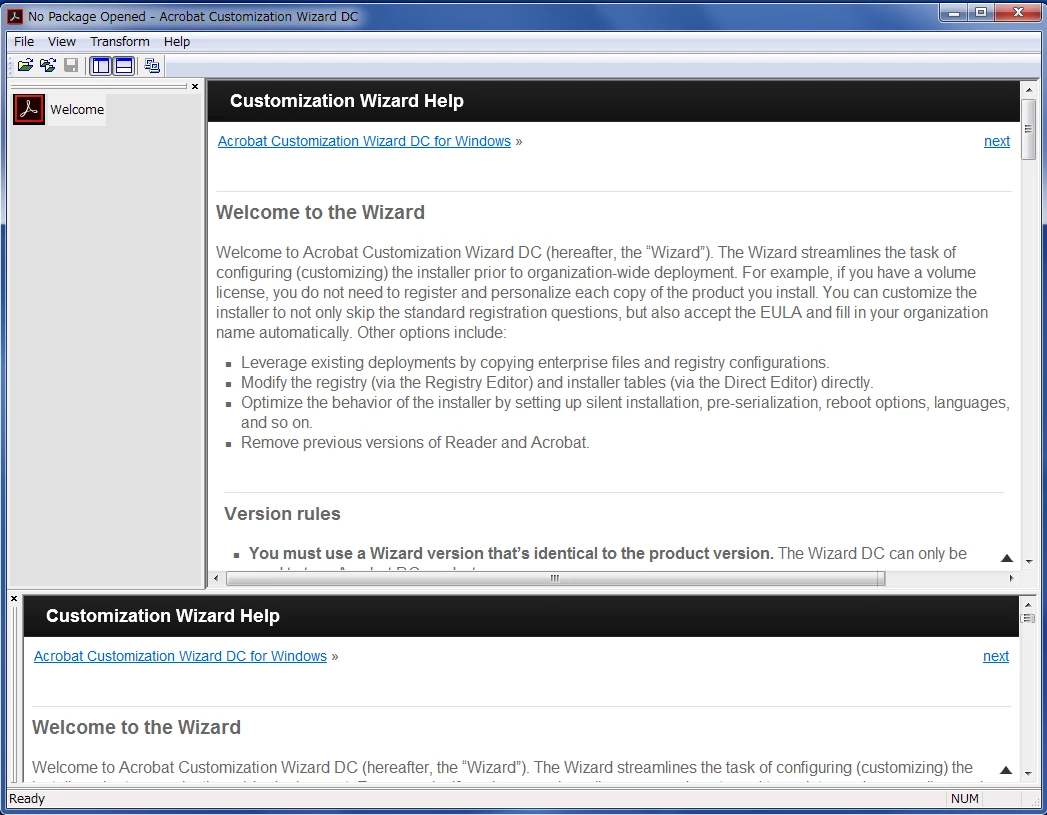
- Customization Wizard DCを起動します
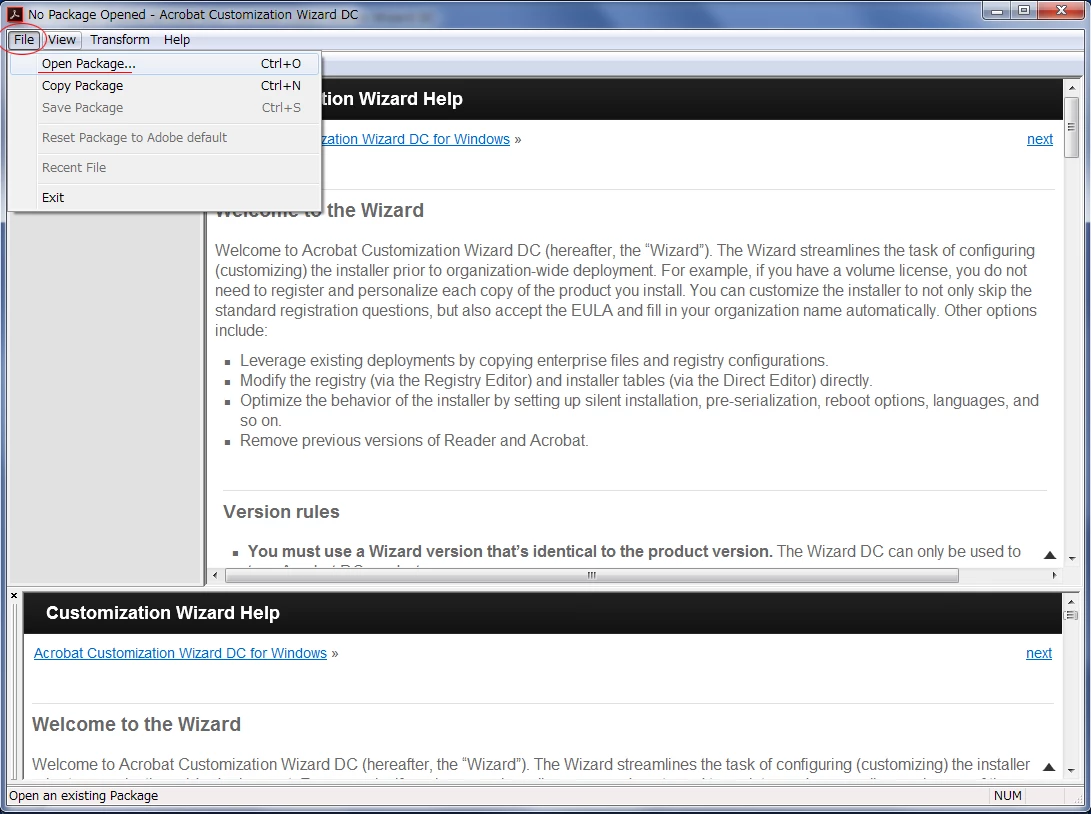
- File>Open Package>msiファイルを選択(msi ファイルはAcrobat DCのインストールフォルダ内に存在しております)
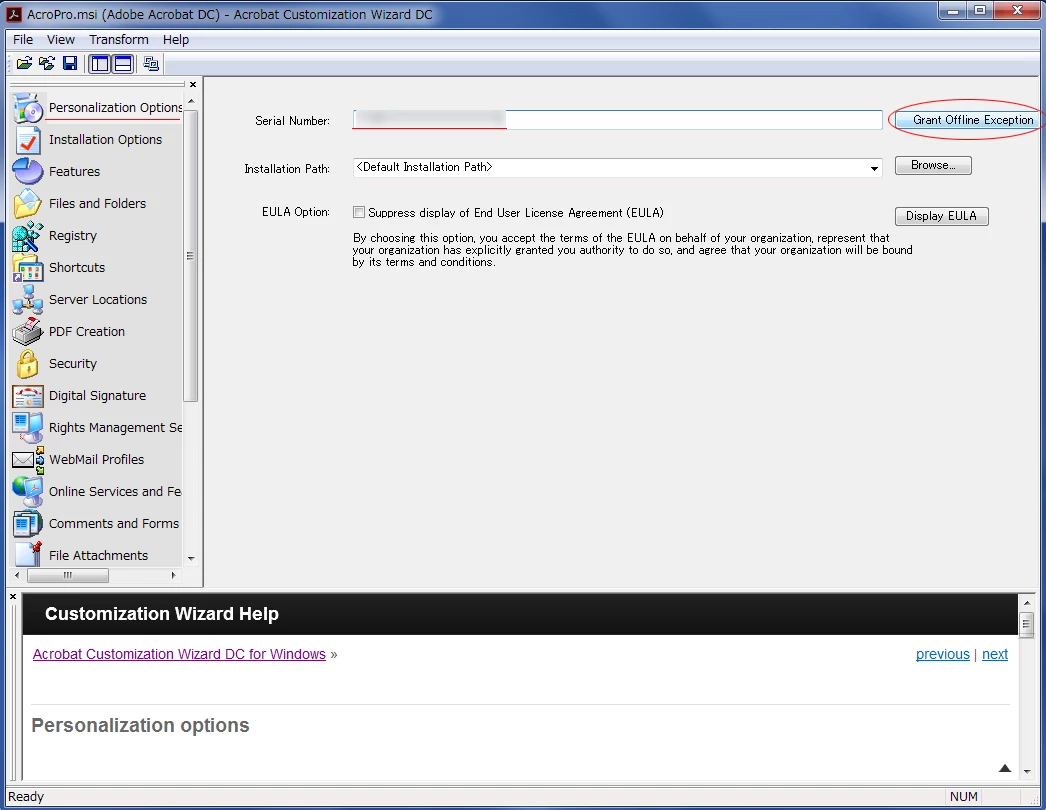
- 左メニューより、「Personalization Options」を選択し、Serial numberにお持ちのシリアル番号を入力します
- 「Grant offline Exception」をクリックします(認証に成功すると「offline Exception granted successfully」と表示されます)
※「Grant offline Exception」のボタンが「Revokffline Exception」に変更されていれば、ライセンス認証に成功しています
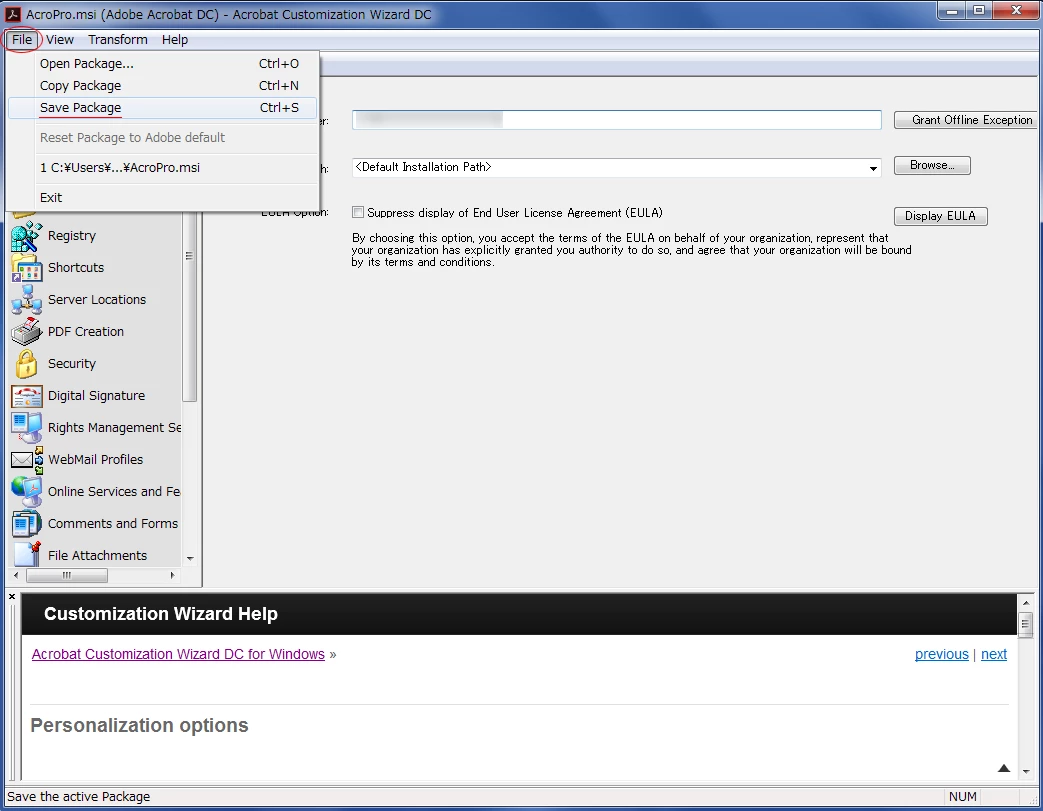
- File>Save Packagesで保存します
 -
-
-----------------------------
【Document Cloudへのアクセス抑制】
- Customization Wizardを起動します
- 左メニューより、「Online Services and Features」を選択します
- 「Disable all services」にチェックを入れます
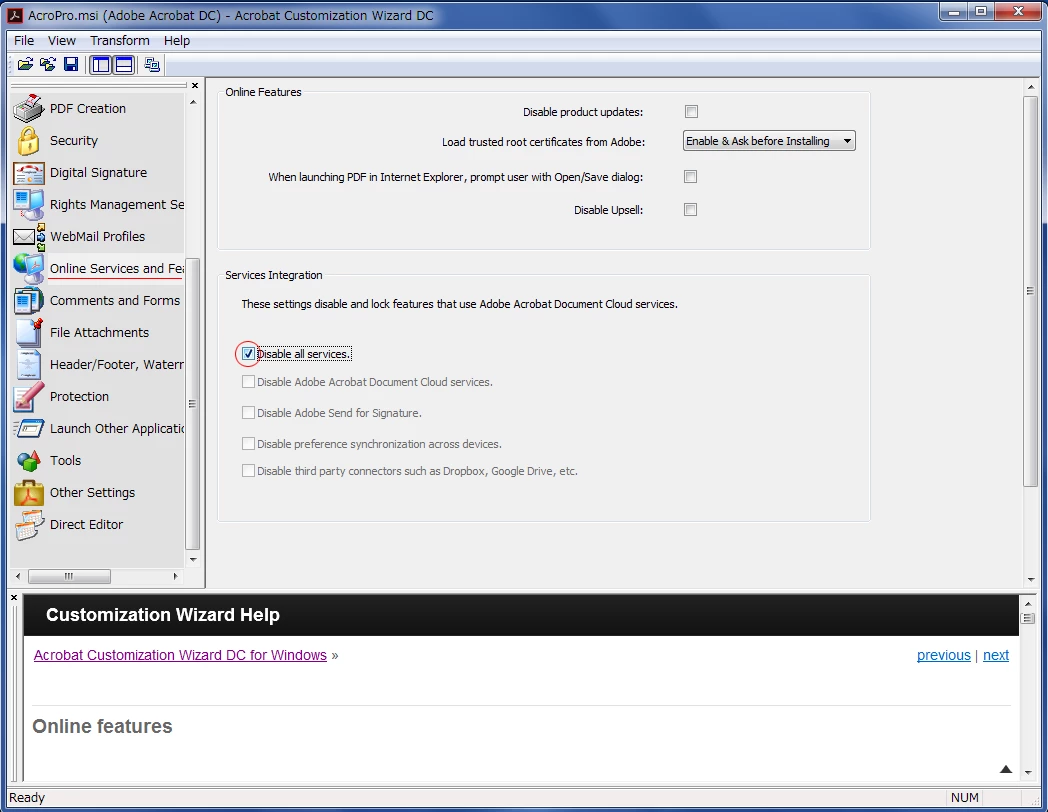
- File>Save Packagesで保存します
※上述の作業は、端末のレジストリから直接行うことも可能です
Acrobat | Document Cloud メニューおよび Mobile Link 機能を無効にする方法(Acrobat/Acrobat Reader DC)
------------------------------
【インストールパッケージカスタマイズ後の展開/インストール】
- msiファイルを含めた同一階層内のフォルダ、ファイルを、インストールフォルダごと展開します
例)SCCM/SCUP 等(Windows)
 AdChoices