


Tacafy大尉
Legend
October 29, 2019
解決済み

最新Creative Cloud デスクトップ(Version 5)の不便な点

  • October 29, 2019
  • 返信数 2.
  • 262 ビュー

みなさん、おはようございます。

縦長のランチャー型から画面が大きくなったと不評の新しいCreative Cloud デスクトップ(Version 5)ですが、

もう一つ不便な点がありました。

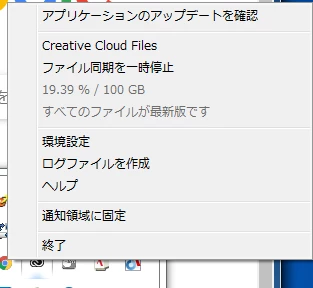
というのが、Windows版ですが、Version 4までは常駐画面のアイコンを右クリックすると左の画面(v4)の

ような画面が出て、動機停止やアップデート確認など、簡単なメニューが出てきていたのですが、

最新版にした時点で右のように出てこなくなりました! 少し不便になりました。

(右の画面はただアイコンを表示しているだけではなく、右クリックしようとしているところです)
このトピックへの返信は締め切られました。
解決に役立った回答 Ten A

昨今の技術的トレンドなのでしょうけどコアがChrome Embeded Frameworkで中身の殆どがJapaScriptで構成されてて…でもWebPackなんでとても読みにくくって困っちゃう(^-^;
CEPとかUXPみたいです。見た目はやはりSpectrumなので、なるほどこういうことなのねって変に納得している状態です。
ここ試験に出そうなので覚えておいてくださいね。

返信数 2

Ten A
Community Expert
Ten ACommunity Expert解決!
Community Expert
October 30, 2019

昨今の技術的トレンドなのでしょうけどコアがChrome Embeded Frameworkで中身の殆どがJapaScriptで構成されてて…でもWebPackなんでとても読みにくくって困っちゃう(^-^;
CEPとかUXPみたいです。見た目はやはりSpectrumなので、なるほどこういうことなのねって変に納得している状態です。
ここ試験に出そうなので覚えておいてくださいね。

assause
Community Expert
Community Expert
October 30, 2019

このあたり、全部右上の機能別アイコンで分けてしまったようです。

ファイル同期はCloudアイコンのほうをクリックすると同期の一時停止アイコンが用意されています。

(環境設定内にも用意はされていますが)

アップデートの確認はアップデートメニューに入り、機能別アイコンの下にある三点アイコン内にあります。


この辺は慣れだとは思いますけど、集約されてるほうが便利と思うことも確かにありますね。