終了

ラスタライズ効果設定の解像度について

New Here ,
Nov 18, 2025 Nov 18, 2025

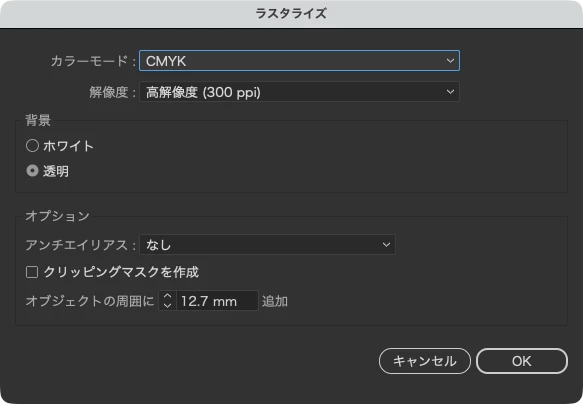
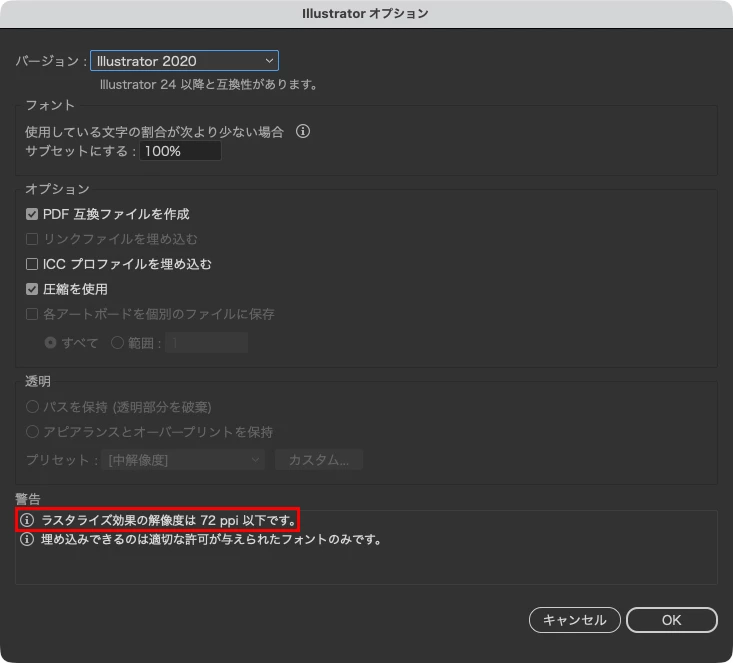
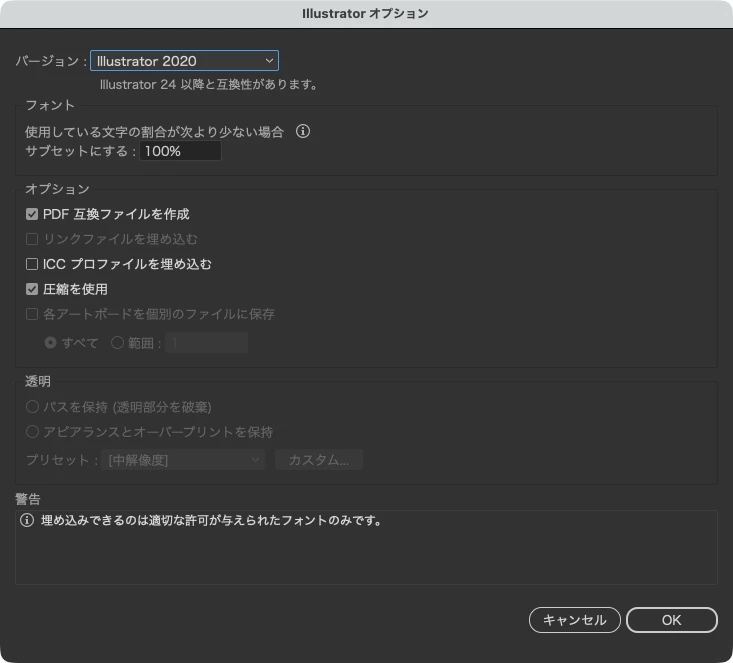
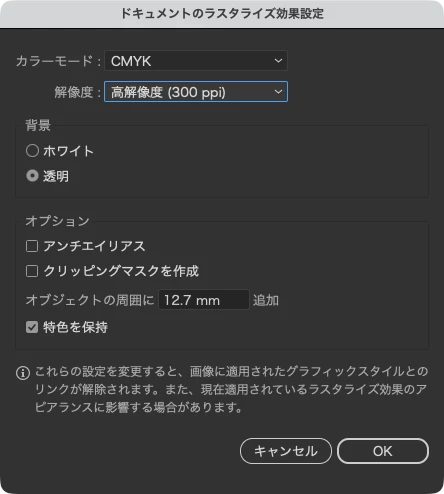
印刷会社へ入稿するのに「ラスタライズ効果設定は300ppi」と指定があったので、「効果」→「ドキュメントのラスタライズ効果設定」から300ppiに変更し、保存しようとすると、illustratorオプションに「ラスタライズの効果は72ppi以下です」との表示が出てしまいます。

そのまま一度保存して再度開いて確認してみると、「72ppi」に戻って?います。

また、新規ドキュメント設定時に300ppiを選択してデータを作り直しても、同じことが起こります。

どうすれば300ppiでデータが保存できるのでしょうか?


キーワード
手順・操作方法
375
翻訳
レポート
コミュニティガイドライン
他のユーザーへの思いやりを持ち、敬意を払いましょう。コンテンツの出典を明記し、投稿する前に内容が重複していないか検索してください。 さらに詳しく
community guidelines

correct answers 2 件の正解

Community Expert , Nov 18, 2025 Nov 18, 2025

当方の環境(Win11 Pro 25H2+29.8.3)で下記手順で確認しましたが、設定は保持されていました。

  • 新規A4サイズファイルを印刷プロファイル基準で作成
  • 適当なオブジェクトを作成、ドロップシャドウを適用
  • そのオブジェクトを複製し、(そのスクリーンショットにある)オブジェクトメニュー→ラスタライズで処理。300ppiで設定
  • 処理後、デスクトップに保存
  • Illustratorを閉じて、再度立ち上げ、保存したファイルを開く
  • 残しておいたもう一つのオブジェクトに、ラスタライズ適用として設定画面を開く


一旦環境設定のリセットをしてもいいかもしれません。


また、オブジェクトのラスタライズは、何かの理由で選択オブジェクトをビットマップデータにしたい場合に利用するものですが、通常あまり行う作業とはいえないので、その処理をどのような理由で行うのかも関わってきます。

(印刷プロファイル基準で作成した場合はラスタライズ効果は300ppiが基準ですし、後で効果メニューからも変更でき、PDF/X-4であればその数値基準で処理されるので、個別にラスタライズを事前処理する必要があまりなく、むし

...
翻訳
積極的な参加者 , Nov 18, 2025 Nov 18, 2025

パネルを見る限り、ドキュメントのラスタライズ効果設定ではなくラスタライズのようですが?

ドキュメントのラスタライズ効果設定ドキュメントのラスタライズ効果設定 ラスタライズラスタライズ


ドキュメントのラスタライズ効果設定の解像度が72ppi以下であれば、保存時に警告として表示されます。

ドキュメントのラスタライズ効果設定が72ppi以下ドキュメントのラスタライズ効果設定が72ppi以下 ドキュメントのラスタライズ効果設定が300ppiドキュメントのラスタライズ効果設定が300ppi

※今のIllustratorはドキュメントのラスタライズ効果設定のデフォルトが「高解像度(300ppi)」であり、通常は意識せずとも問題ないのでその点は気になります。

翻訳
メンター ,
Nov 18, 2025 Nov 18, 2025

大変申し訳ないのですが、今日はAdobeのサーバーでトラブルが発生しており、Illustratorの操作全般で問題が生じています。

【Mac】複数のアドビアプリケーションの動作の問題について


お使いの機種がMacであればほぼ間違いなくこのトラブルに巻き込まれているので、このトラブルが理由である可能性が高いです。その場合、トラブルが復旧するまで待つしかありません。復旧状況はリンク先でアナウンスされるものと思います。


Windowsの場合も確実なことが言えません。トラブルはMacに限られているようですが、例外的に影響があるかもしれません。


翻訳
レポート
コミュニティガイドライン
他のユーザーへの思いやりを持ち、敬意を払いましょう。コンテンツの出典を明記し、投稿する前に内容が重複していないか検索してください。 さらに詳しく
community guidelines
New Here ,
Nov 18, 2025 Nov 18, 2025

教えていただき、ありがとうございます。

機種はWindowsなのですが、少し時間を空けてからもう一度試してみたいと思います。

翻訳
レポート
コミュニティガイドライン
他のユーザーへの思いやりを持ち、敬意を払いましょう。コンテンツの出典を明記し、投稿する前に内容が重複していないか検索してください。 さらに詳しく
community guidelines
Community Expert ,
Nov 18, 2025 Nov 18, 2025

Omachiさんのご指摘もあるのですが、質問の際には利用環境や手順等が重要になります。

質問テンプレートを元にして、出来るだけの情報を出されることをおすすめします。

翻訳
レポート
コミュニティガイドライン
他のユーザーへの思いやりを持ち、敬意を払いましょう。コンテンツの出典を明記し、投稿する前に内容が重複していないか検索してください。 さらに詳しく
community guidelines
New Here ,
Nov 18, 2025 Nov 18, 2025

ご指摘ありがとうございます。

以下、補足いたします。


トラブルの内容:画像参照

製品:illustrator2024(29.8.3)

OS:Windows11 Pro


【Mac】複数のアドビアプリケーションの動作の問題について

こちらに記載されているような症状はなし

回避策(オフライン起動)も試したが解決せず

翻訳
レポート
コミュニティガイドライン
他のユーザーへの思いやりを持ち、敬意を払いましょう。コンテンツの出典を明記し、投稿する前に内容が重複していないか検索してください。 さらに詳しく
community guidelines
Community Expert ,
Nov 18, 2025 Nov 18, 2025

当方の環境(Win11 Pro 25H2+29.8.3)で下記手順で確認しましたが、設定は保持されていました。

  • 新規A4サイズファイルを印刷プロファイル基準で作成
  • 適当なオブジェクトを作成、ドロップシャドウを適用
  • そのオブジェクトを複製し、(そのスクリーンショットにある)オブジェクトメニュー→ラスタライズで処理。300ppiで設定
  • 処理後、デスクトップに保存
  • Illustratorを閉じて、再度立ち上げ、保存したファイルを開く
  • 残しておいたもう一つのオブジェクトに、ラスタライズ適用として設定画面を開く


一旦環境設定のリセットをしてもいいかもしれません。


また、オブジェクトのラスタライズは、何かの理由で選択オブジェクトをビットマップデータにしたい場合に利用するものですが、通常あまり行う作業とはいえないので、その処理をどのような理由で行うのかも関わってきます。

(印刷プロファイル基準で作成した場合はラスタライズ効果は300ppiが基準ですし、後で効果メニューからも変更でき、PDF/X-4であればその数値基準で処理されるので、個別にラスタライズを事前処理する必要があまりなく、むしろ再編集に課題が出るなどもあるため)

翻訳
レポート
コミュニティガイドライン
他のユーザーへの思いやりを持ち、敬意を払いましょう。コンテンツの出典を明記し、投稿する前に内容が重複していないか検索してください。 さらに詳しく
community guidelines
Community Expert ,
Nov 18, 2025 Nov 18, 2025

補足します。


効果メニューには「ラスタライズ」と付くものが2つありまして

スクリーンショット 2025-11-19 12.30.39.png

 印刷会社が指定しているのは上の「ドキュメントのラスタライズ効果設定」で、ドキュメント全体のラスタライズ効果を一元管理するものです。

初期値はドキュメント作成時のモードで変化します。

CMYKのとき:300ppi、RGBのとき:72ppiですが、新規作成後にモード変換を行った場合でも初期値はかわりません。

つまり、RGBで新規作成、CMYKに変換しても72ppiとなります。


31305632zx7kさんが出されたスクショは下の「ラスタライズ」で、とくに個別な設定が必要なものに追加する効果です。設定時はオブジェクトの選択を必要とします。追加した効果はアピアランスパネル上で確認すること ができます。

こちらの初期値はCMYKでもRGBでも72ppiです。

スクリーンショット 2025-11-19 12.37.43.png

ただ、効果(アピアランス)のほうは初期値が72ppiでも、300ppiに変更、保存、開き直すとまた72ppiという挙動をしません。いちど300ppiのラスタライズ効果を追加したら、次回に追加しようとしたときも初期値が300ppiになっているはずなんです。


そんなわけで、設定手順と確認手段、どちらか、あるいは両方で誤っている可能性があるのではないかと察しています。


(追記:絶妙に出し遅れたようです…………)

翻訳
レポート
コミュニティガイドライン
他のユーザーへの思いやりを持ち、敬意を払いましょう。コンテンツの出典を明記し、投稿する前に内容が重複していないか検索してください。 さらに詳しく
community guidelines
New Here ,
Nov 18, 2025 Nov 18, 2025
最新

ご丁寧にありがとうございます。

2つのラスタライズについてよく理解できました。

ご推察のとおり、設定と確認の両方で誤っていたようです...。

翻訳
レポート
コミュニティガイドライン
他のユーザーへの思いやりを持ち、敬意を払いましょう。コンテンツの出典を明記し、投稿する前に内容が重複していないか検索してください。 さらに詳しく
community guidelines
積極的な参加者 ,
Nov 18, 2025 Nov 18, 2025

パネルを見る限り、ドキュメントのラスタライズ効果設定ではなくラスタライズのようですが?

ドキュメントのラスタライズ効果設定ドキュメントのラスタライズ効果設定 ラスタライズラスタライズ


ドキュメントのラスタライズ効果設定の解像度が72ppi以下であれば、保存時に警告として表示されます。

ドキュメントのラスタライズ効果設定が72ppi以下ドキュメントのラスタライズ効果設定が72ppi以下 ドキュメントのラスタライズ効果設定が300ppiドキュメントのラスタライズ効果設定が300ppi

※今のIllustratorはドキュメントのラスタライズ効果設定のデフォルトが「高解像度(300ppi)」であり、通常は意識せずとも問題ないのでその点は気になります。

翻訳
レポート
コミュニティガイドライン
他のユーザーへの思いやりを持ち、敬意を払いましょう。コンテンツの出典を明記し、投稿する前に内容が重複していないか検索してください。 さらに詳しく
community guidelines
New Here ,
Nov 18, 2025 Nov 18, 2025

【解決済み】

自分の操作とラスタライズについての認識が誤っていたようです。

ご回答いただいた皆様、ありがとうございました。

翻訳
レポート
コミュニティガイドライン
他のユーザーへの思いやりを持ち、敬意を払いましょう。コンテンツの出典を明記し、投稿する前に内容が重複していないか検索してください。 さらに詳しく
community guidelines