



Illustrator 2026 v30.0 の新フォントブラウザをご紹介

この記事は 2025/10/28 Meet the New Font Browser in Illustrator 2026 v30.0 @Anubhav M の翻訳です。
みなさん、こんにちは!
Illustratorでのフォント閲覧機能がさらに強力になりました。ローカルフォントとAdobeフォントをシームレスに閲覧でき、キーワードやテーマで検索、フォント言語などの特性に基づくフィルタ適用、Adobeアプリ間で同期するライブラリへの整理が可能です。アクセス方法は、ウィンドウ>タイプ>文字を選択し、文字パネルのフォントファミリドロップダウンを開いてください。キャンバス上でテキストを選択した際の「プロパティ」パネル、「コントロール」パネル、または「コンテキストタスクバー」からもアクセス可能です。詳細はこちらのヘルプ記事をご参照ください。

クイックフィルター
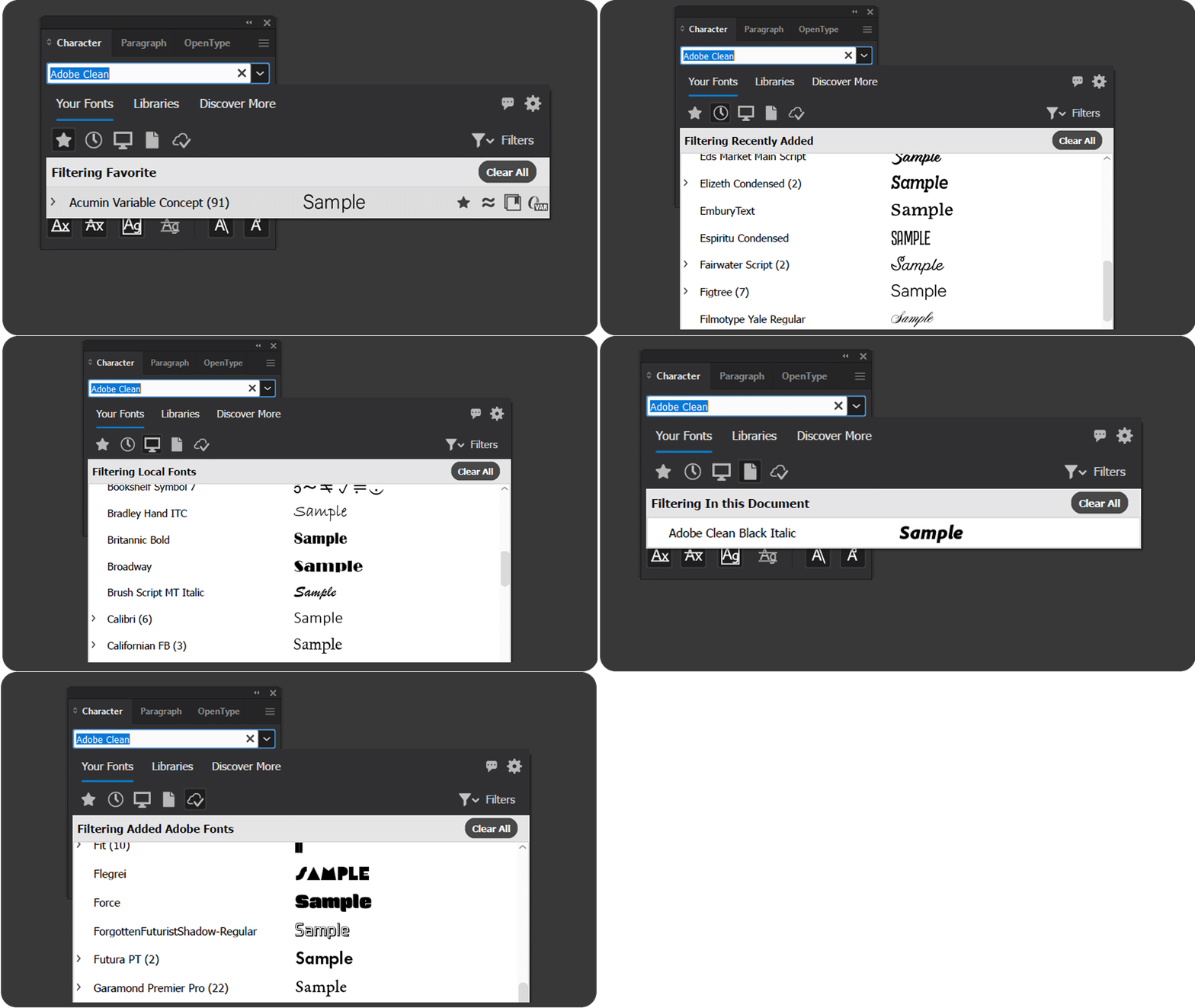
クイックフィルターでは、フォントをソース別に絞り込めます:
- お気に入りフォントを表示
- 最近追加したフォントを表示
- ローカルフォントを表示
- 文書内
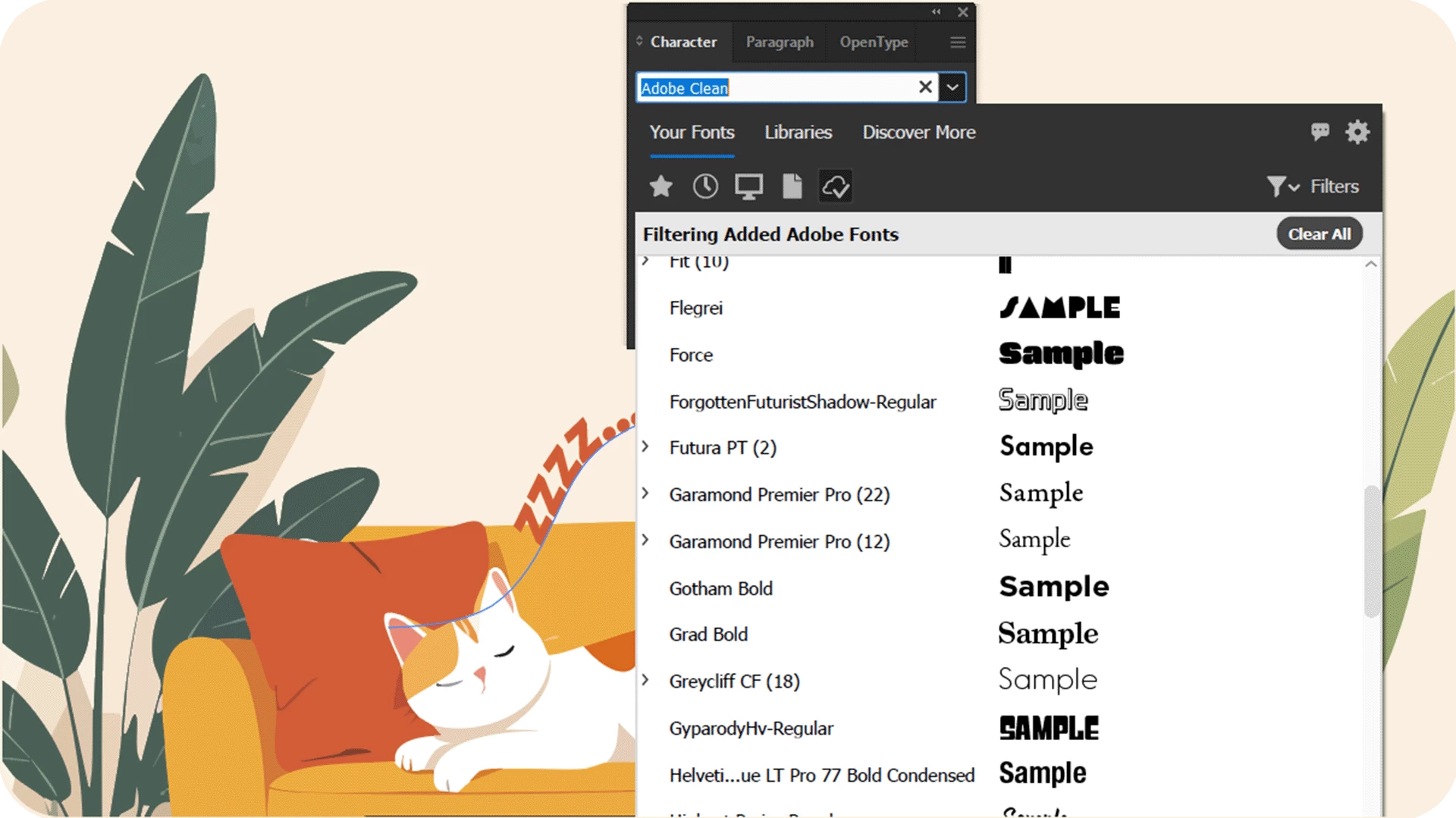
- 追加したフォントを表示
フィルター
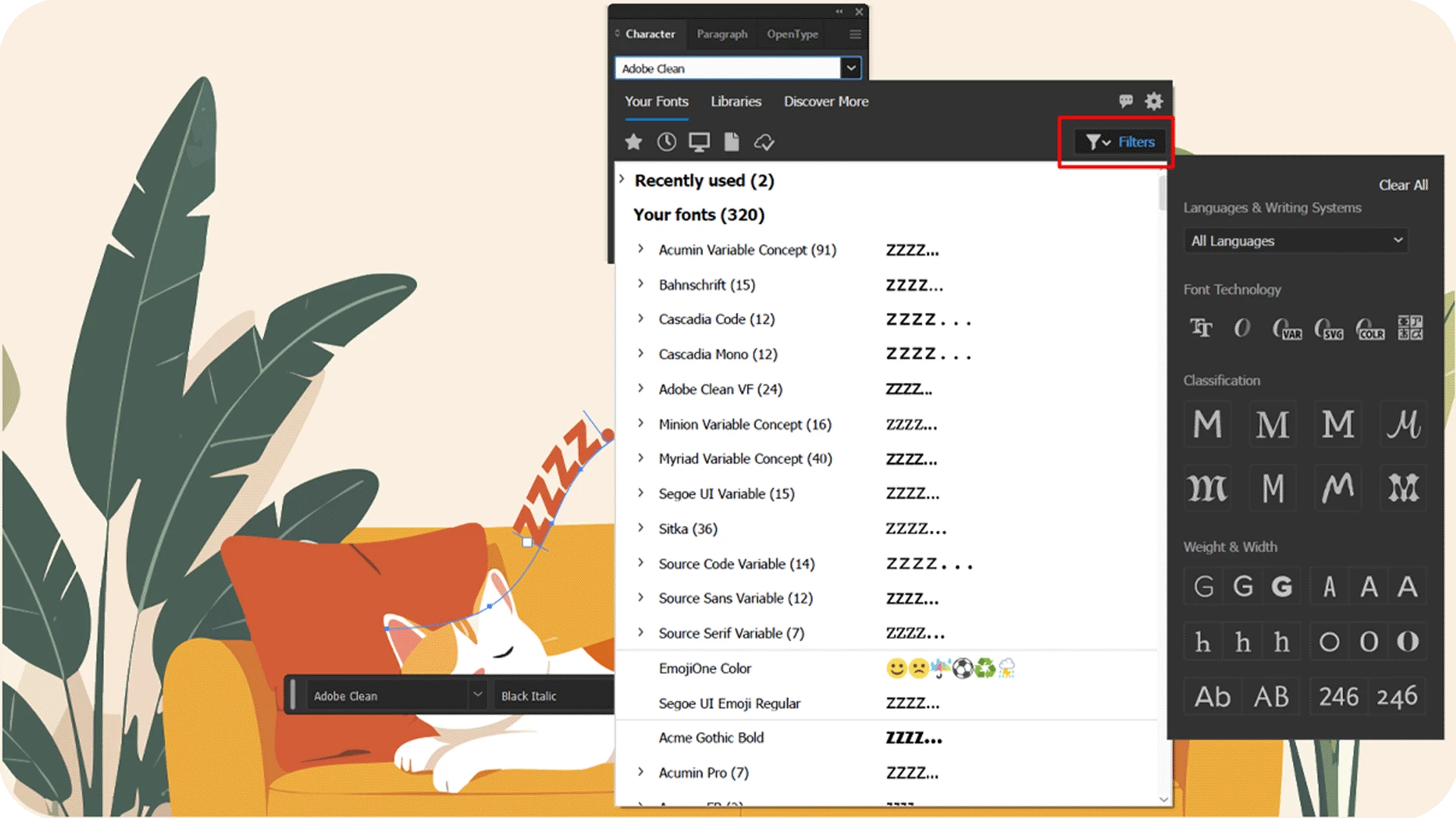
フィルターを使用すると、フォントを以下のカテゴリで絞り込めます:
- 言語と表記体系
- フォント技術
- 分類
- 太さと幅
「フォント」タブ
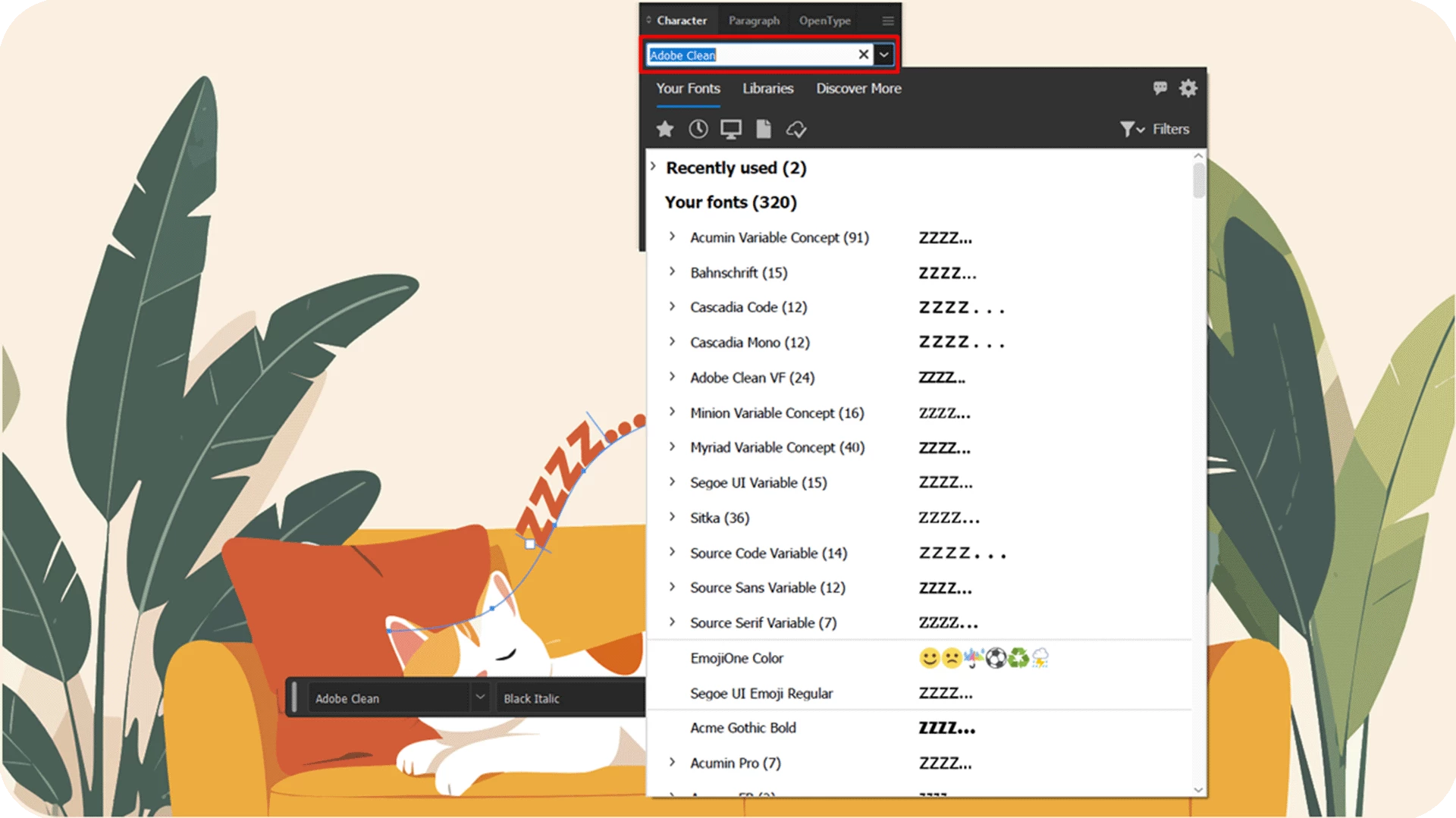
フォントブラウザを開くと表示されるのが「あなたのフォント」タブです。このタブには、お使いのコンピューターにインストールされているすべてのフォントと、Adobe Fontsから追加されたフォントが、セクションごとに整理されて表示されます。
ライブラリタブ
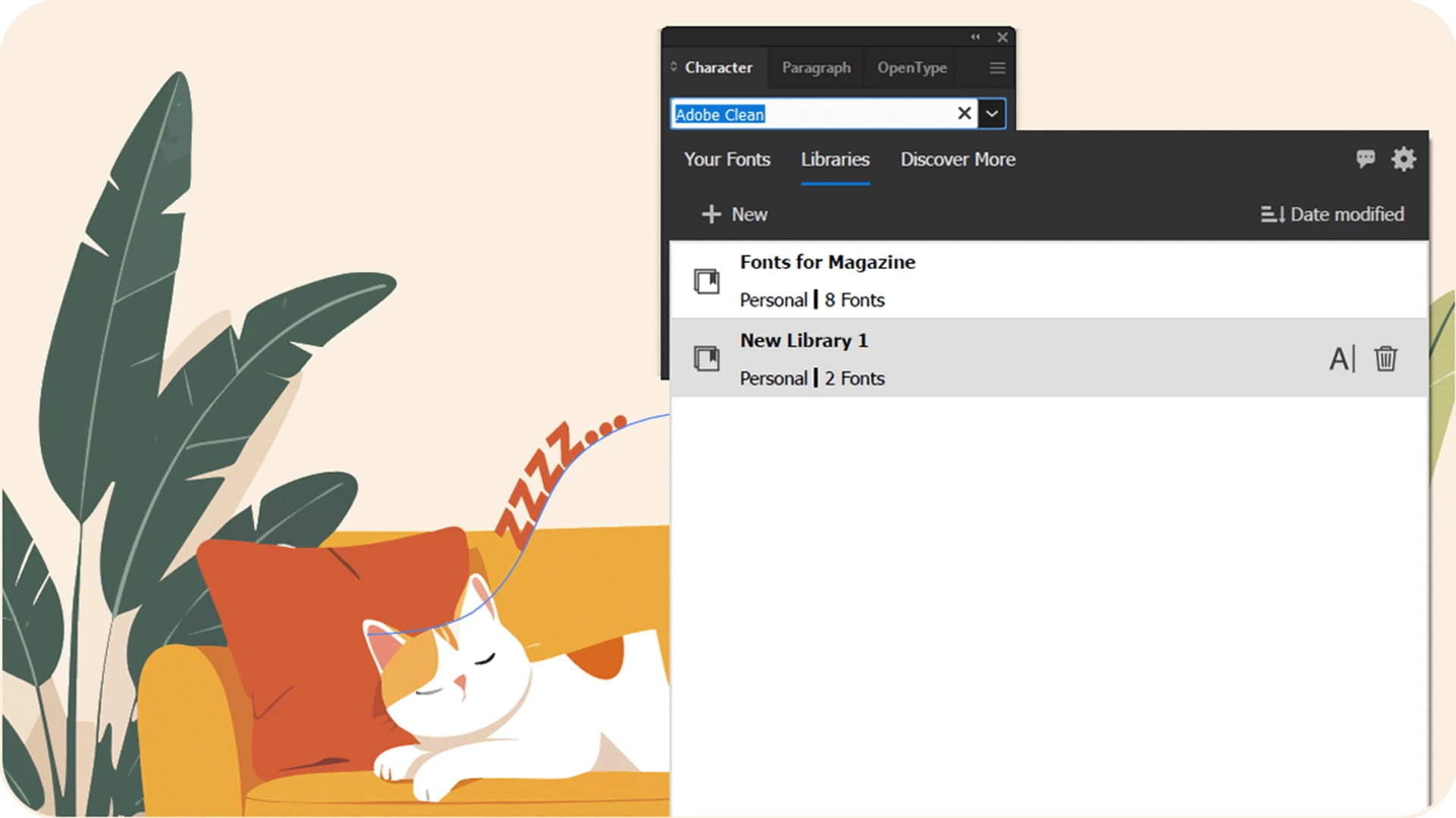
フォントブラウザのライブラリタブでは、Creative Cloudライブラリを使用してフォントを整理できます。ライブラリタブ内で既存のライブラリを使用したり、新しいライブラリを作成したりできます。
もっと探すタブ
「もっと探す」タブには、Adobe Fontsの全フォントがセクション別に一覧表示されます。
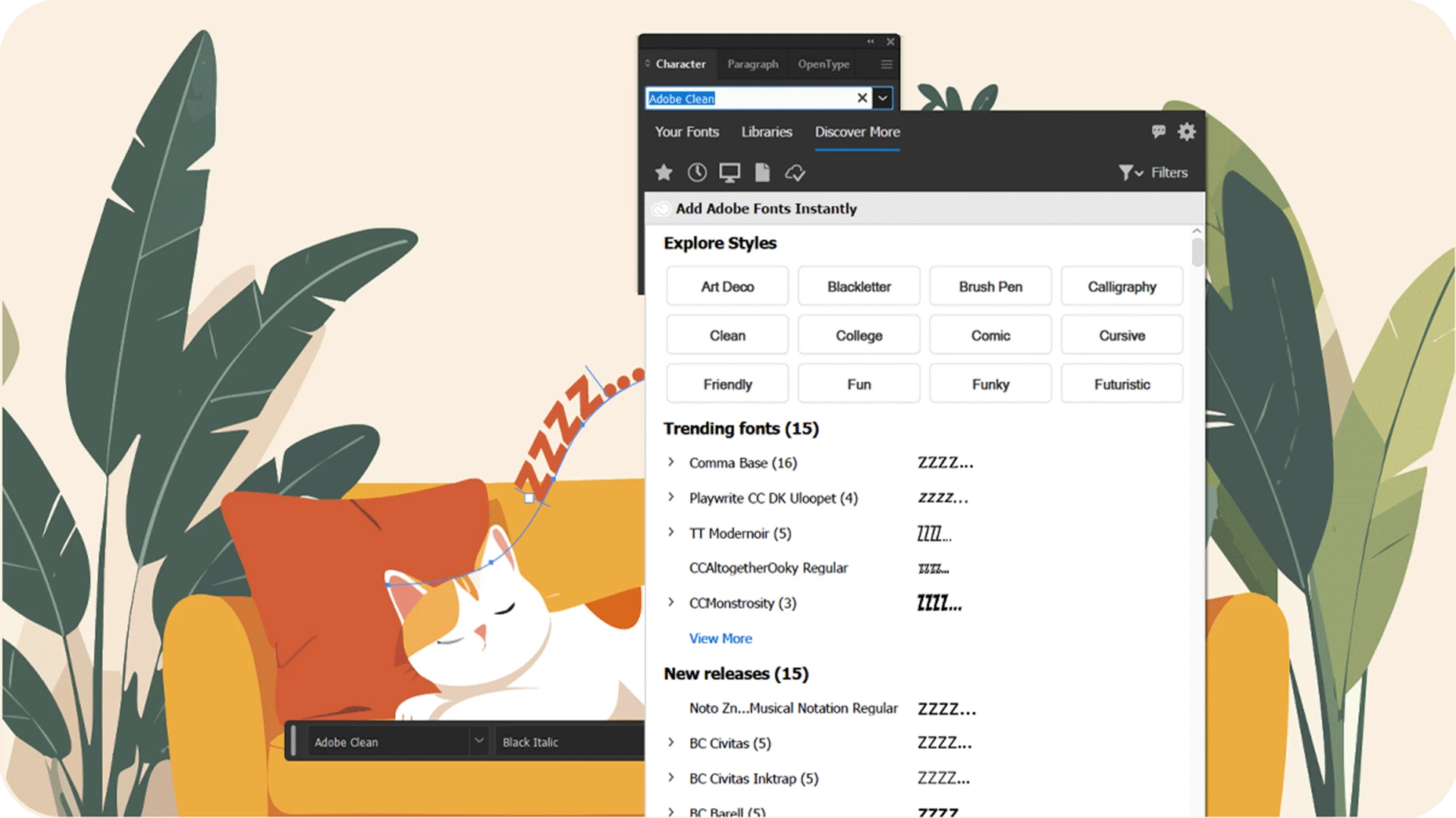
直感的な選択、グローバル設定、スマートプレビューでフォントをすばやく探索 - すべて一箇所で
フォントファミリーのフィールドを設定する
フォントファミリーのフィールドを使用して、インストール済みの全オプションから使用するフォントを選択してください。
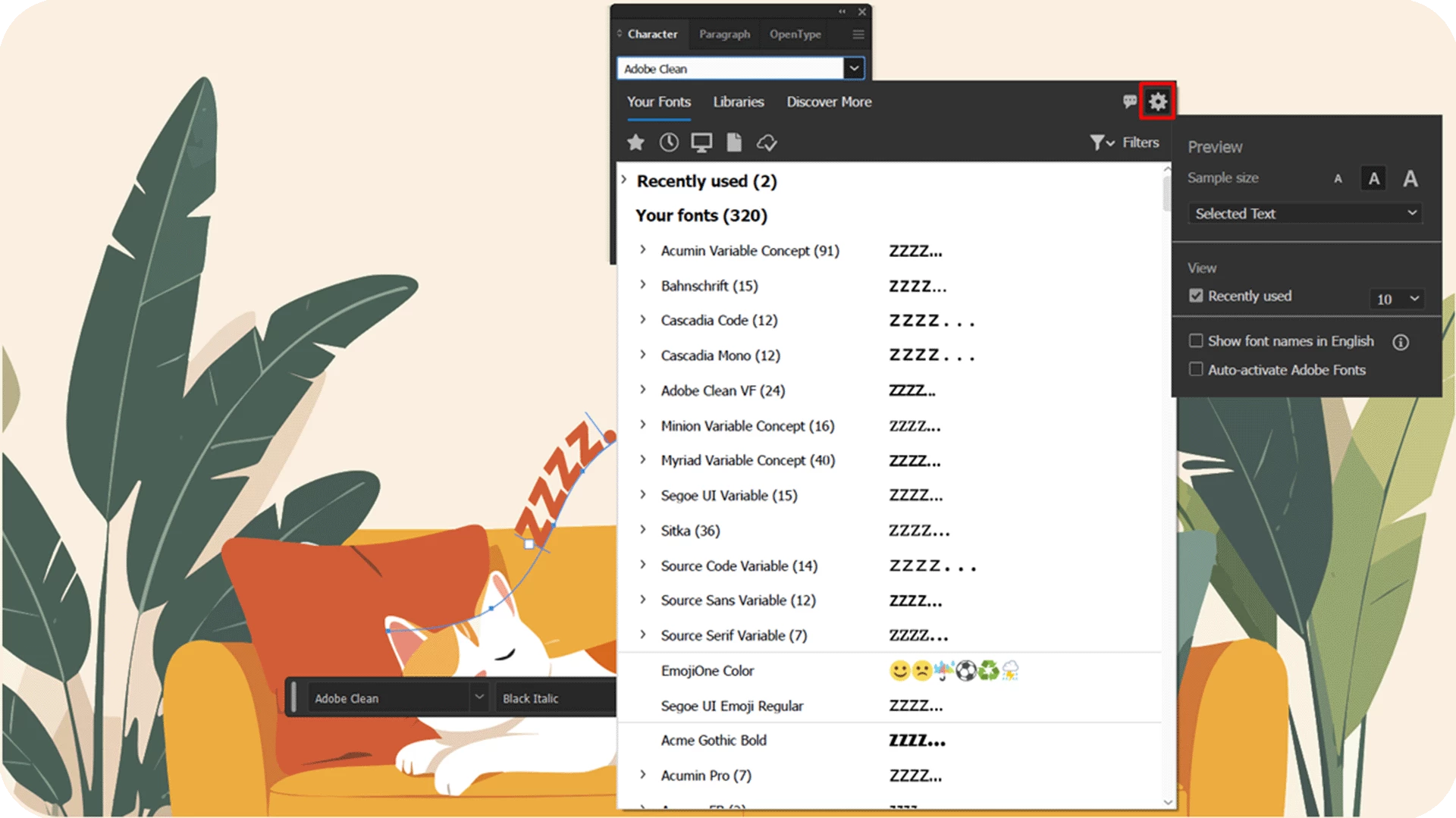
グローバルフォント設定
グローバルフォント設定では、フォントプレビューや最近使用したフォントなど、主要なフォント設定を提供します。
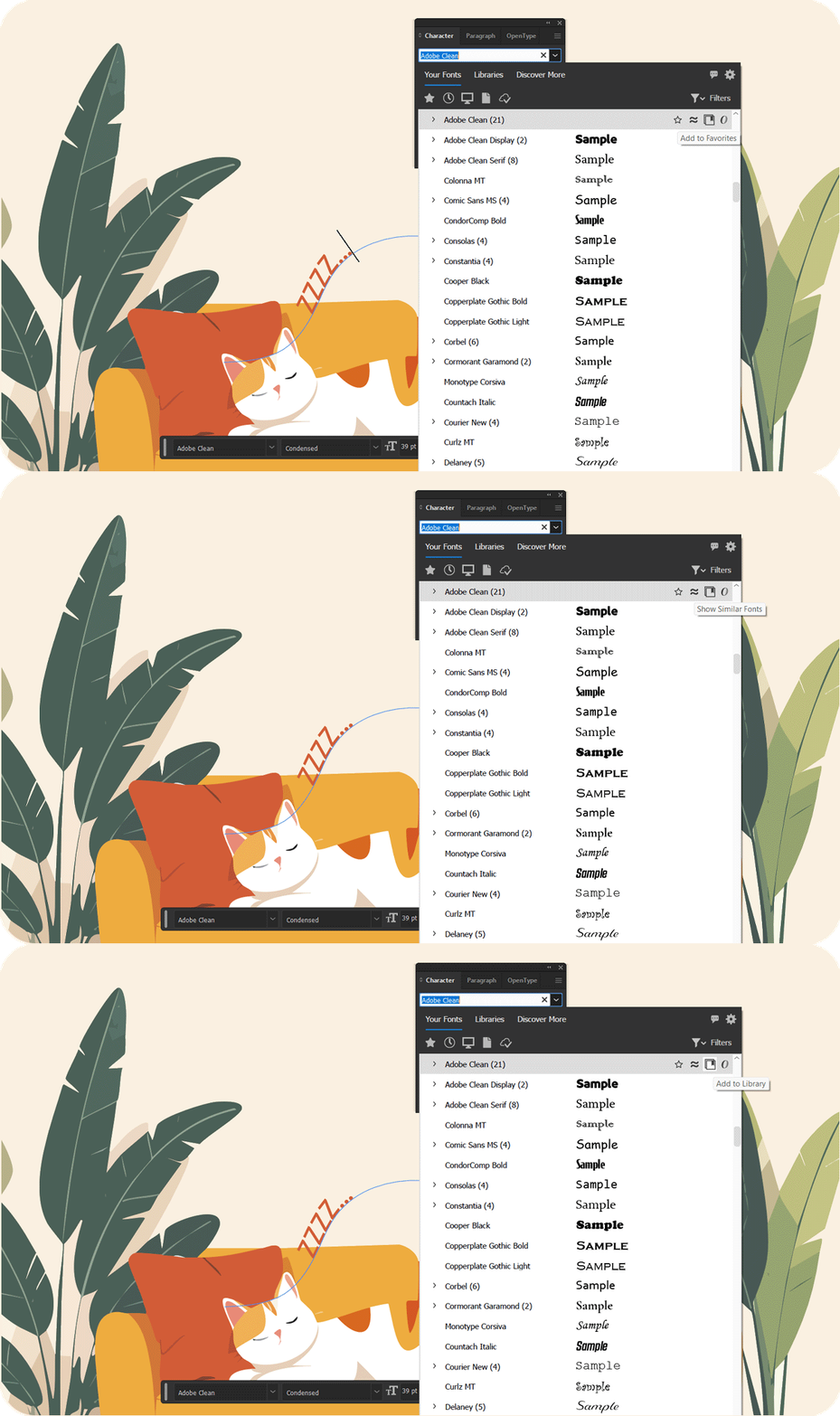
フォント固有のオプション
「フォント一覧」または「さらに探す」タブでフォントにカーソルを合わせると、そのフォント固有のオプションと詳細が表示されます:
- お気に入りに追加 または お気に入りから削除
- 類似フォントを表示
- ライブラリに追加
- 追加済み または フォントファイルタイプ([フォント]タブのみ)
- 追加、追加中、または削除([もっと探す]タブのみ)
ぜひご意見をお聞かせください!
Illustratorでフォントを扱うこの直感的な方法をお試しいただき、コメント欄でご感想をお寄せください。リリースに関する問題や追加のヒントが必要な場合は、お気軽に新しい投稿を作成してください!
ご質問がある場合、下の「返信」をクリックして質問してください。
お役に立てた場合には「フォローする」をクリックして、この投稿を是非ブックマークしてください。
 AdChoices