

Known Participant
April 16, 2024
解決済み

指定した範囲でガイド線を入れる方法

  • April 16, 2024
  • 返信数 3.
  • 506 ビュー

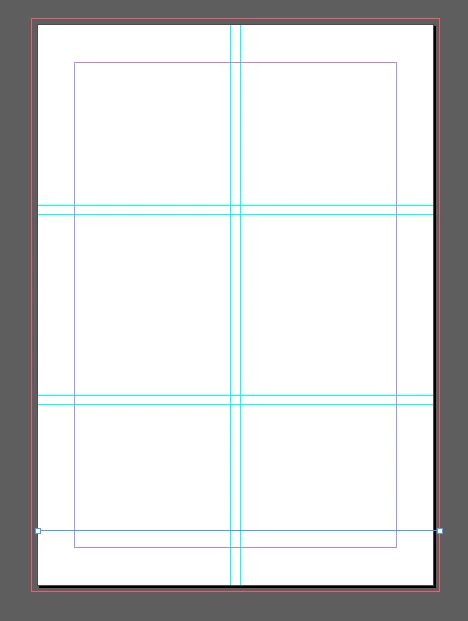
こんにちは、コミュニティフォーラムでInDesignの存在を教えていただき、パンフレットを作製をしている者です。フッターの部分に注意事項やページ数を入れる関係で、ガイド線で分割してもページ数の部分も含まれるのできっかり等分になりません。

(※画像参照)


ちなみに下線は棒線を引いているのみです。下線より上の範囲でガイド線を引く、等分できる機能はありますか?よろしくお願いします。


    このトピックへの返信は締め切られました。
    解決に役立った回答 Yamonov

    Ajabonさんのは基本操作で行うものですが、実はもっと簡単な方法もあります。ajabonさんの操作を踏まえながら(これでできるようになるようにしつつ)、以下も試してみてください。


    前提として、ガイドは親ページに引きます。

    ※親ページは、レイアウトの違うものごとに作ってください。親ページは入れ子にもできるので、共通する親ページを作っておいてから、その子ページとして部品を作り込んだ親ページを作ることもできます。


    まずは、ウインドウメニュー>ユーティリティからスクリプトパネルを出しておいてください。


    ① 均等分割したい全体のサイズの矩形を描きます。
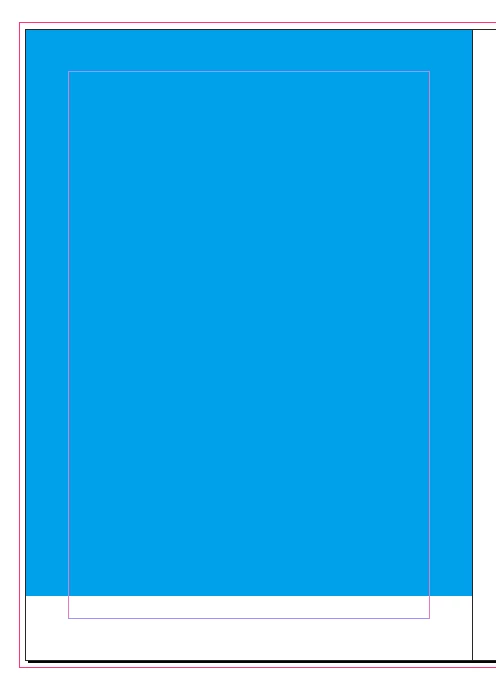
     

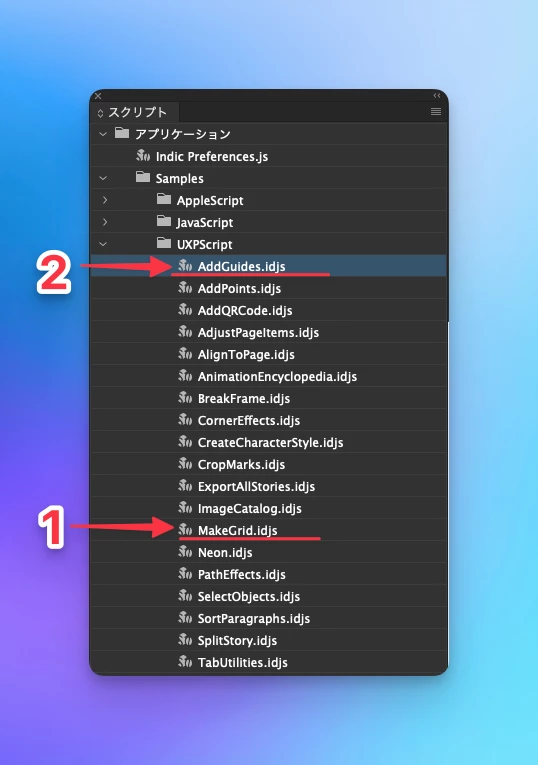
    ② この矩形を選択した状態で、スクリプトパネルのMakeGrid.idjsをダブルクリックします。

    ※今回使用するものは1と2です
     

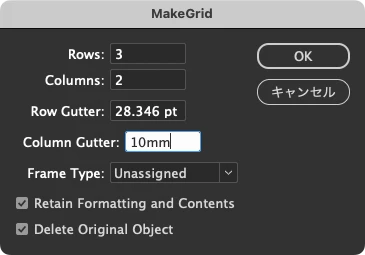
    ③  こういうダイアログが出ます。英語ですが大丈夫でしょう。

    ちなみに、ptとなっているところは単位付きで入力すれば自動で計算されます。
    ④ するときれいに分割されます。
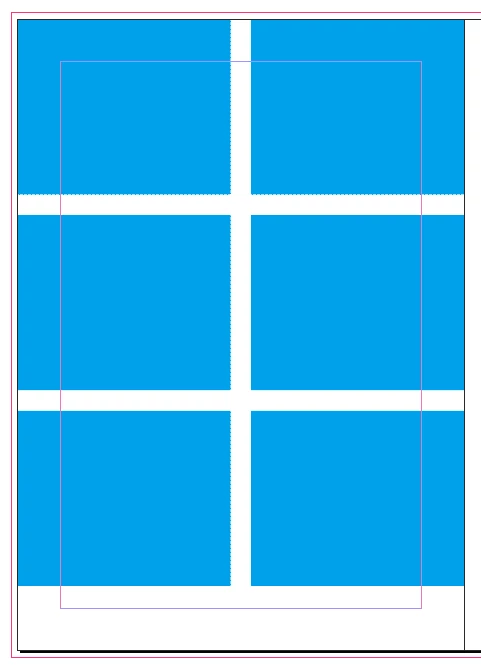
    ⑤ 枠が入り用ならこのまま使ってもいいですが、ガイドに変換します。

    矩形を全て選択してから、スクリプトパネルのAddGuides.idjsをダブルクリックして、設定し、
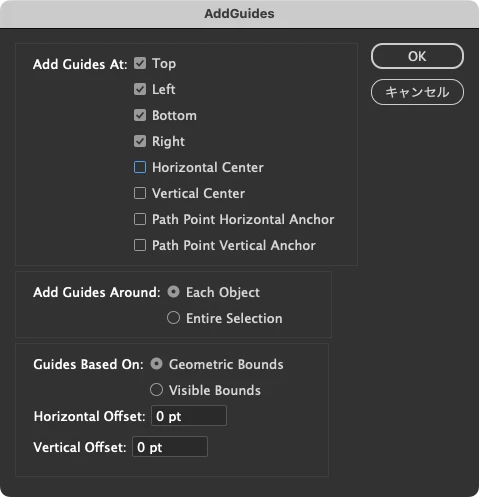


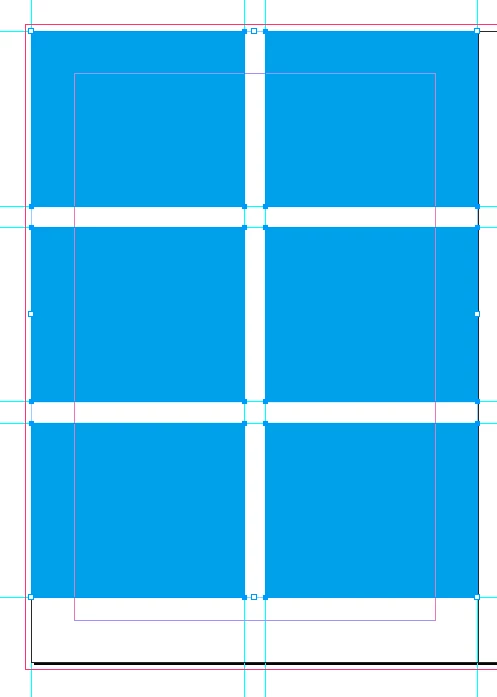
    OKするとガイドが引かれます。不要なオブジェクトは削除してください。
    返信数 3

    Yamonov
    Yamonov解決!
    Legend
    April 17, 2024

    Ajabonさんのは基本操作で行うものですが、実はもっと簡単な方法もあります。ajabonさんの操作を踏まえながら(これでできるようになるようにしつつ)、以下も試してみてください。


    前提として、ガイドは親ページに引きます。

    ※親ページは、レイアウトの違うものごとに作ってください。親ページは入れ子にもできるので、共通する親ページを作っておいてから、その子ページとして部品を作り込んだ親ページを作ることもできます。


    まずは、ウインドウメニュー>ユーティリティからスクリプトパネルを出しておいてください。


    ① 均等分割したい全体のサイズの矩形を描きます。


    ② この矩形を選択した状態で、スクリプトパネルのMakeGrid.idjsをダブルクリックします。

    ※今回使用するものは1と2です


    ③  こういうダイアログが出ます。英語ですが大丈夫でしょう。

    ちなみに、ptとなっているところは単位付きで入力すれば自動で計算されます。

    ④ するときれいに分割されます。

    ⑤ 枠が入り用ならこのまま使ってもいいですが、ガイドに変換します。

    矩形を全て選択してから、スクリプトパネルのAddGuides.idjsをダブルクリックして、設定し、


    OKするとガイドが引かれます。不要なオブジェクトは削除してください。

    --Yamonov
    ajabon grinsmith
    Community Expert
    Community Expert
    April 17, 2024

    自作スクリプトの一覧領域を少しでも広くとるためにサンプルスクリプト退避させてた…w

    なるほど便利!

    ajabon grinsmith
    Community Expert
    Community Expert
    April 17, 2024

    もう1案、Illustratorでもできるやつを。

    ・段間の幅をもつ、てきとうな長方形を作成

    ・版面の天に長方形の下辺をスナップ

    ・段間の個数ぶんドラッグなどで複製

    ・下ガイドに長方形の上辺をスナップ

    という状態をつくり、


    作った長方形すべて選択して、整列パネルから「等間隔に分布」ボタン


    で、一番上と一番下は固定で、間のオブジェクトが等間隔に並びます。


    (結局そこからオブジェクト位置を目安にガイドを置くのは手作業になるのですが…)

    ajabon grinsmith
    Community Expert
    Community Expert
    April 17, 2024

    (連投ほんとにすみません)

    ひとつ大事なことを添え忘れました。取り越し苦労ならよいのですが

    ガイドの作成は親ページ上でやりましょう。


    追記します(すごく)


    親ページに長方形を作成。スクショのみやすさ重視でグラフィックフレームを代用していますが、どちらでもよいです。

    上と左右は(設定済みの)マージンにフィットしつつ、下だけ任意のガイドにフィット。
    細い線カラーを適用しておくとよいです。

    「ウィンドウメニュー」→「出力」→「プリント属性」パネルを出して、「印刷しない」をチェックします。
    これでこの長方形は、通常は印刷も書き出しもできなくなります。
    これをガイド代わりにしようという算段です。


    H欄の値から、上下仕切り間隔ぶんマイナスします。仮に9mmとしました。
    リターンキーで確定したら、3つに分けるので(仕切りが2つなので)もういちど -9します。


    3段のレイアウトなので、さらに ÷3 します.


    1段あたりの高さが確定しました。
    続いて、今後は左右仕切り間隔ぶんマイナスします。仮に7mmとしました。


    こちらも2列なので ÷2 します。
    これで1部屋の幅と高さが確定しました。


    これを真下に向けててきとうに2回複製、一番下のものは任意のガイドにくっつけます。


    長方形3つを選択して、整列パネルから「等間隔に分布」


    揃いました。


    そのまま右に複製してマージンにくっつけます。
    これでこのページのガイド(のかわり)はできあがり。


    すべて選択して、となりの対向ページにも複製。
    これで完成。


    作業の際、スマートガイド(⌘+U)を利用しましょう。これでくっつくようになります。

    以上です。だるだるですみません。

    ajabon grinsmith
    Community Expert
    Community Expert
    April 16, 2024

    ちょっと反則気味の技になるのですが


    ・「表示メニュー」→「グリッドとスナップ」→「レイアウトグリッドにスナップ」がチェックされていたらオフに

    ・版面の天、左右一杯、下はガイドまで、のテキストフレームを1つ作成(デフォルトは縦組みなので縦からやります)

    ・右クリック「テキストフレーム設定」

    ・テキストフレームの「段数」を2にする

    ・「段の間隔」を現在の二重ガイドの間隔に合わせる(mm)

    ・できあがったテキストフレームの、段の境界に合わせてガイド作成(手で)

    ・テキストフレームを「書式メニュー」→「組み方向」→「横組み」に変更

    ・段数、段の間隔を調整

    ・ガイド作成

    ・用済みのテキストフレーム削除


    作ったテキストフレームの、段の境界が見えない場合は、「表示メニュー」→「エクストラ」→「フレーム枠を表示」してみてください。


    テキストフレームをこんな感じに順次設定変更してガイドの目安にする、という主旨でした。
