ご返信ありがとうございます
情報が少ないとのお叱りを受け、大変恐縮でございます
私が初心者とはいえ、こちらで教えてくださるエキスパートの皆様が
一を聞いて十を知るのだろうと勘違いしていたことを大変反省しております
誠に申し訳ございませんでした
まず動画とサンプルファイルの通り「フォントを(も)拡大したい」のが前提です
レイアウトを調整 でページサイズを幅8in高さ6inに変更(元は6x4)し、
フォントサイズを調整にチェックを入れると
例えば1ページ目の JOIN US! のフォントサイズは元が82ptだったのに対し
自動的に122.4 ptに拡大されました
いっぽうでサンプルのページ(6x4in)1,2ページをコピーして
コピーされた3,4ページを、あとで6x4に戻すので
適当なサイズ(例えば8x6とか10x10など)に変更します
その後、ドキュメントに レイアウトを調整 をかけると、
元々ページサイズを変更していなかった1,2ページの
画像などオブジェクトは自動的に調整(拡大)されますが
フォントだけは、フォントサイズを調整にチェックを入れていても
拡大されることなく小さいままです
(JOIN US! が82ptのままです)
拙い文章、申し訳ございません
添付画像をご参照ください
どうぞよろしくお願いいたします
すみません、お手間をとらせました。
と、重ねてお詫びいたします。
カスタムサイズのページを含むドキュメント上で「レイアウトを調整」を行う際は「フォントサイズを調整」は効かないようです…親ページの影響なども疑ってみたのですが無関係でした。
回答前に実際やってみるべきでした。以後気をつけます。申し訳ございません。
で、代案ですが、ページを新規ドキュメントにコピーして退避することでいちおう実現できました。
・元ドキュメントと新規ドキュメントを並べておく
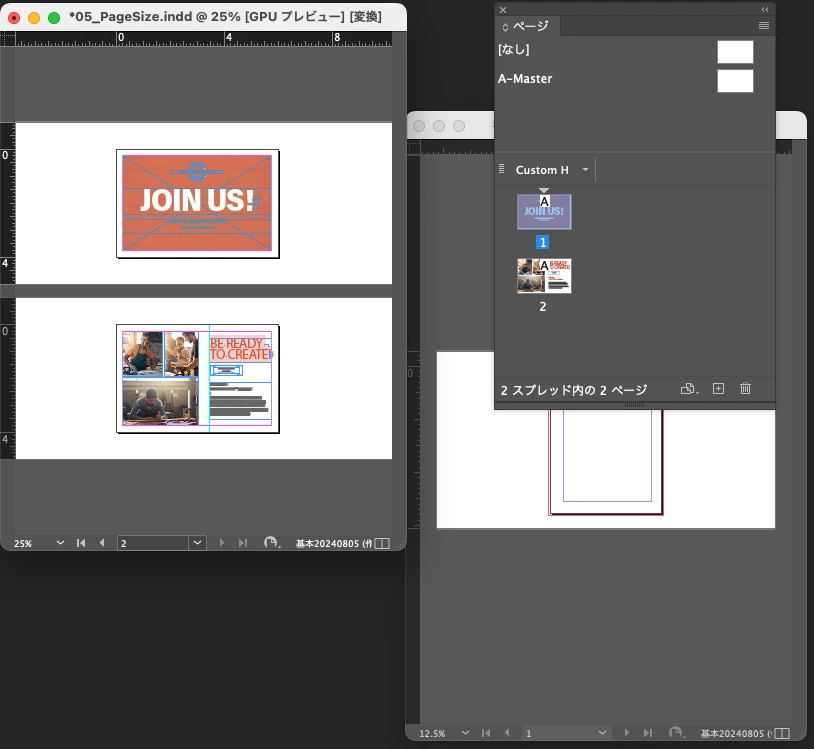
・ ページパネル上でサムネイルを選択(複数ページの場合はshiftキーなど併用)して、新規ドキュメント上にドラッグ&ドロップ。
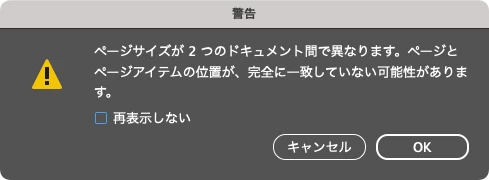
サイズが違う旨のアラートが出ますが続行。
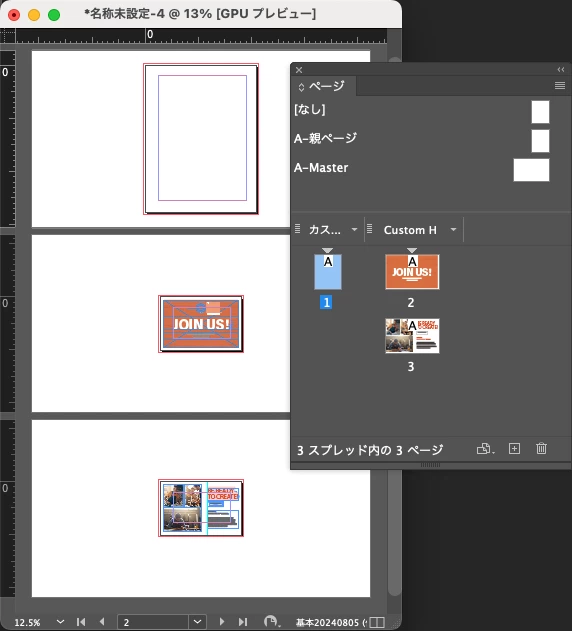
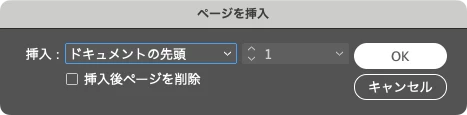
・どこに追加するか聞かれたら適当でOK。これは「ドキュメントの末尾」に追加した例。
・元ドキュメント上で「レイアウトの調整」を実行。
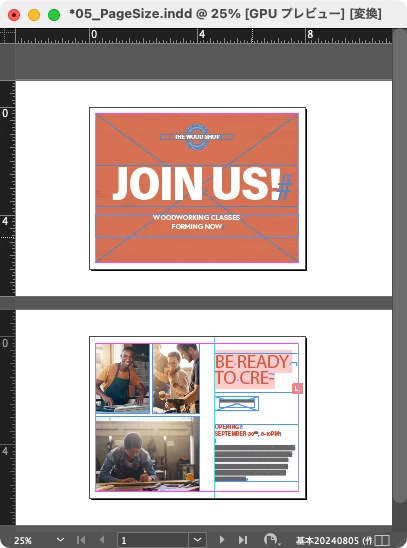
・新規ドキュメント上で、逃しておいたページを先の要領で元ドキュメントに移動。
今回は「後半をサイズ変更&レイアウト調整」ということなので、未加工のページは「ドキュメントの先頭」に追加。
・できあがり
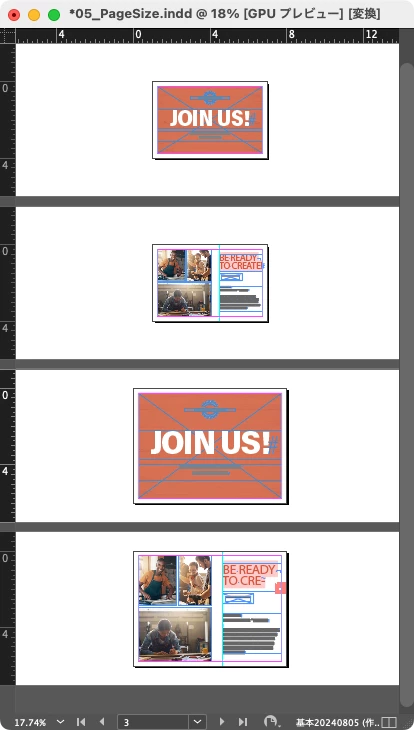
もろもろ、予期せぬ影響を考慮すると新規ドキュメント側で「レイアウトを調整」するほうが無難なのですが、いったんドキュメントサイズを元のほうと一致させる必要があるため、上記手順としました。
現実に書籍作業ではそもそも発生する余地のない作業なので、今回はあくまで余技としてとらえていただければ。グリッドの設定をはじめ各種要素に留意点が残存する可能性もふんだんにあります。



 AdChoices