




Illustrator からのテキストコピー手順と留意点
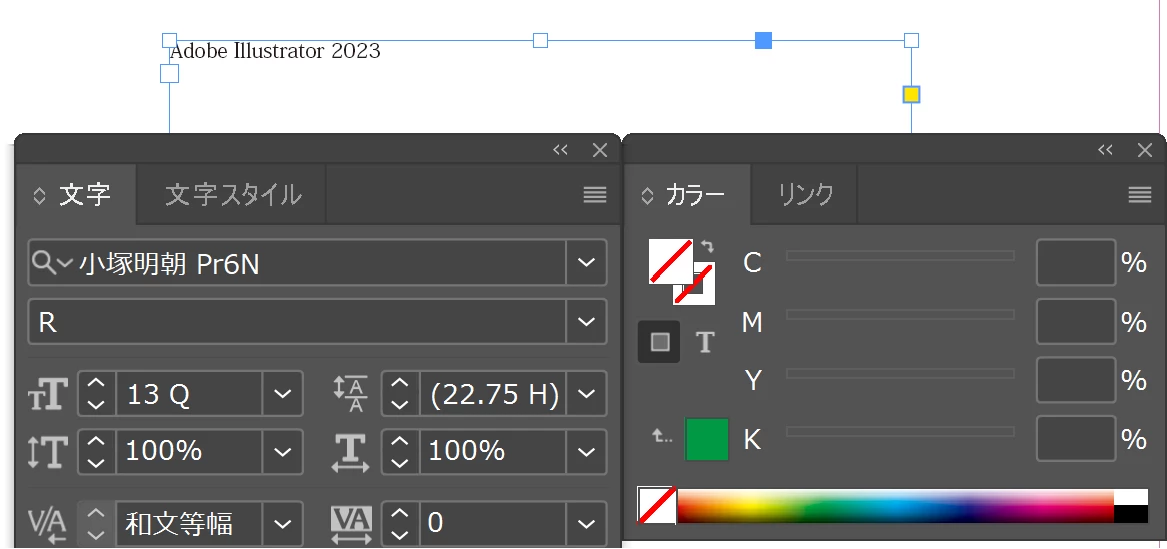
Illustrator 2023 と InDesign 2023 からテキストデータの書式情報を維持したままで、Illustrator のテキストをコピーし、 InDesign でペーストできるようになりました。
(従来はテキストデータをコピーペーストした際には、書式情報がなく、オブジェクトとしてペーストされたため、変形はできるものの、文字編集、フォントの変更などはできませんでした。)
手順は現在の公開文書に案内がございますが、補完資料として下記記載させていただきます。
基本手順
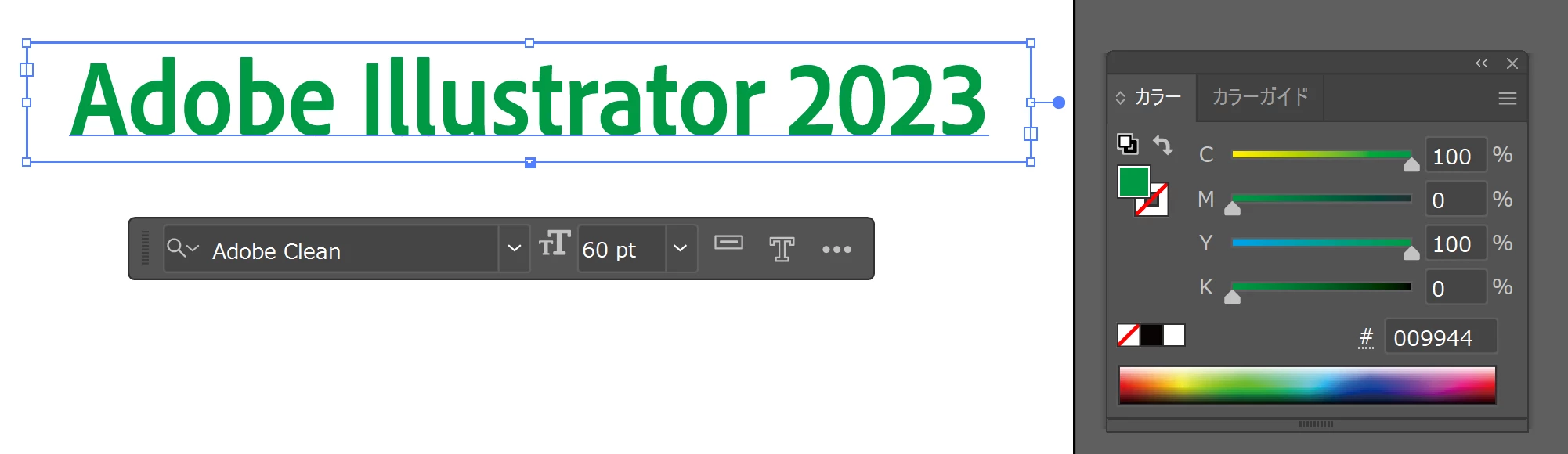
1. Illustrator(バージョン 27.0 以降)で、テキストデータを選択ツールで選択し、コピーをします。

2. InDesign(バージョン 18.0以降)で、任意のドキュメントに、ペーストします。
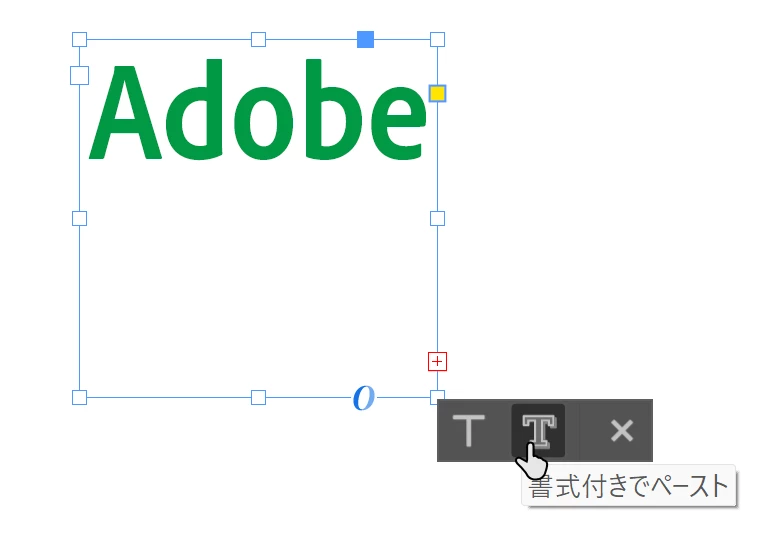
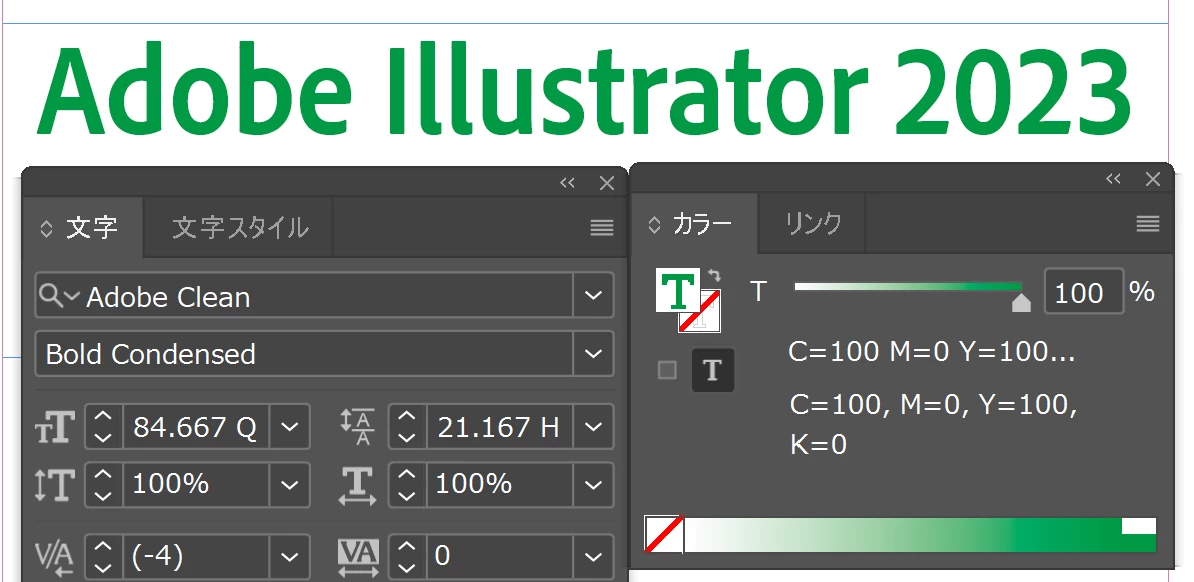
a) "書式付きでペースト"を選んだ場合

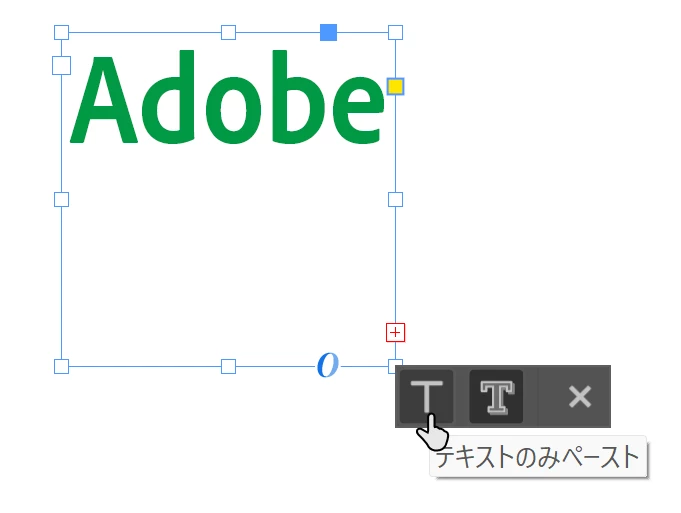
b) "テキストのみペースト"を選んだ場合

留意点
1. InDesign > 編集 > 環境設定 > クリップボードの処理で コピー時に "書式付きでペースト" と "テキストのみペースト" のデフォルトを選択できます。

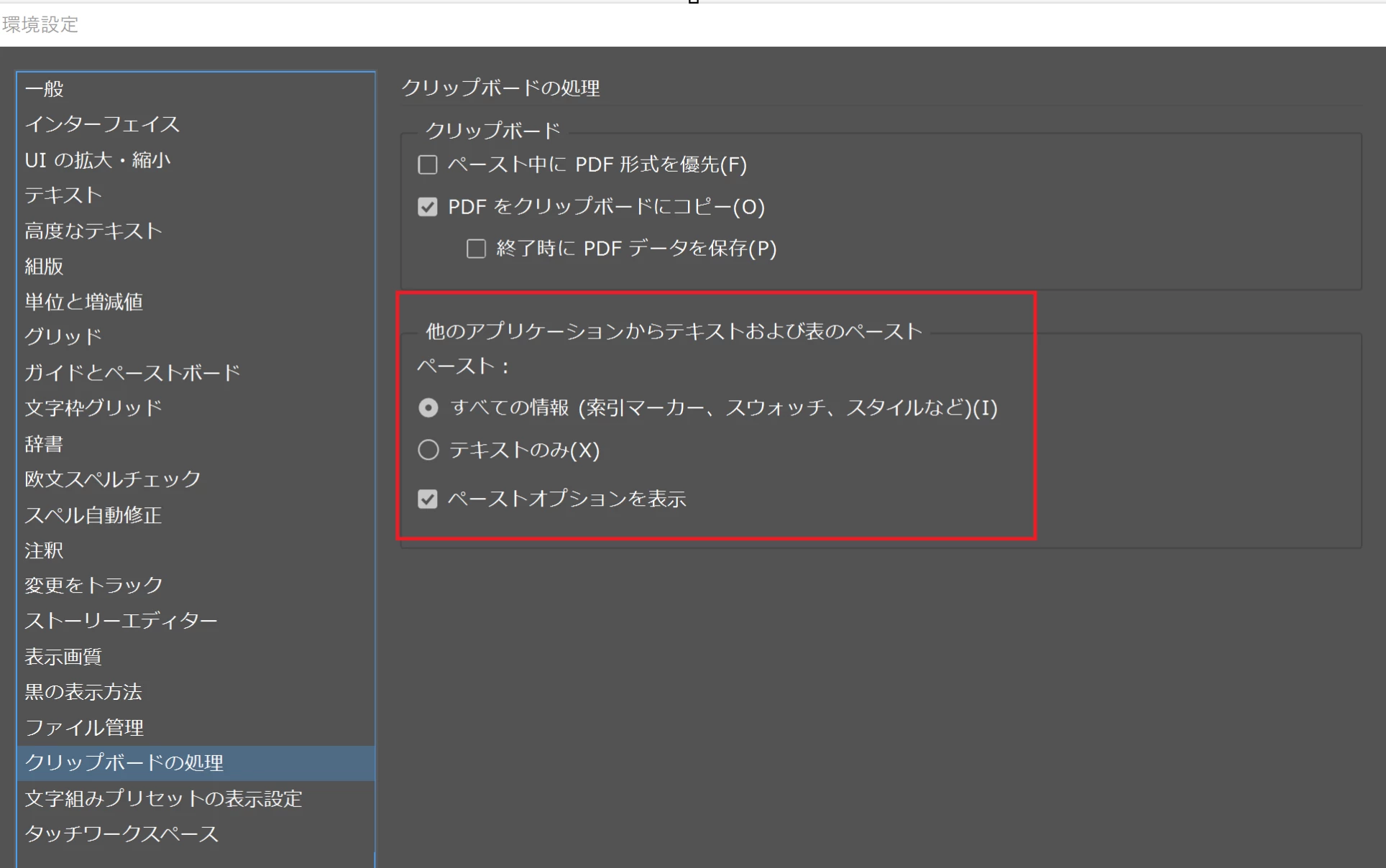
a) "書式付きでペースト" にしたい方は、"すべての情報(索引マーカー、スウォッチ、スタイルなど)" を選択
b) "テキストのみペースト" にしたい方は、"テキストのみ" を選択
選択肢を統一したい場合は、"ペーストオプションを表示" のチェックを外すと、a) b) いずれかでコピーされるようになります。
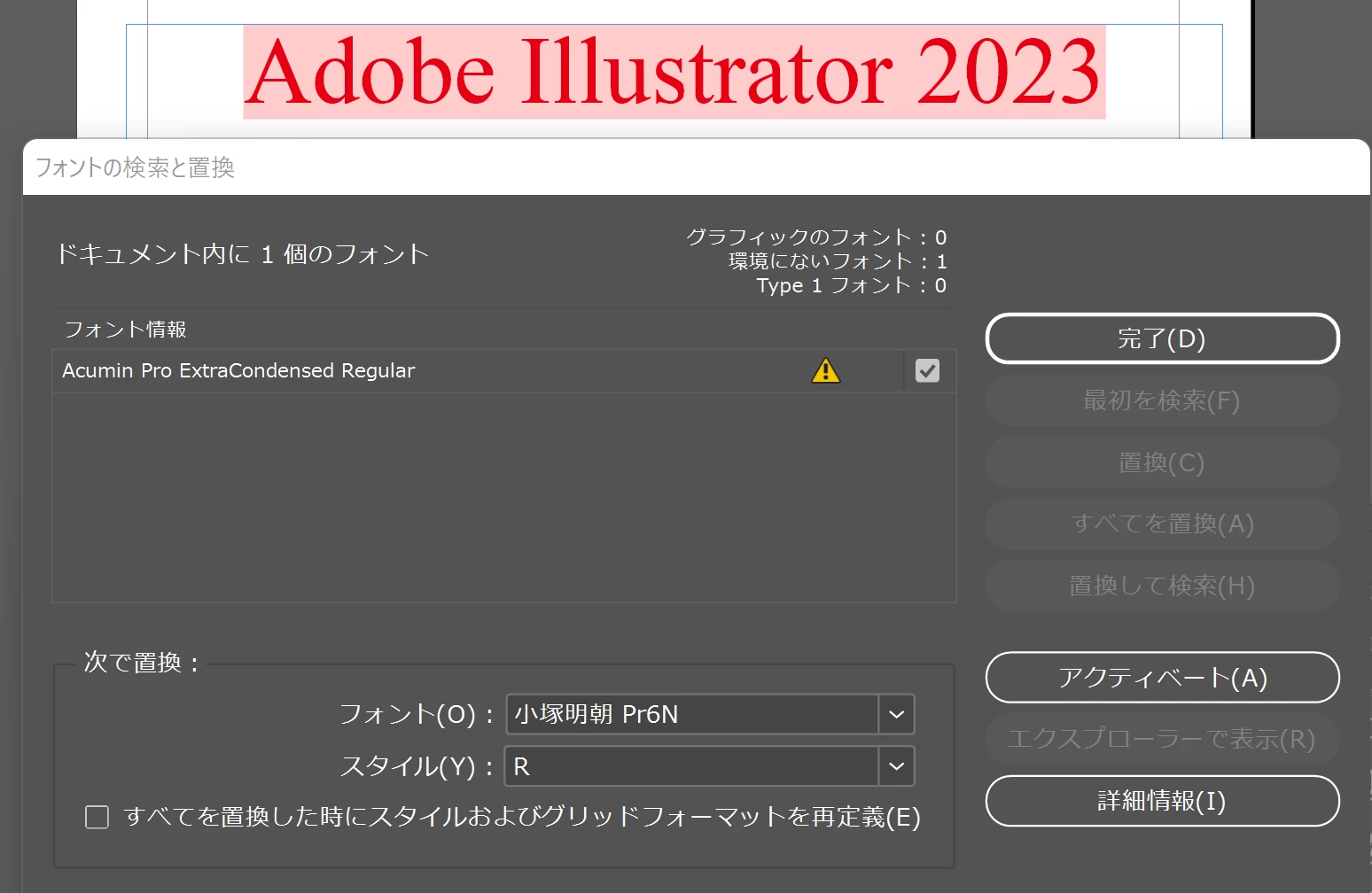
2. InDesign > 編集 > 環境設定 > ファイル管理 > フォントで、"Adobe Fonts を自動アクティベート" にチェックを入れると、Adobe Fonts のフォントが利用されていて、ご利用端末でご利用がなかった場合、自動的にアクティベートされます。

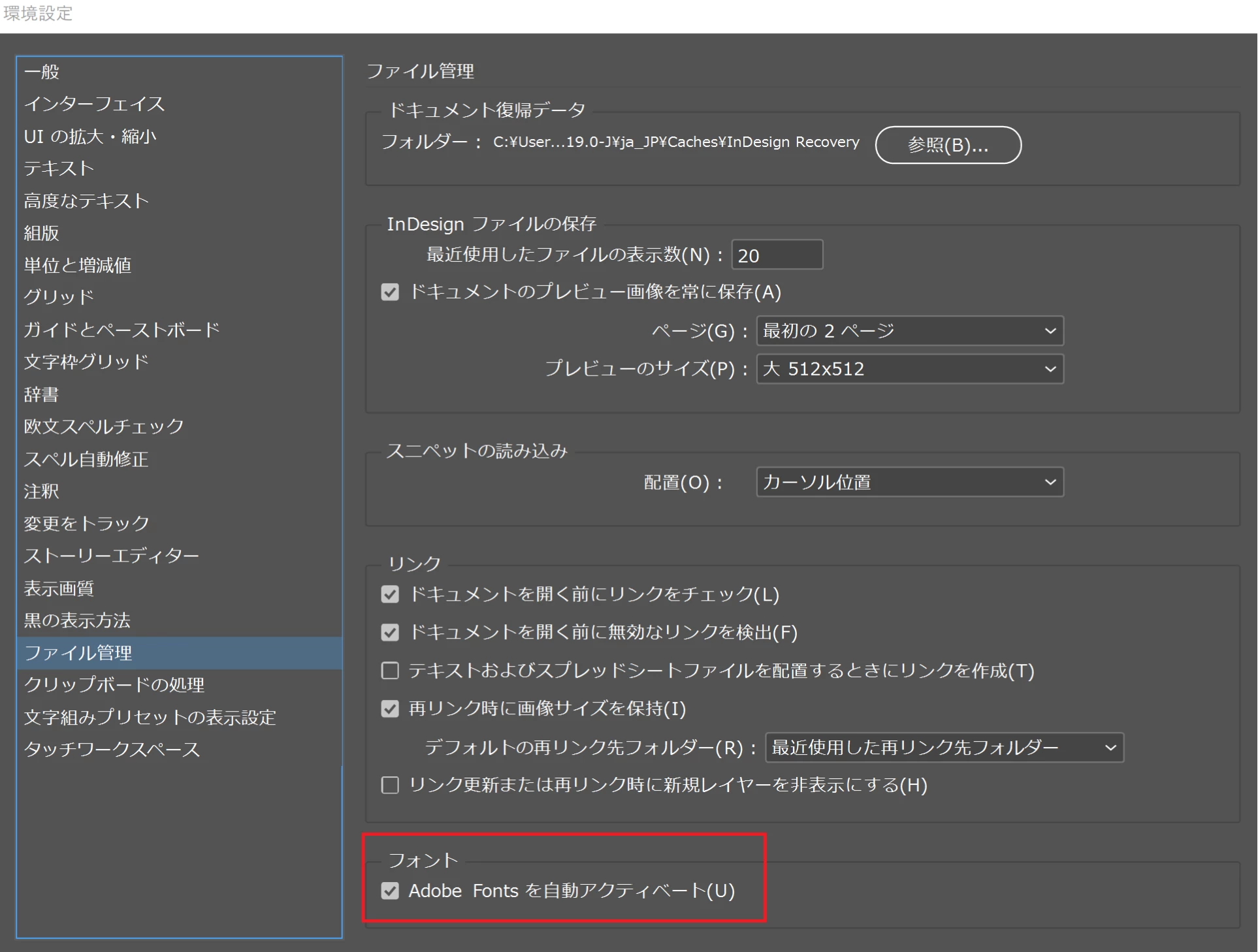
"Adobe Fonts を自動アクティベート" にチェックを入れてない場合は、アクティベートする旨のポップアップが都度表示されます。
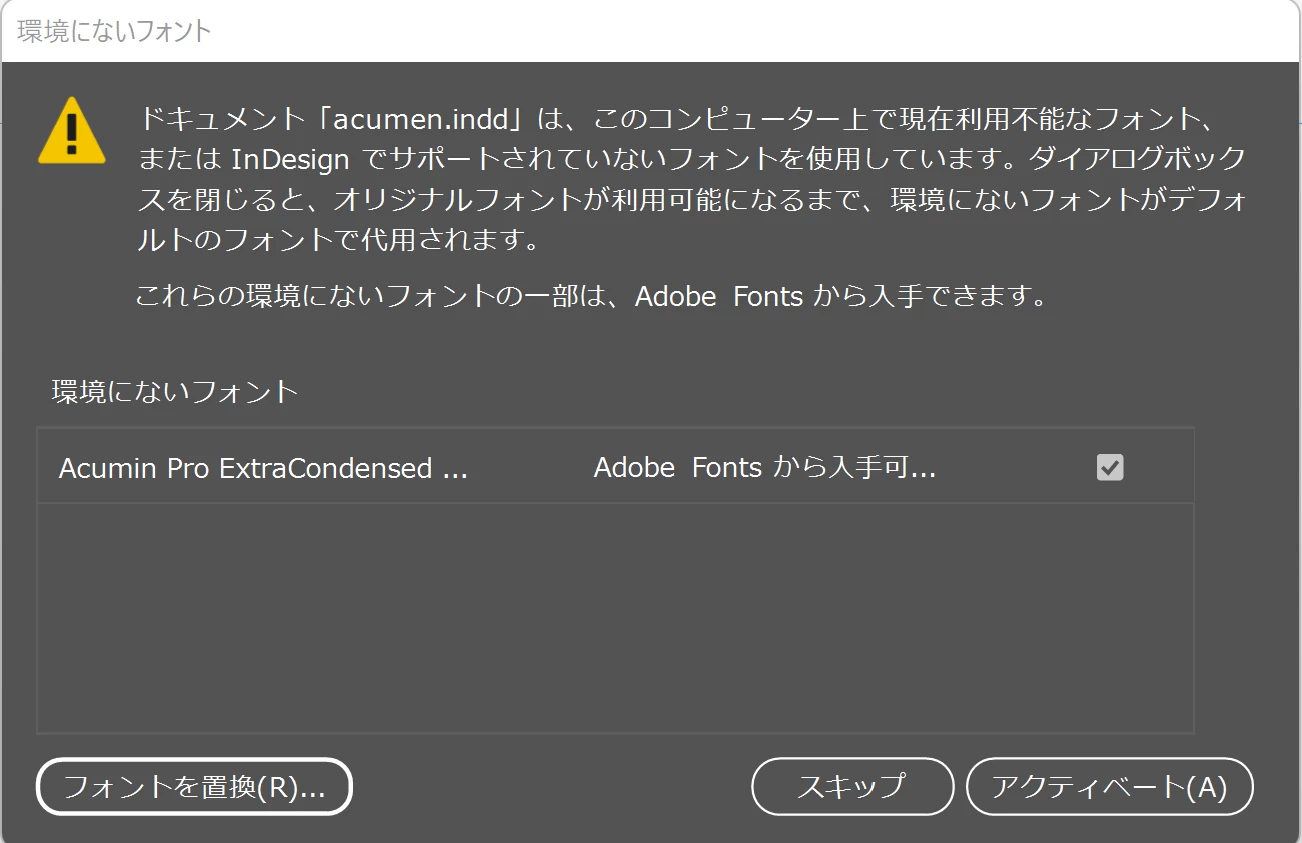
3. Illustrator のテキストデータに対してクリッピングマスクがかけられている等の場合は、選択ツール  でコピーし、InDesign でペーストしても、グラフィックのフォント (画像内フォント) として認識されます。テキストデータが Adobe Fonts をご利用していても、InDesignの「フォントの置換と検索」画面から直接アクティベートすることはできません。(Creative Cloud デスクトップ、もしくはAdobe Fontsサイトで当該フォントをアクティベートする必要があります。)

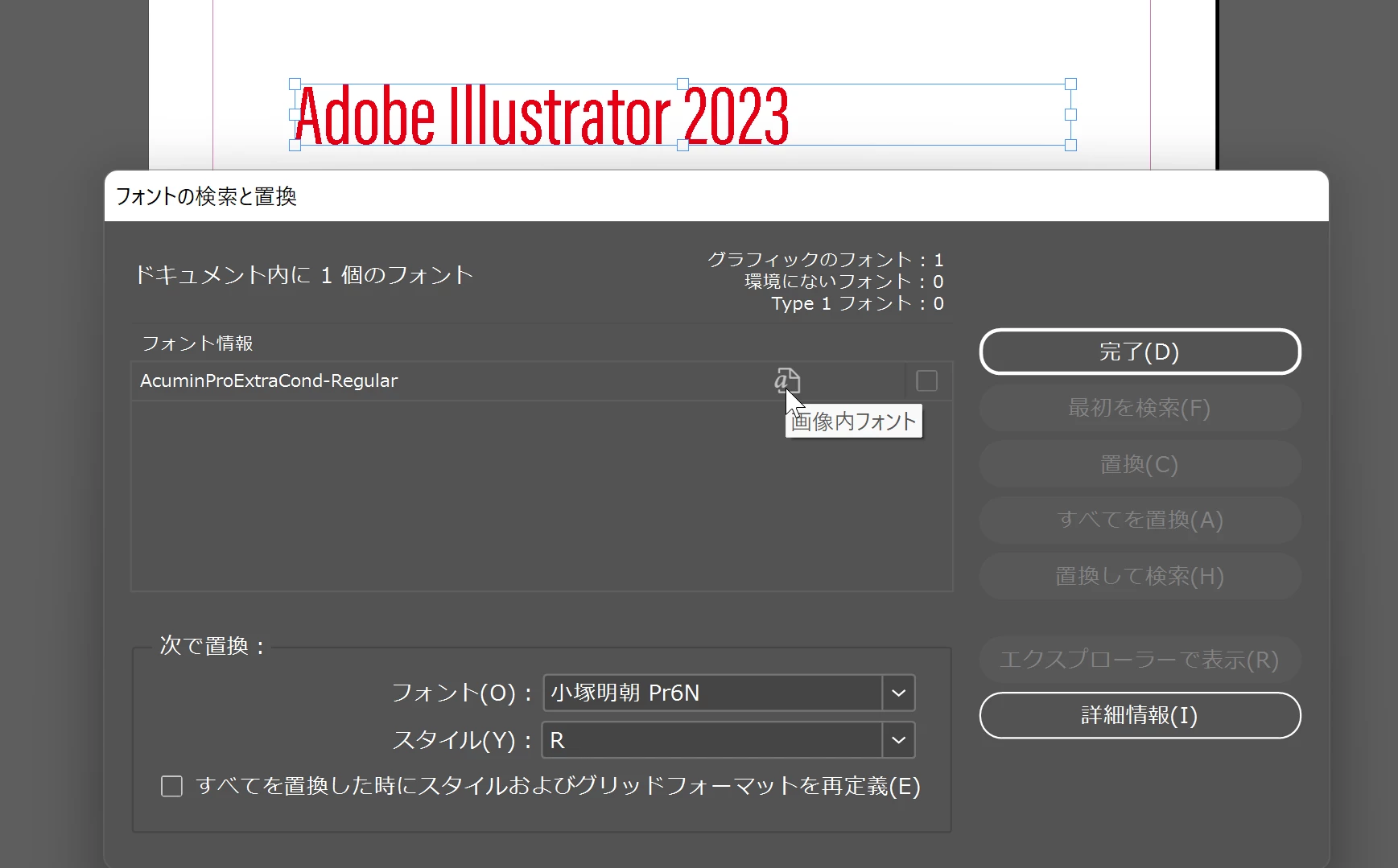
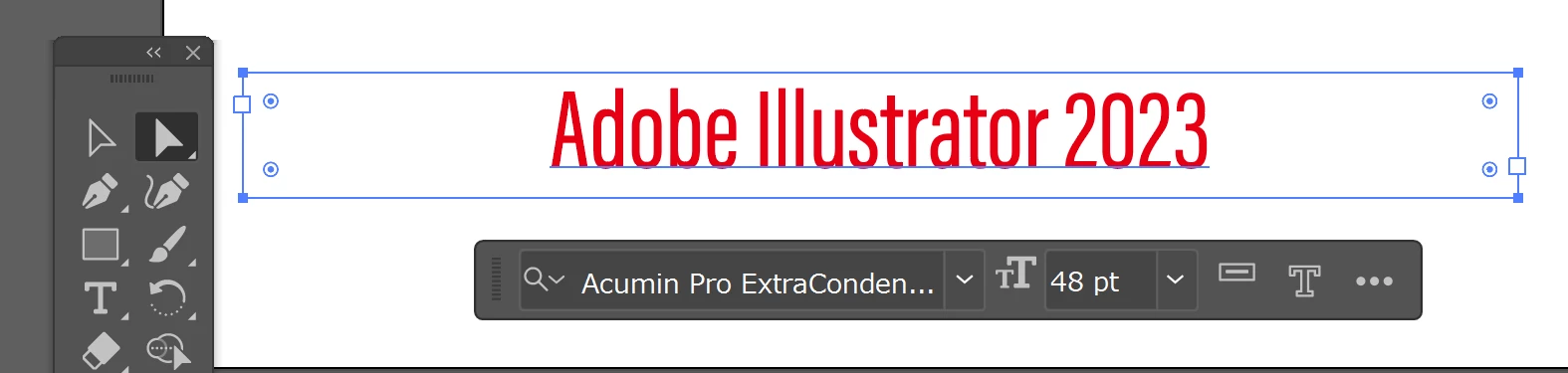
この場合は、ダイレクトツール  で選択、もしくはクリッピングマスクを解除する等の作業を行った上で、コピーペーストを行うと、テキストデータとして認識されます。
Illustrator 画面

InDesign 画面

 AdChoices