

解決済み
フォトショップ イラレ 白い四角の淵を消したい
フォトショップの入っているパソコンで、画像の切り抜きを行い
イラレの入っているパソコンに配置したところ
使用したい画像部分の周りに四角の白い枠(淵?)が残りました。
フォトショップで使用しない部分を透明にしたはずなのでどうしたらいいのかわかりません。
フォトショップが入っていないPCなので「JPEG」で保存されている状態の画像になっています。
白い部分を消す方法を教えていただきたいです。
よろしくお願い致します。

フォトショップの入っているパソコンで、画像の切り抜きを行い
イラレの入っているパソコンに配置したところ
使用したい画像部分の周りに四角の白い枠(淵?)が残りました。
フォトショップで使用しない部分を透明にしたはずなのでどうしたらいいのかわかりません。
フォトショップが入っていないPCなので「JPEG」で保存されている状態の画像になっています。
白い部分を消す方法を教えていただきたいです。
よろしくお願い致します。
純子24924050cnn3 さん、こんにちは。
みなさま回答されていらっしゃるのが答えに繋がるのですが、気になった所があり、少しだけ補足します。
PNG形式なら透明部分を表現できますが、PhotoshopからPNGを作成する際、PNGで「透明部分がOK」の設定にする必要があります。
PhotoshopからPNGへ保存する方法はいくつかありますが、「ファイル>書き出し>書き出し形式」メニューでは、保存のオプション設定がよくわかります。
↓の動画が、書き出し形式の設定をしている様子です。右上の「ファイル設定」という部分で、保存後の形式が選べます。
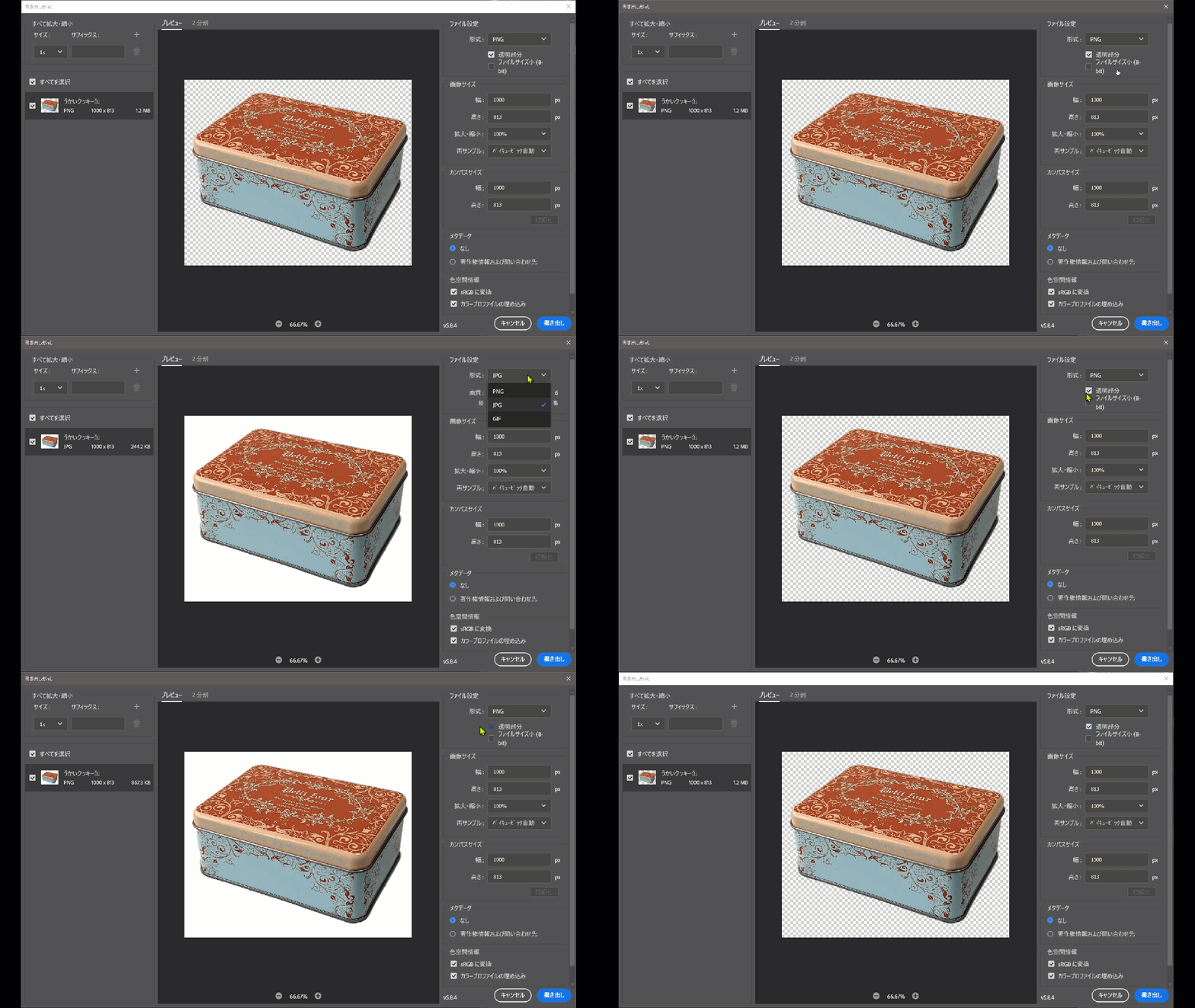
クッキー缶の背景が格子模様になっている時(Photoshop上で見えている透明部分と同じ)に書き出せば、書き出し後も透明になります。
JPEG形式では背景が白に、PNG形式でも「透明部分」のチェックを外せば背景が白になっていますよね。この場合はNGです。
PNG形式を選び、「透明部分」のチェックを入れたままに書き出し作業を進めてください。
また、もう一点。PhotoshopがインストールされていないPCでも、Illustratorがインストールされていれば、Photoshop形式(PSD形式)のまま、読み込むことができます。
Illustratorの「ファイル>配置」メニューで、Photoshop形式(PSD形式)ファイルを選んで配置すれば、JPEGファイルと同じように配置ができます。
Photoshop形式(PSD形式)をそのまま配置すれば、透明部分もそのままキープされますし、別形式に書き出す手間もなくなるので、オススメです。
以上、ご参考になりましたら幸いです。
.
Enter your E-mail address. We'll send you an e-mail with instructions to reset your password.
 AdChoices