gaku0914
Known Participant
12月 11, 2023 6:01 午前 UTC
解決済み

Ctrl+Tで変形後に不要な線が表示される

Ctrl+Tでリサイズすると図のように不要な線が表示されます。

元の画像は、別のpsdファイルで、画像を選択とマスクで人物切り抜きしたものです。

複製したままの画像では線は表示されていませんがリサイズすると線が表示されます。

消しゴムツールなどで消すことはできますが画像数が多いため容易ではありません。

この不要な線が表示されないようにできないでしょうか?

Yamonov
Yamonov解決!
Legend
2月 4, 2024 4:47 午前 UTC

返信に気づかず放置となってしまい申し訳ありません。

実はその後ニアレストレイバー法で変形しても謎の線が出現してしまいました。

切り抜きの手順ですが以下の通りです


元画像

↓

①切り抜きツールで被写体を中心に切り抜き

↓

②「被写体を選択」

↓

③「選択とマスク」

↓

④グローバル調整

滑らかに10

ぼかし0.5

↓

⑤出力設定

不要なカラーの除去にチェック

出力先 新規レイヤー(レイヤーマスクあり)

OK


上記の手順で切り抜きを行っています。

そこからレイヤーを複製で別なドキュメントにコピー。

Ctrl+Tで変形すると①で切り抜いたところの境界線に線が表示されている状態です。


自己流でやっているので、なにかやり方に間違いがあるのかもしれません・・・


ああ、それだと出ますね。


それで作られたマスクは、実は画面外は白のマスクです。本来は黒でなければなりません。

▼ずらしてみたところです。画面の端から白いマスク(隠されないところ)が出てきています
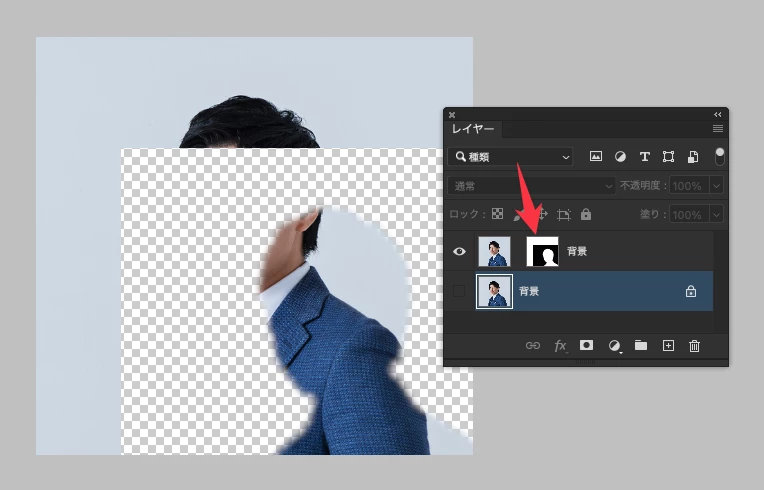
回転させたり拡大縮小すると、このマスクのフチにアンチエイリアスができたりして、抜けて線が出ます。


その手順に追加・変更するなら、みっつ、やり方があります。


①そのレイヤーをレイヤーマスクごとスマートオブジェクトに変換してから、コピペする

 →レイヤー右クリックか、レイヤーメニューからスマートオブジェクト化してください


②レイヤーマスクを適用し、透明にしたレイヤーにしてしまう。

 →右クリックからレイヤーマスクを適用です
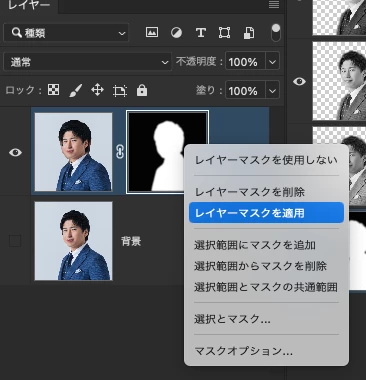
 

③レイヤーマスクの外側が黒くなるようにマスクを加工する


まずレイヤーマスクを選択し、
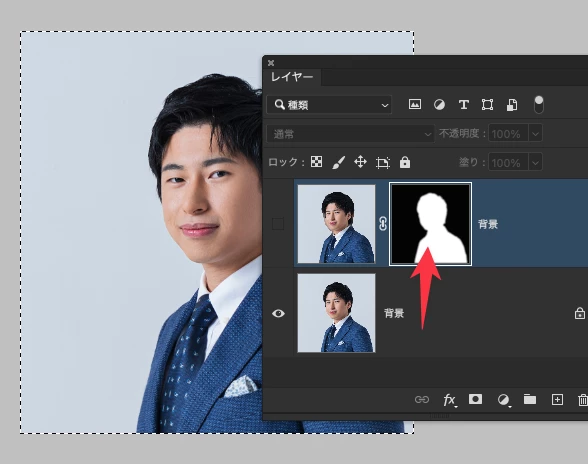
 

1. Ctrl+Aで全選択

2.Ctrl+I(アイ)で、選択範囲内を白黒反転

3.Ctrl+Dで選択範囲解除

4.もう一度Ctrl+Iで反転して元に戻す

これで、見えない外側も黒くなります。 それほど手間ではないですが、順番もあるので、アクションにしてしまえば問題無いでしょう。 

--Yamonov

返信数 13

gaku0914
gaku0914作成者
Known Participant
12月 11, 2023 6:14 午前 UTC

すみません補足が足りていませんでした。

・製品:Adobe Photoshop バージョン : 24.7.1
・OS:Windows 10

画像が小さかったのでこちらに拡大して置きます。

この矢印の線が消えません。

翻訳
katayanagi51
Community Expert
Community Expert
12月 12, 2023 12:51 午前 UTC

エッジのことだけ考えるなら,補間方法をニアレストネイバー法にすればよいような気がしました。元からその設定でしたらすみません。

翻訳
gaku0914
gaku0914作成者
Known Participant
2月 4, 2024 6:10 午前 UTC

ああ、それだと出ますね。


それで作られたマスクは、実は画面外は白のマスクです。本来は黒でなければなりません。

▼ずらしてみたところです。画面の端から白いマスク(隠されないところ)が出てきています

回転させたり拡大縮小すると、このマスクのフチにアンチエイリアスができたりして、抜けて線が出ます。


その手順に追加・変更するなら、みっつ、やり方があります。


①そのレイヤーをレイヤーマスクごとスマートオブジェクトに変換してから、コピペする

 →レイヤー右クリックか、レイヤーメニューからスマートオブジェクト化してください


②レイヤーマスクを適用し、透明にしたレイヤーにしてしまう。

 →右クリックからレイヤーマスクを適用です


③レイヤーマスクの外側が黒くなるようにマスクを加工する


まずレイヤーマスクを選択し、


1. Ctrl+Aで全選択

2.Ctrl+I(アイ)で、選択範囲内を白黒反転

3.Ctrl+Dで選択範囲解除

4.もう一度Ctrl+Iで反転して元に戻す

これで、見えない外側も黒くなります。 それほど手間ではないですが、順番もあるので、アクションにしてしまえば問題無いでしょう。 


Yamonov様、問題解決しました!!

ずーっと悩んでいたので本当に助かりました。

初歩の初歩なんでしょうけど、勉強不足・・・

本当にありがとうございました!!!

翻訳

