



質問
Photoshop (Beta) アプリのパワフルなジェネレーティブAIテクノロジーの使い方
(こちらはPhotoshop パブリックベータ版の機能のご紹介です。)
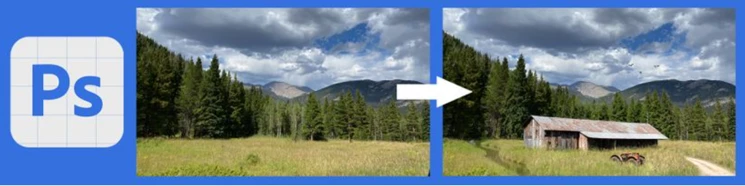
ジェネレーティブ塗りつぶしのマジック
写真の編集をしている時に、不要なオブジェクトをサッと削除する、背景を新しいものに変える、額縁に合うように拡張する、気軽に何かを追加する、そんなことをしたいと思ったことはありませんか?「ジェネレーティブ塗りつぶし」を使えばそれがとても簡単にでき、そしてこの機能はやめられないほど楽しいのです。「ジェネレーティブ塗りつぶし」はAdobe FireflyによるAIパワーをベースにした新しい機能のひとつです。シンプルなプロンプトのテキストを入力するだけで画像にコンテンツの追加、拡張、削除ができ、驚きの結果をお目にかけます。「ジェネレーティブ塗りつぶし」はPhotoshop (Beta)アプリに搭載されています。アプリはCreative Cloudデスクトップアプリの「ベータ版アプリ」のタブからインストールできます。Photoshop (Beta)の横にある「インストール」ボタンをクリックしてください。
インストールはこちらから。
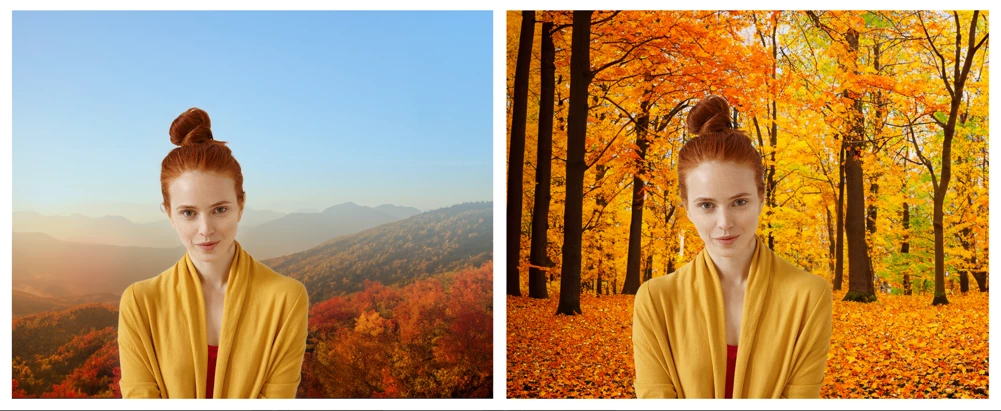
新しい背景を生成する
- 「選択範囲」>「被写体を選択」を選択
- 「選択範囲」>「選択範囲を反転」を選択
- 「ジェネレーティブ塗りつぶし」のボタンをクリック
- 生成したいシーンを説明する短い言葉を英語で入力、またはサプライズを期待して空欄のままにする。(現時点では英語のみです。)
- 「生成」をクリック
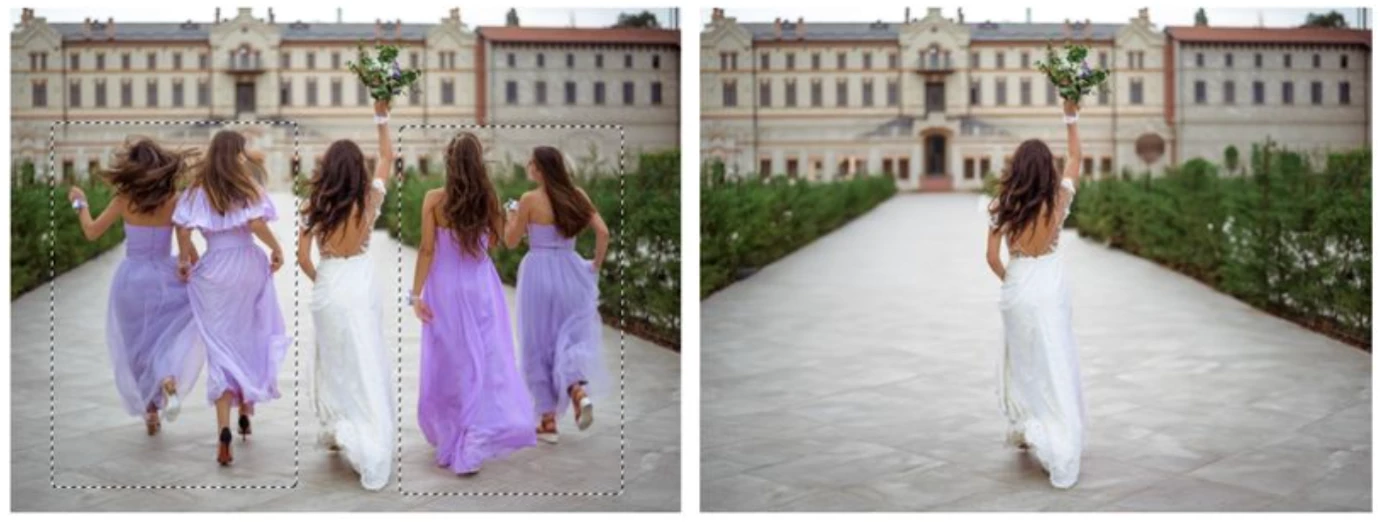
オブジェクトを削除する
- なげなわツール、長方形ツール、など様々な選択ツールで削除したいオブジェクトのまわりをゆるく選択する。(影や反射などがあればそれも含めてください。)
- 「ジェネレーティブ塗りつぶし」ボタンをクリック
- 言葉は入れずに空欄にしたまま「生成」ボタンをクリック
新しいオブジェクトを生成する
- 選択ツールのどれかで追加したいオブジェクトを配置したいエリアを選択する
- 「ジェネレーティブ塗りつぶし」ボタンをクリック
- 生成したいオブジェクトを説明する短い言葉を英語で入力(現時点では英語のみです。)
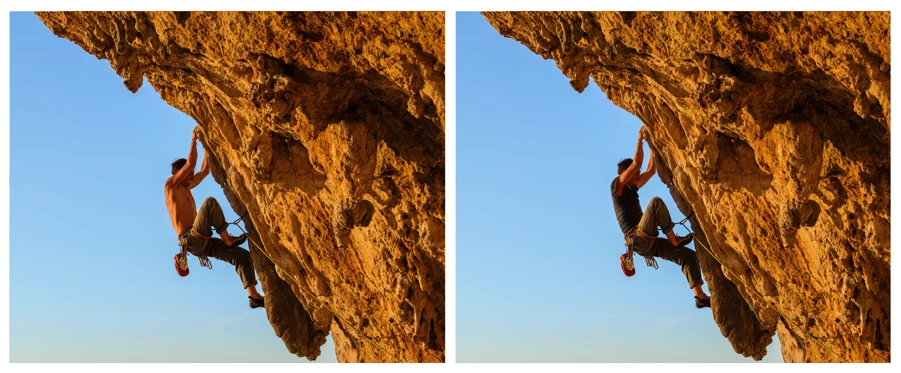
- 「生成」ボタンをクリック。下図の画像はシャツの周りを選択し、「black jacket」をプロンプトとして入力しています。
カンバスを拡張する
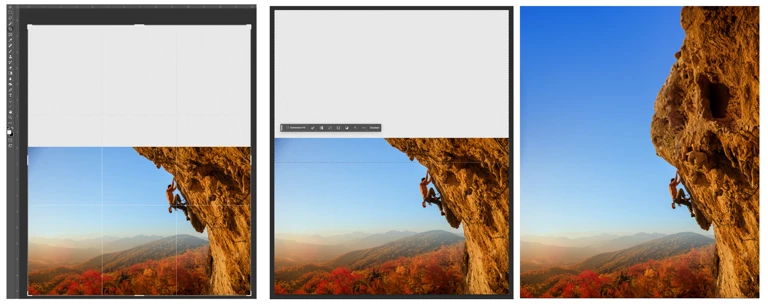
- 「切り抜きツール」を選択する
- 角、またはエッジにあるハンドルをドラッグしてカンバスを拡張する
- チェックアイコンをクリックしてサイズを確定する
- 「長方形選択ツール」を選択する
- 空白のエリアを元画像が少し入るようにドラッグして選択する
- 「ジェネレーティブ塗りつぶし」ボタンをクリック
- 言葉は入れずに空欄にしたまま「生成」ボタンをクリック
使用方法:
- Photoshopを開く
- 選択範囲を作る
- 表示されるタスクバー上の「ジェネレーティブ塗りつぶし」ボタンをクリックする

- 下図のようにテキストを入力するプロンプトボックスが表示されるので、名詞、形容詞、副詞で生成したいものを説明する。(現時点では英語のみ)言葉を入れずに生成するとPhotoshopがその画像を見てそれに合ったものを考えて生成してくれます。

- 「生成」ボタンをクリックするとPhotoshopは新レイヤーを作成し生成したものをそこへ配置します。数種類のオプションが生成されるので下図の矢印をクリックして見てください。新しいプロンプトを入れて「生成」ボタンをクリックすればさらに新しいコンテンツが生成されます。

使用時のTips:
- シンプルな言葉 (現時点では英語のみです。)で入力
3〜8語で何を生成したいか説明します。
修飾語をつけたオブジェクトの名前を入力します。
「add」や「remove」などの指示語で「〜を追加する、削除する」など指示する必要はありません。
例:「A red barn in a field of flowers」(訳:花畑の中の赤い納屋) - レイヤーを使って非破壊編集ができる
「ジェネレーティブ塗りつぶし」ボタンをクリックすると、結果は新しくできた「ジェネレーティブレイヤー」に出力されます。数回生成をして合成したものをコンポジットしてみてください。 - 拡張する時は元画像を含める
拡張の場合は元画像を少し含めて空白部分を選択してください。画像とブレンドしたより良い結果が得られます。 - インスパイアされたりしてみたり
こちらのAdobe Firefly Gallery で他の人達がAdobe Fireflyやジェネレーティブ塗りつぶしを使ってどんなアートを制作しているかご覧ください。画像をクリックするとどんなプロンプトを使ったかが表示されます。
できた作品をベータ版フォーラムでシェアしてください。ご質問、リクエストなどもこちらのベータ版フォーラム にポストしてお知らせください。お待ちしています。
(この記事はUSのAdobe Support Communityでポストされたこの記事の翻訳です。)
 AdChoices