

Participant
September 23, 2022
解決済み

ぼかしツールの左右対称

  • September 23, 2022
  • 返信数 1.
  • 885 ビュー

テクスチャ制作で左右対称に指先ツール又はぼかしツールでボカシをいれたいのですが、左右対称にする設定で躓いたため、ご教示いただけると幸いです。

このトピックへの返信は締め切られました。
解決に役立った回答 Yamonov

ツール使用時に警告が出たと思いますが、ぼかしツール、指先ツールで対称ペイントは使えません。


対称ツールを使用してボカしたい場合は次のようにしてみてください。

(注)大量にある方法のうちのひとつです。やり直しが効く方法などいろいろとありますが、とりあえず。慣れてきたらスマートオブジェクトを使うなりの方法を試してください。


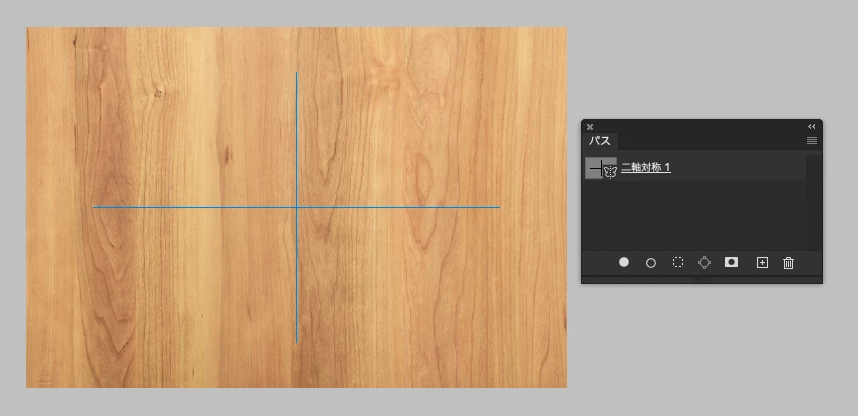
1:ブラシツールで対称パスを作ってください。パスパネルに対称パスができていることを確認してください。
 

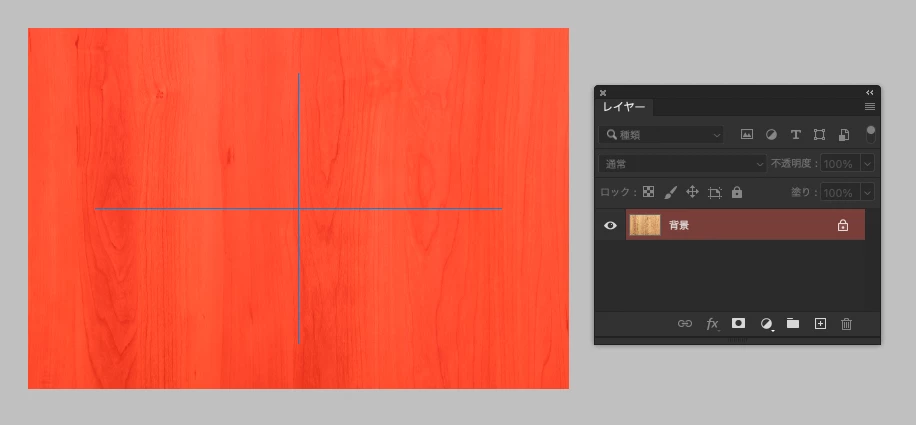
2:「Q」を押して、クイックマスクモードに入り、Ctrl+Iを押して塗りを反転させ、全面赤くします。
 

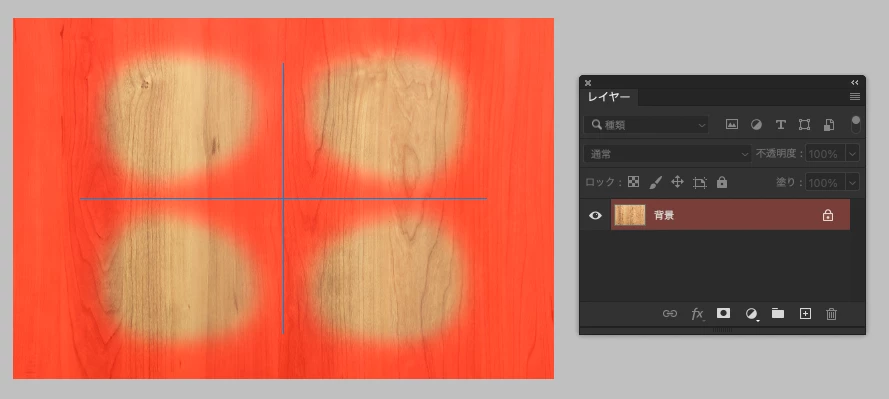
3:ぼかしたいところをブラシツールで、白で対称塗りします。塗りすぎたら黒で塗ってください。
 

4:「Q」を押してクイックマスクモードから抜けると、白で塗ったところに選択範囲ができています。
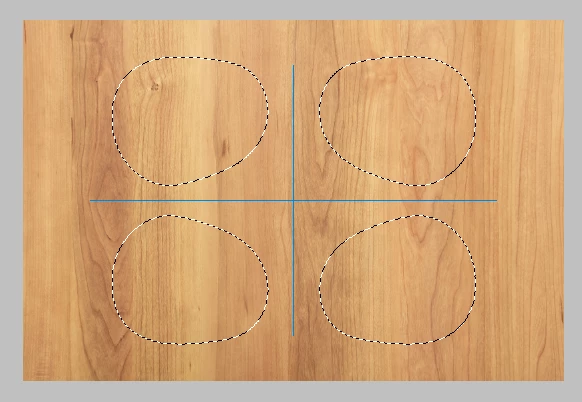
 

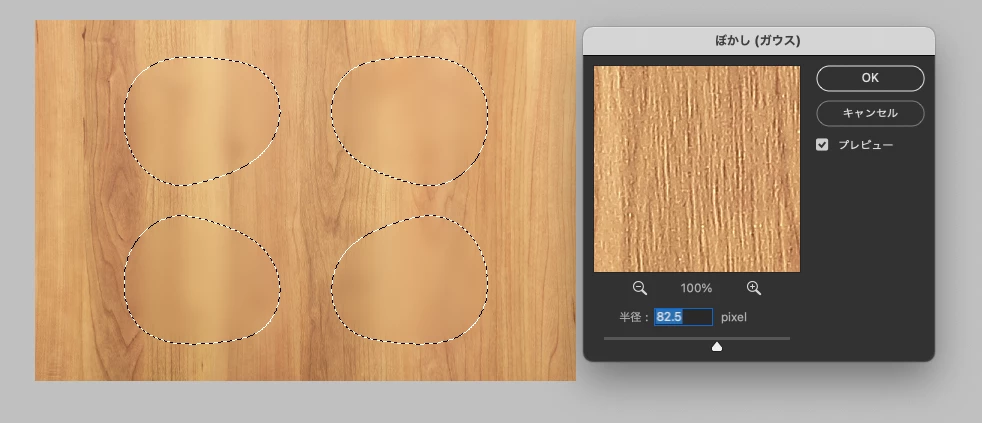
5:フィルタ>ぼかし>ガウスぼかし等でぼかしてください。
返信数 1

Yamonov
Legend
September 24, 2022

何に躓いたんでしょうか。どこで止まっていますか? また何か参考にしているWEBサイトや本がありますか?


--Yamonov
Tea1000作成者
Participant
September 24, 2022

Yamonovさん 返信ありがとうございます。

説明が足りず申し訳ありません。左右対称モードをONにし、ペイントをしたテクスチャの色を馴染ませるためにボカシツールを使用したのですが、片方だけしかボカシ、指先ツールが効かず原因をWEBで検索をかけましたがそれらしい記事に当たらなかったのでそこで躓いております。ブラシ設定も覗いてみましたがどの項目を弄ればよいかも分からないため、こちらへ投稿をした次第です。

Yamonov
Yamonov解決!
Legend
September 24, 2022

ツール使用時に警告が出たと思いますが、ぼかしツール、指先ツールで対称ペイントは使えません。


対称ツールを使用してボカしたい場合は次のようにしてみてください。

(注)大量にある方法のうちのひとつです。やり直しが効く方法などいろいろとありますが、とりあえず。慣れてきたらスマートオブジェクトを使うなりの方法を試してください。


1:ブラシツールで対称パスを作ってください。パスパネルに対称パスができていることを確認してください。


2:「Q」を押して、クイックマスクモードに入り、Ctrl+Iを押して塗りを反転させ、全面赤くします。


3:ぼかしたいところをブラシツールで、白で対称塗りします。塗りすぎたら黒で塗ってください。


4:「Q」を押してクイックマスクモードから抜けると、白で塗ったところに選択範囲ができています。


5:フィルタ>ぼかし>ガウスぼかし等でぼかしてください。

--Yamonov