


Participant
January 12, 2024
解決済み

アポストロフィの入力

  • January 12, 2024
  • 返信数 4.
  • 2092 ビュー

Photoshopのテキスト入力でアポストロフィの入力を行うと表示がおかしくなる様です。

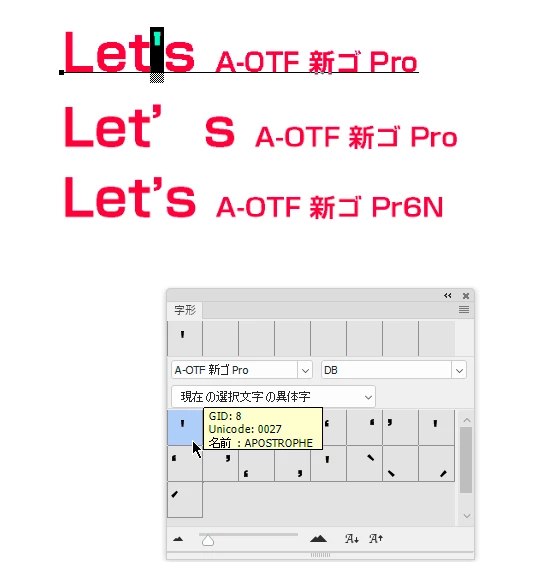
通常「Shift+7」で入力するんじゃないかと思うんですが、そうすると文字に大きな余白が入っている記号が表示されます。

おそらく、添付画像の「ブラウザからコピペ」の入力で表示される記号が正しい物だと思うんですが

どうすれば普通のテキスト記入でこの記号の表示に出来るのか分かりません。

今まではこのような入力ではなかった気がするのですが、よく分かりません。

解決方法ありますでしょうか?


※行ったこと

・フォトショップを一度アンインストールして、最新版をインストール

・PC再起動

・フォントの再インストール

・WindowsUpdateを最新にする
このトピックへの返信は締め切られました。
解決に役立った回答 katayanagi51

「大きな余白が入っている記号」を異体字にするくらいしかできないかも?

(わたしもダイレクトに入力する方法を知りたいです)

返信数 4

Participant
January 15, 2024

色々な対応策をご記載くださりありがとうございます。

私の環境のバグではなく仕様っぽい事が分かったので良かったです。

異体字を使用する方法がやりやすかったのと、

一旦どこかテキストやブラウザに記入した文章をコピペすると、思った表記を記入できるようなので

そちらの方法で対応しようと思います。

ありがとうございます。

assause
Community Expert
Community Expert
January 12, 2024

アポストロフィとしても、字形としてはシングルクォーテーションの閉じ側(u+2019)が使われるうえで、段落パネルにある「文字組み」(InDesignやIllustratorでいう「文字組みアキ量設定」)が利用されてしまうからではないでしょうか。

その場合、段落パネルで「東アジア言語の機能」がONの状態で、「文字組み」を「なし」にすることが必要になってきます。


katayanagi51
Community Expert
katayanagi51Community Expert解決!
Community Expert
January 12, 2024

「大きな余白が入っている記号」を異体字にするくらいしかできないかも?

(わたしもダイレクトに入力する方法を知りたいです)

ajabon grinsmith
Community Expert
Community Expert
January 12, 2024

キーボードを英数入力モードにしてShift+7してみてください。

Participant
January 12, 2024

半角英数字入力でこの表示になってしまうんです。