Participant
November 15, 2024
解決済み

カンバスサイズ1080×1080pixel 数の多いレイヤーを背景透過・白で一括保存したい。

  • November 15, 2024
  • 返信数 1.
  • 613 ビュー

Photoshop初心者です。
どうぞよろしくお願いいたします。

Photoshop2025 デスクトップ版を、Windows10で使用しています。


カンバスサイズ1080×1080pixelのpsdファイルで、
レイヤーの背景は全て透過処理しています。


このレイヤーを、一括保存する方法を探しています。

①PNGで背景透過で、カンバスサイズ1080×1080pixelで保存
②PNGで背景白で、カンバスサイズ1080×1080pixelで保存(JPGでも問題ありません)


・レイヤーを選択し、右クリック、PNGとしてクイック書き出し、
 を行うと、透過背景がカットされてしまいます。
・レイヤーを選択し、右クリック、書き出し形式、
 透過部分のチェックを外し、
 カンバスサイズの幅と高さを1080と入力すれば希望の保存が可能ですが、手間がかかります。
 これでしたら、各レイヤーを一枚ずつ「コピーを保存」した方が早いかと思いました。


何か良い方法はありませんでしょうか。

よろしくお願いいたします。
このトピックへの返信は締め切られました。
解決に役立った回答 matsumoto_p

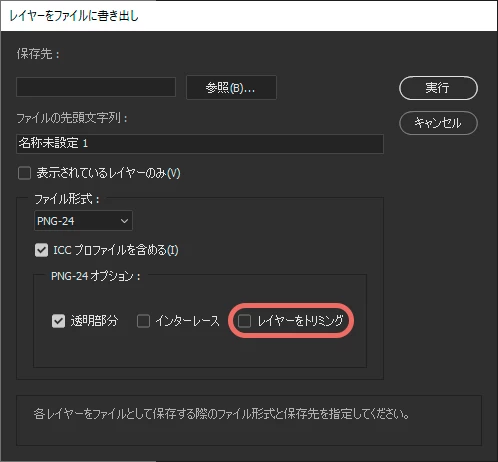
①ファイル>書き出し>レイヤーからファイル で書き出し
オプションのレイヤーをトリミングのチェックを外せば透過部分もトリミングされません


①で書き出したファイルをフォルダごとコピーします
画像を統合するだけのアクションを作る
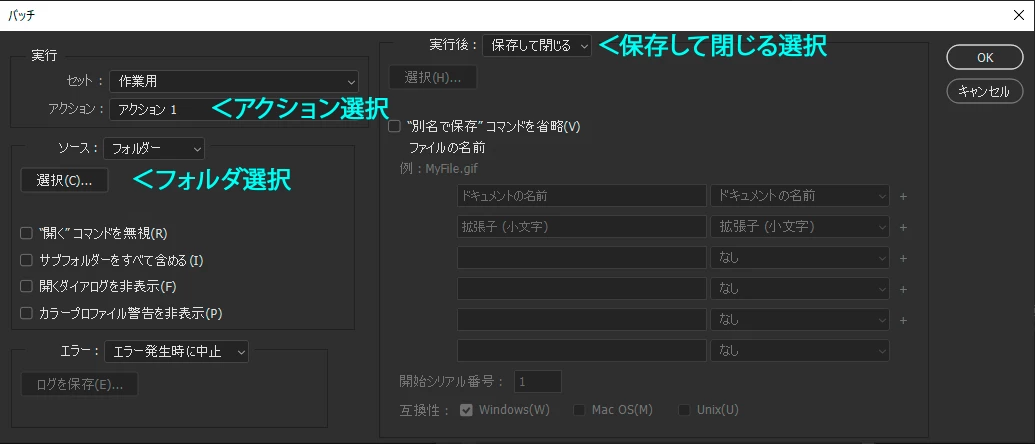
ファイル>自動処理>バッチ処理を選択
 ・アクションで画像統合するアクションを選択
 ・フォルダ選択でコピーしたフォルダを選択
 ・実行後は保存して閉じるを選択
実行すれば統合された画像がコピーされたフォルダにできてます


少し前のバージョンを使ってるのでメニューの位置が違ってたらすいません!

返信数 1

matsumoto_p
matsumoto_p解決!
Inspiring
November 15, 2024

①ファイル>書き出し>レイヤーからファイル で書き出し
オプションのレイヤーをトリミングのチェックを外せば透過部分もトリミングされません


①で書き出したファイルをフォルダごとコピーします
画像を統合するだけのアクションを作る
ファイル>自動処理>バッチ処理を選択
 ・アクションで画像統合するアクションを選択
 ・フォルダ選択でコピーしたフォルダを選択
 ・実行後は保存して閉じるを選択
実行すれば統合された画像がコピーされたフォルダにできてます


少し前のバージョンを使ってるのでメニューの位置が違ってたらすいません!

Participant
November 18, 2024

わかりやすい説明をいただきありがとうございます。
作業が進まず困っていたので、大変助かりました。


無事に①②共に処理できました。
①で透過部分のチェックを外したら、背景白で保存もできました。


レベルレイヤーが反映しなかったので、
今後は各レイヤー毎にレベル補正を行っていこうと思います。


ご丁寧に回答くださり、ありがとうございました。

matsumoto_p
Inspiring
November 18, 2024

確かに、透過チェックを外せばいけましたね(考えすぎました)
解決できてなによりです