isida kouheiさん、こんにちは。
ここまでの話(コメントも含む)をまとめると「Mac プレビューで印刷したのと同じ結果をPhotoshopでも印刷したい(※見ているモニターの色と合わせるとかではなく、単に2つのソフトの印刷結果を近づけたいということ)」ということでOKでしょうか?
であれば、次の点に気をつけていただければ、近づけることはできると思います。
<前提1>
今回の場合は、「プレビュー」側にこのソフト独自の印刷時のカラー管理機能がなく、「Photoshop」側には「photoshopによるカラー管理」というソフト独自の印刷時のカラー管理機能があります。
この2つの印刷結果を合わせたい場合は、Photoshop独自の「photoshopによるカラー管理」は使わないようにする必要があります。
また、モニターの色と印字結果を合わせる「カラーマッチング」を行う場合を除いて、民生品プリンター(お使いのDCP-J963もこちら)で印刷を行う場合、プリンタードライバーに色味の制御をまかせた方が、よい結果が得られることが多いです(自分が思う色合いに仕上がりやすいという意味。プリンターメーカーが、一般的な印刷に合わせてドライバーを調整しているため)。
これらを総合して、以下の説明は、「プリンタードライバーに印刷時のカラー管理をまかせる」という方法で示しています。
<前提2>
民生品プリンターは、大半がRGBプリンター(通称)です。RGBプリンターの場合、RGB→CMYK変換は印刷時にプリンタードライバー側で行われるので、印刷データ(画像)はRGBカラーのままで行います。
【それぞれのソフトの設定】
私はEPSONのインクジェットプリンタを使用しているので、その画面での設定です。おそらく、同じインクジェットプリンタなので、Brotherのプリンタでも同じような流れになると思います。
●プレビュー側
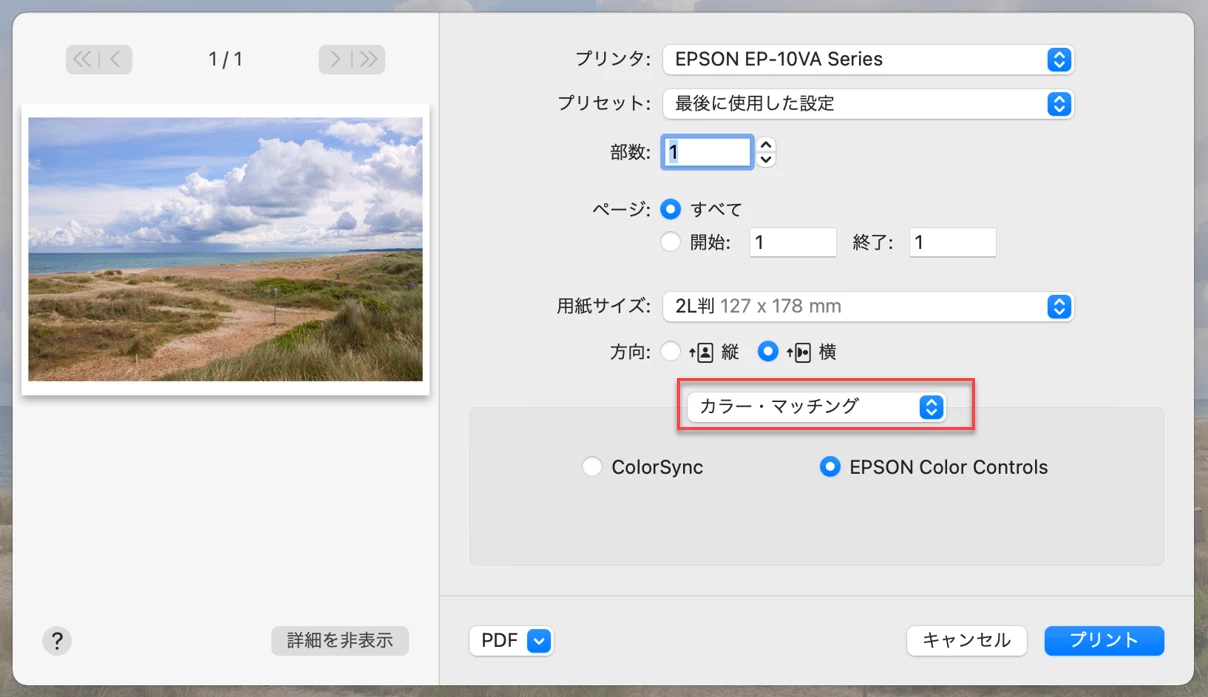
1)プリント画面の「カラー・マッチング」を、利用しているプリンターのカラーマッチングにする
2)プリント画面の「印刷設定」を設定・確認しておく(後でPhotoshop側と合わせるため)
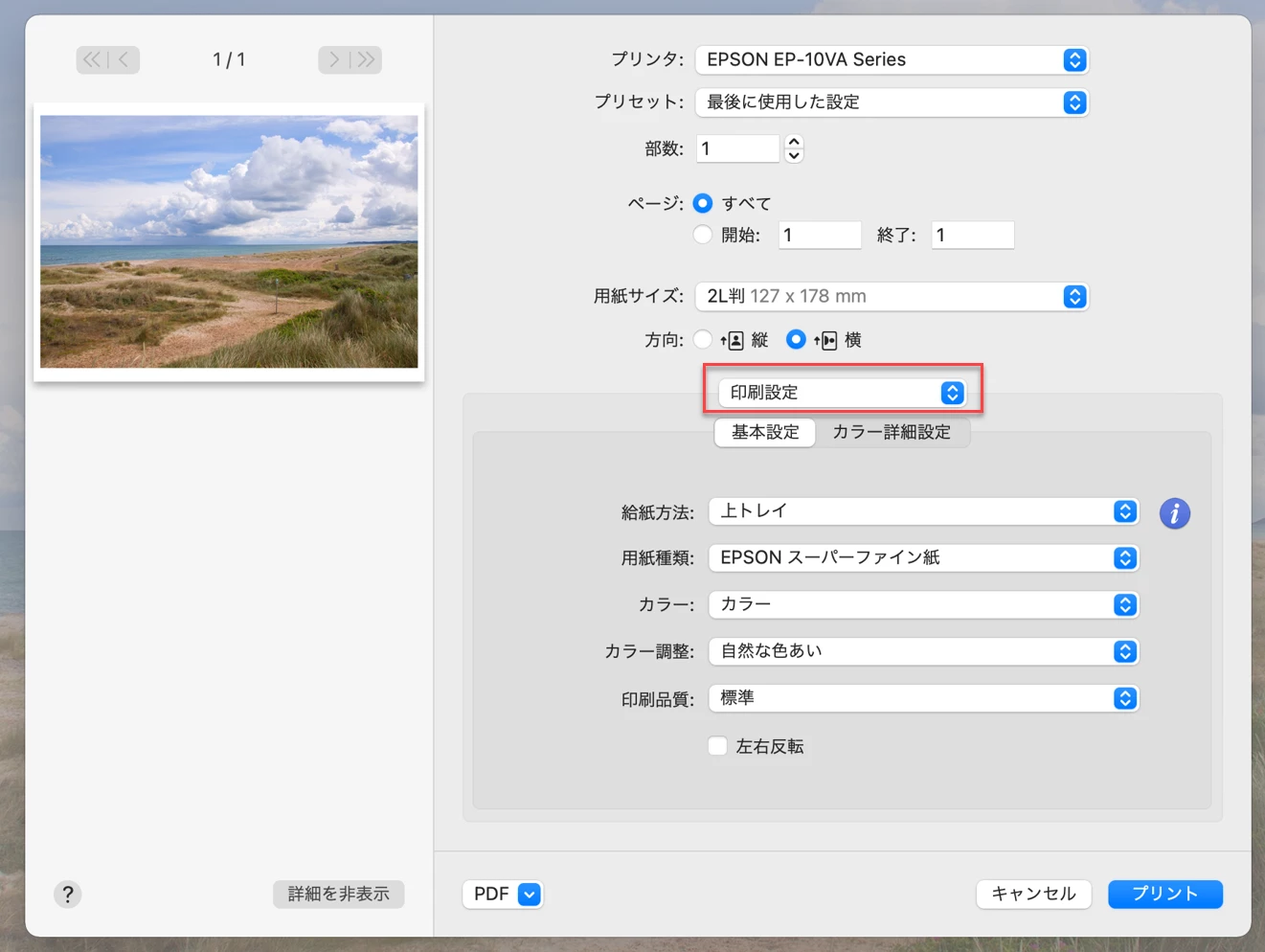
※画面では、この時印刷に使った専用紙(スーパーファイン紙)とカラー調整はデフォルトの「自然な色合い」にしています。
●Photoshop側
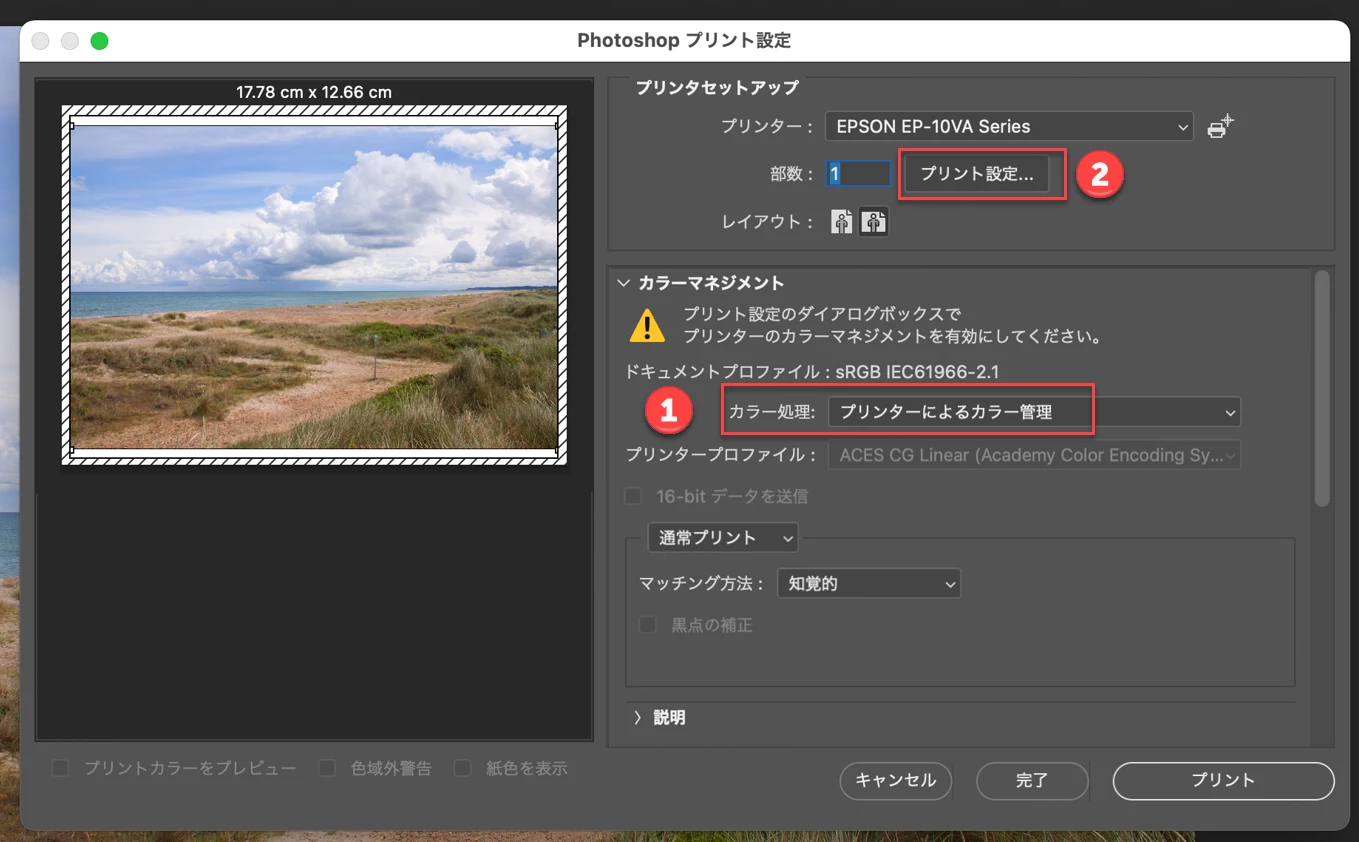
1)Photoshopプリント設定の「カラー処理」では「プリンターによるカラー管理」を選択
※ここで「Photoshopによるカラー管理(下図の❶)」を選ぶと、次の手順で「カラー・マッチング」などのプリンター側の設定がグレーアウトしてできなくなります。
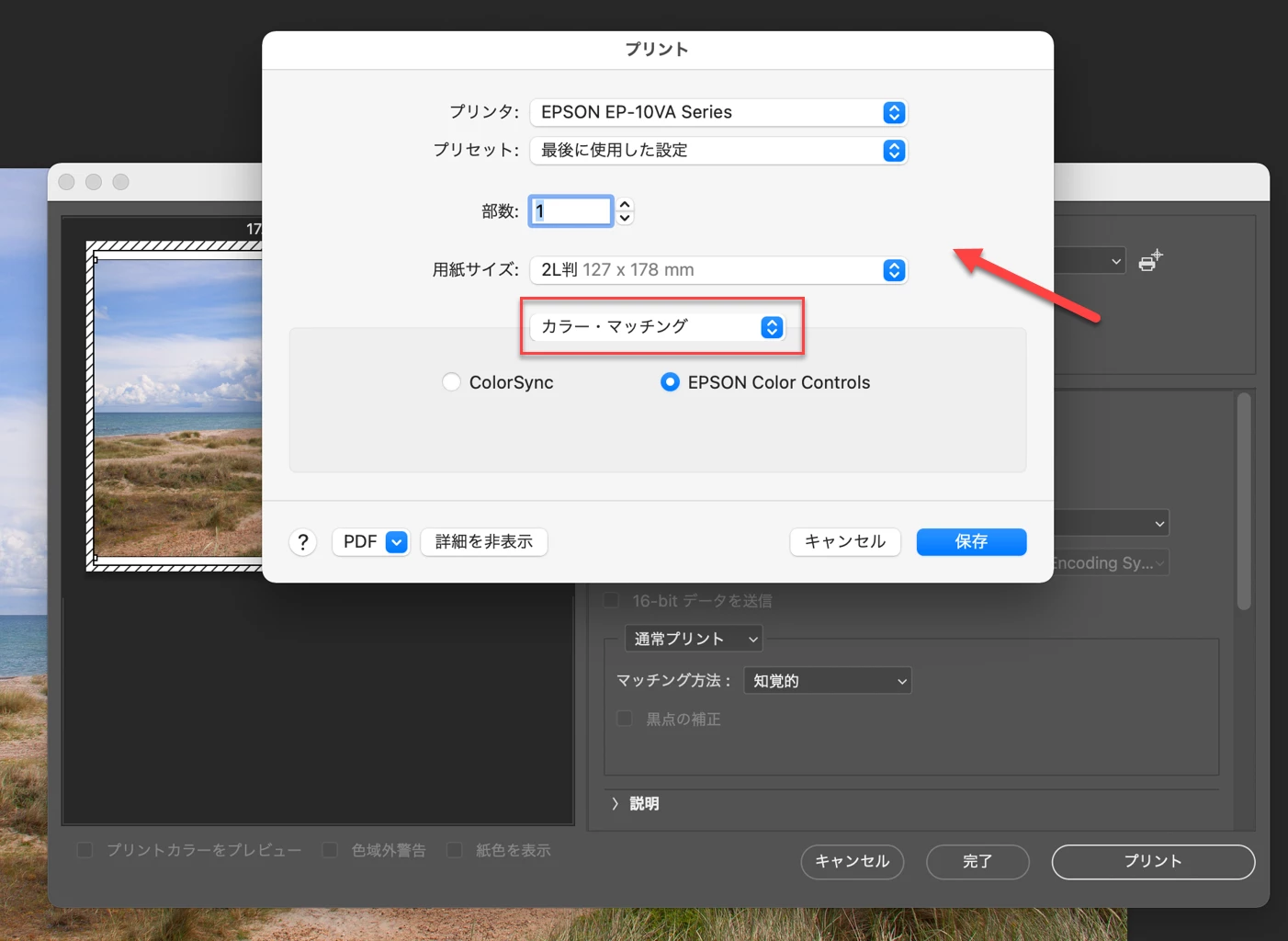
2)Photoshopプリント設定の「プリンター」から、利用するプリンターを選び、「プリント設定(上図の❷)」をクリック。表示された「プリント」画面の「カラー・マッチング」を、利用しているプリンターのカラーマッチングにする
3)続けて、「プリント」画面の「印刷設定」を“プレビュー”で印刷したときと合わせる
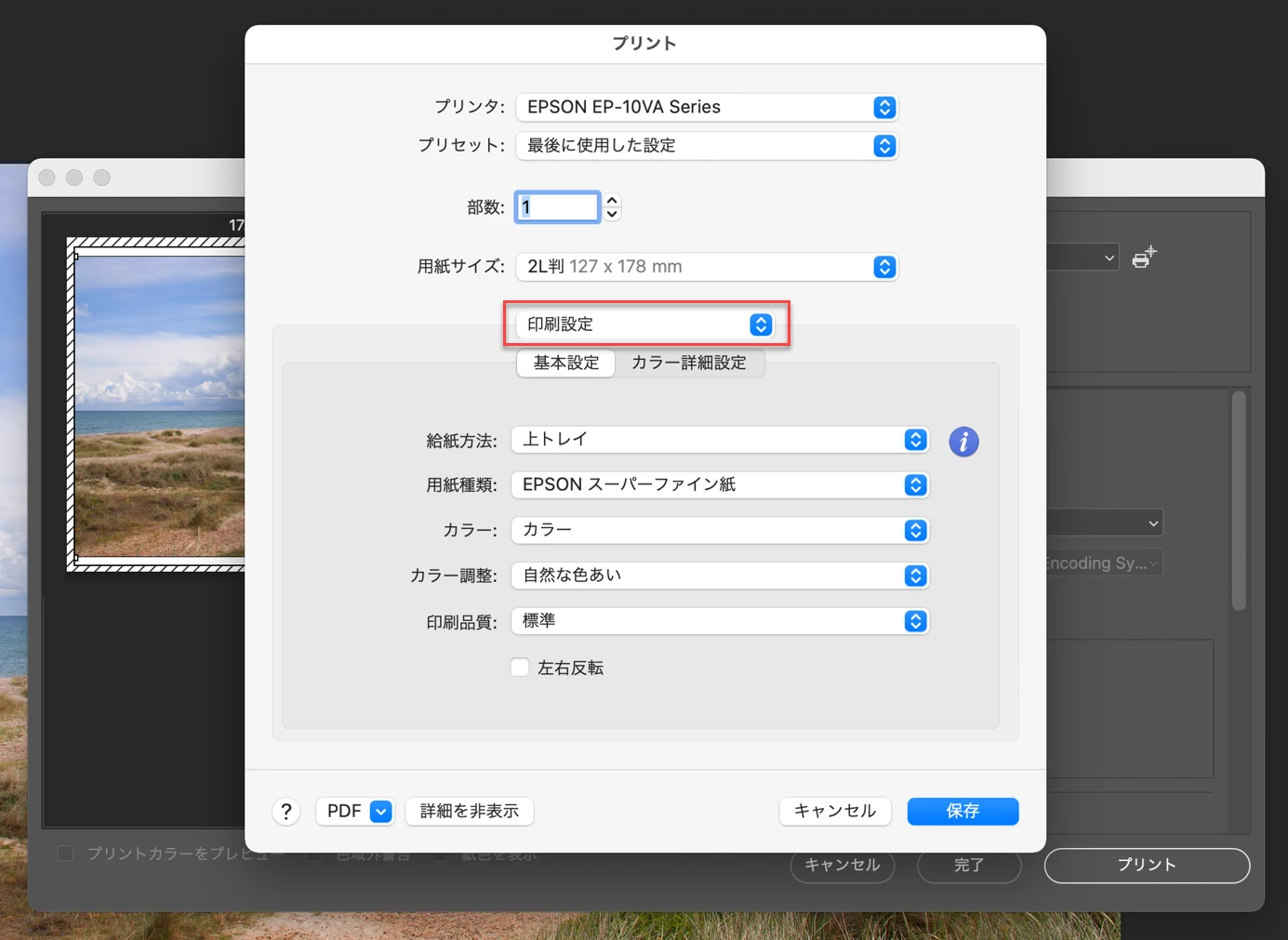
この方法で、プリントして比較してみてください。
一応シェアすると、「こちらの手元で実験した結果」は次の通りです(印刷したものを並べてスキャンしました)。
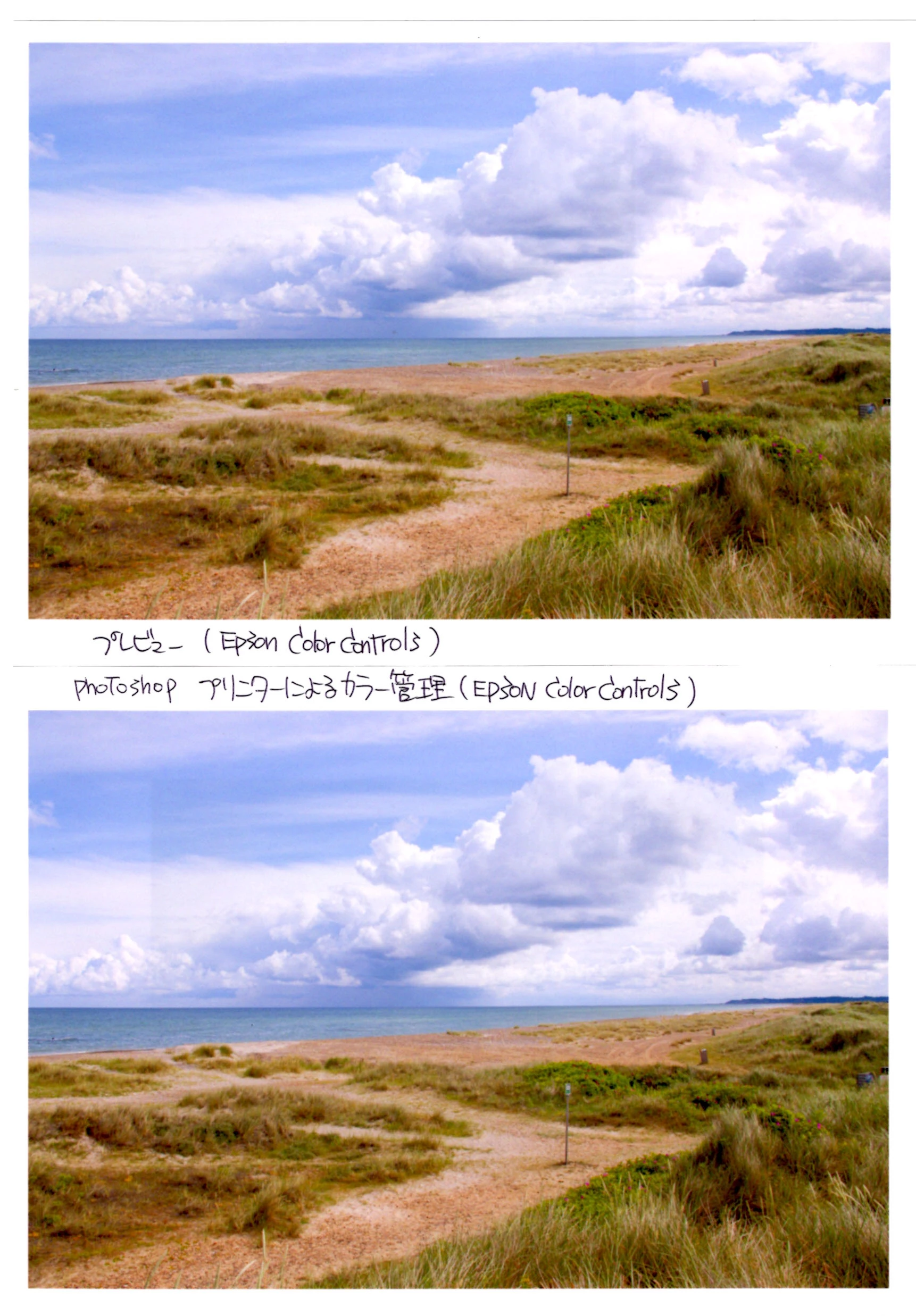
●今回のテストに使用した画像
https://pixabay.com/ja/photos/7360379/
以上、ご参考になりましたら幸いです。
.



 AdChoices