Known Participant
March 3, 2025
解決済み

写真をスケッチ風に

  • March 3, 2025
  • 返信数 3.
  • 2214 ビュー


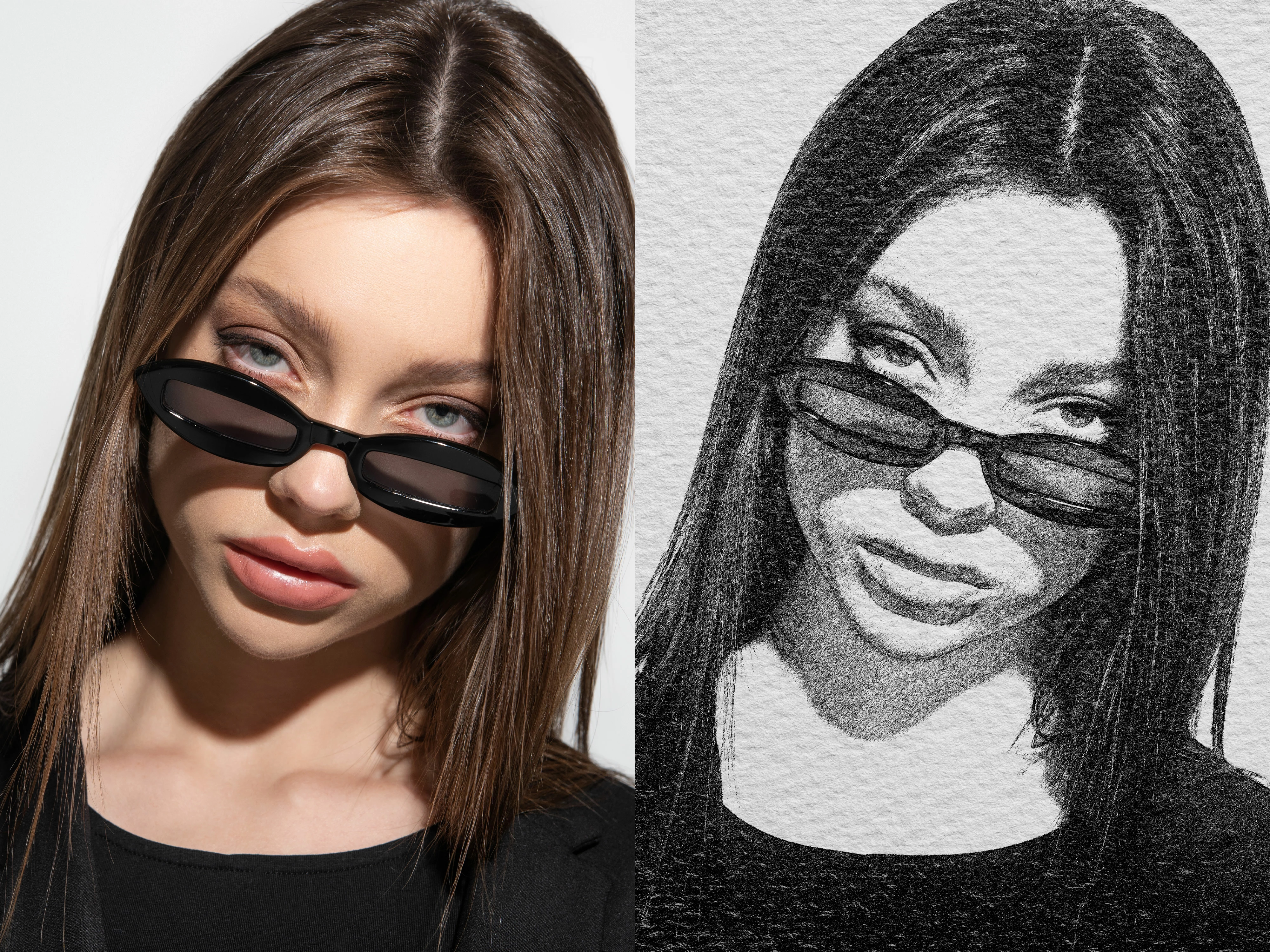
添付画像のように写真をスケッチ風の加工にするには

どのような手順で行えばよいでしょうか…。

ご存知の方いらっしゃいましたらご教示ください。

どうぞよろしくお願いいたします。
 

解決に役立った回答 パパさん

こんにちは!この投稿をした者です。

スケッチ風の加工方法はいろんな方法がありますが今回投稿している方法は以下の手順でやっています!


●作例に使用しているAdobe StockのID

・モデル→360416156

・紙のテクスチャ→320560705


▼BEFORE&AFTER
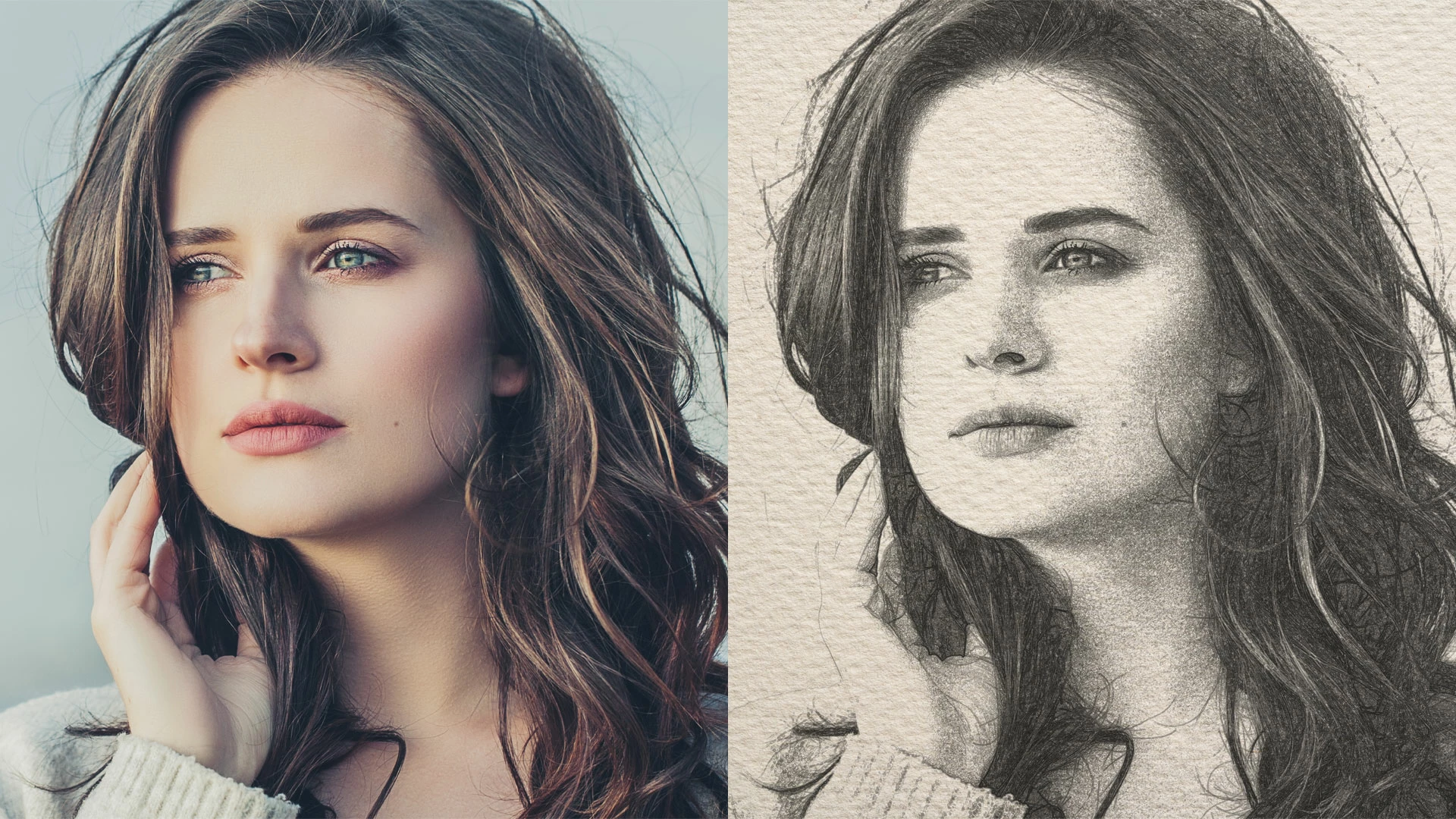
 

スタート


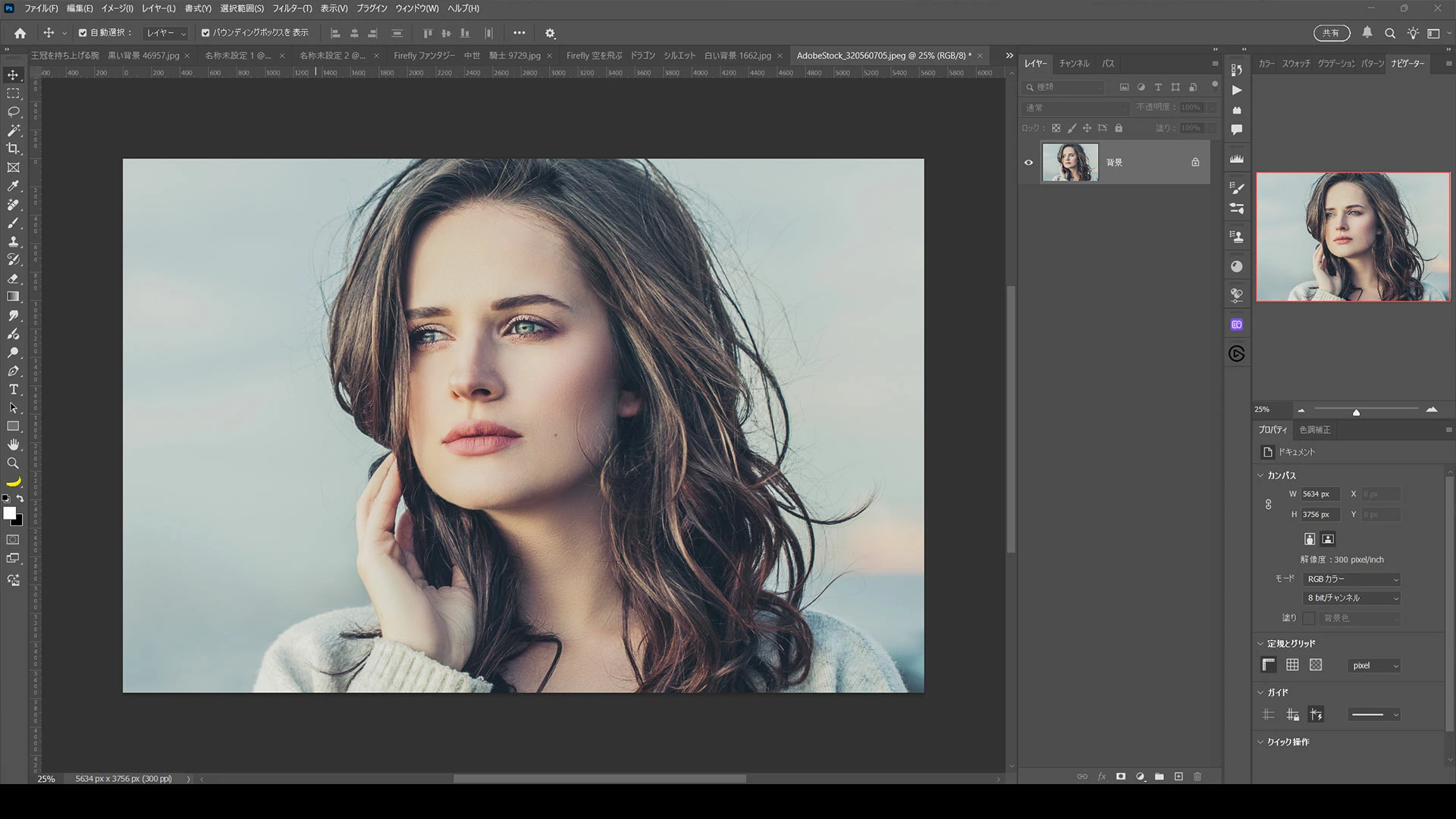
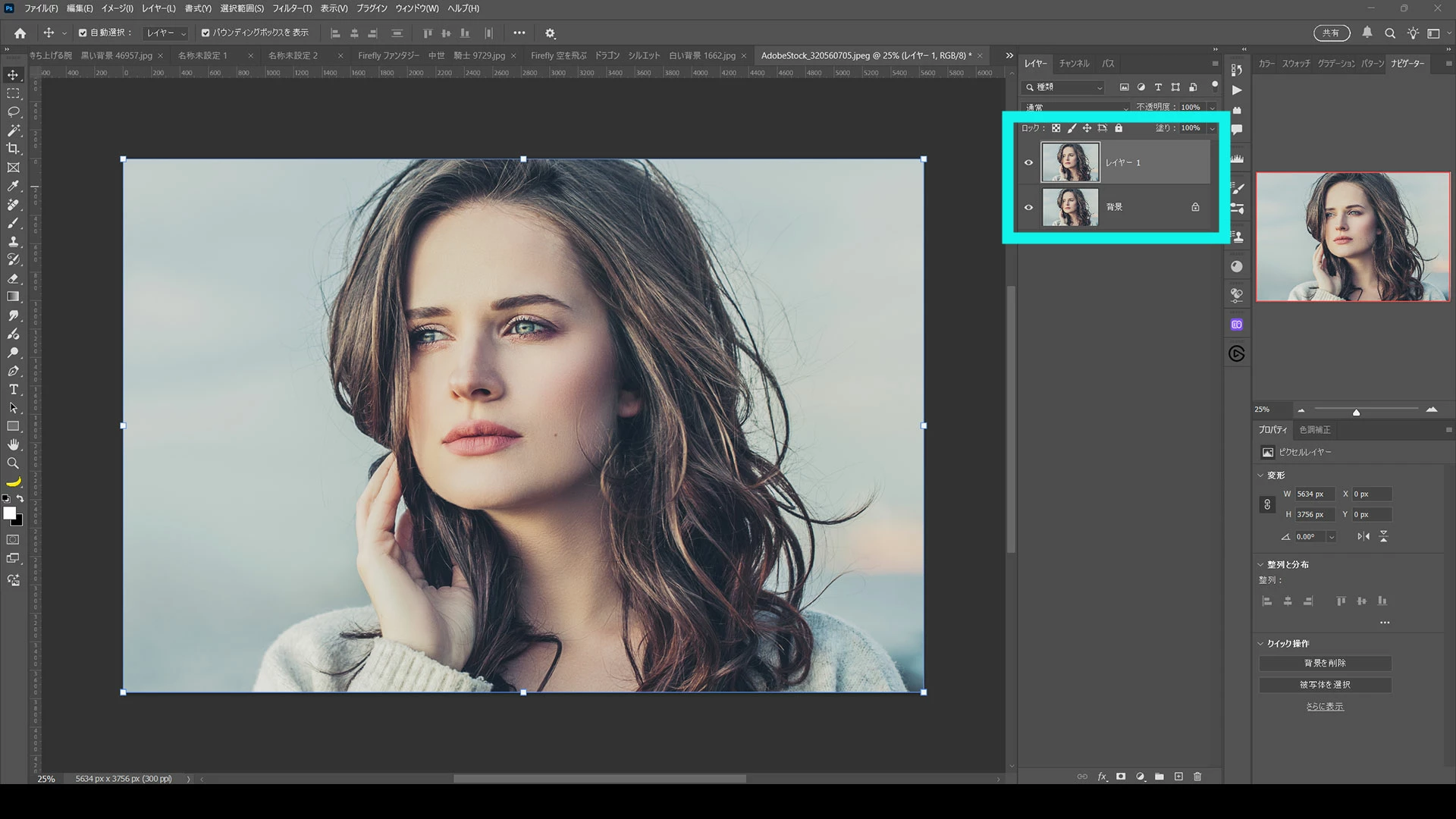
①レイヤーをCtrl (mac : command) + Jで複製(何かあったときのために元データを取っておくため)
 

②Ctrl (mac : command) + Uで色相彩度の彩度を0にして白黒にする(白黒になればだいたいなんでもOK)
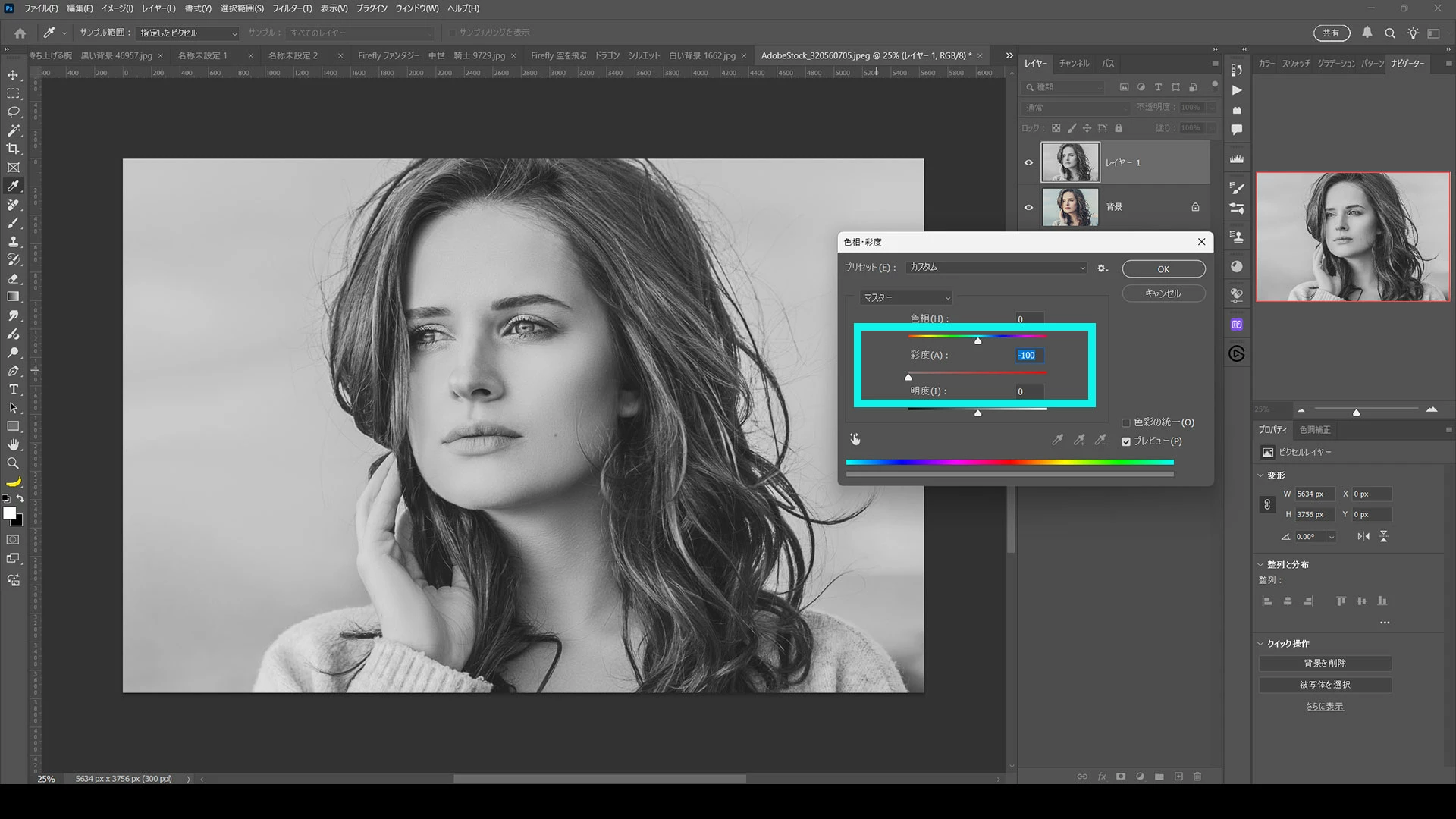
 

③Ctrl (mac : command) + Jで複製
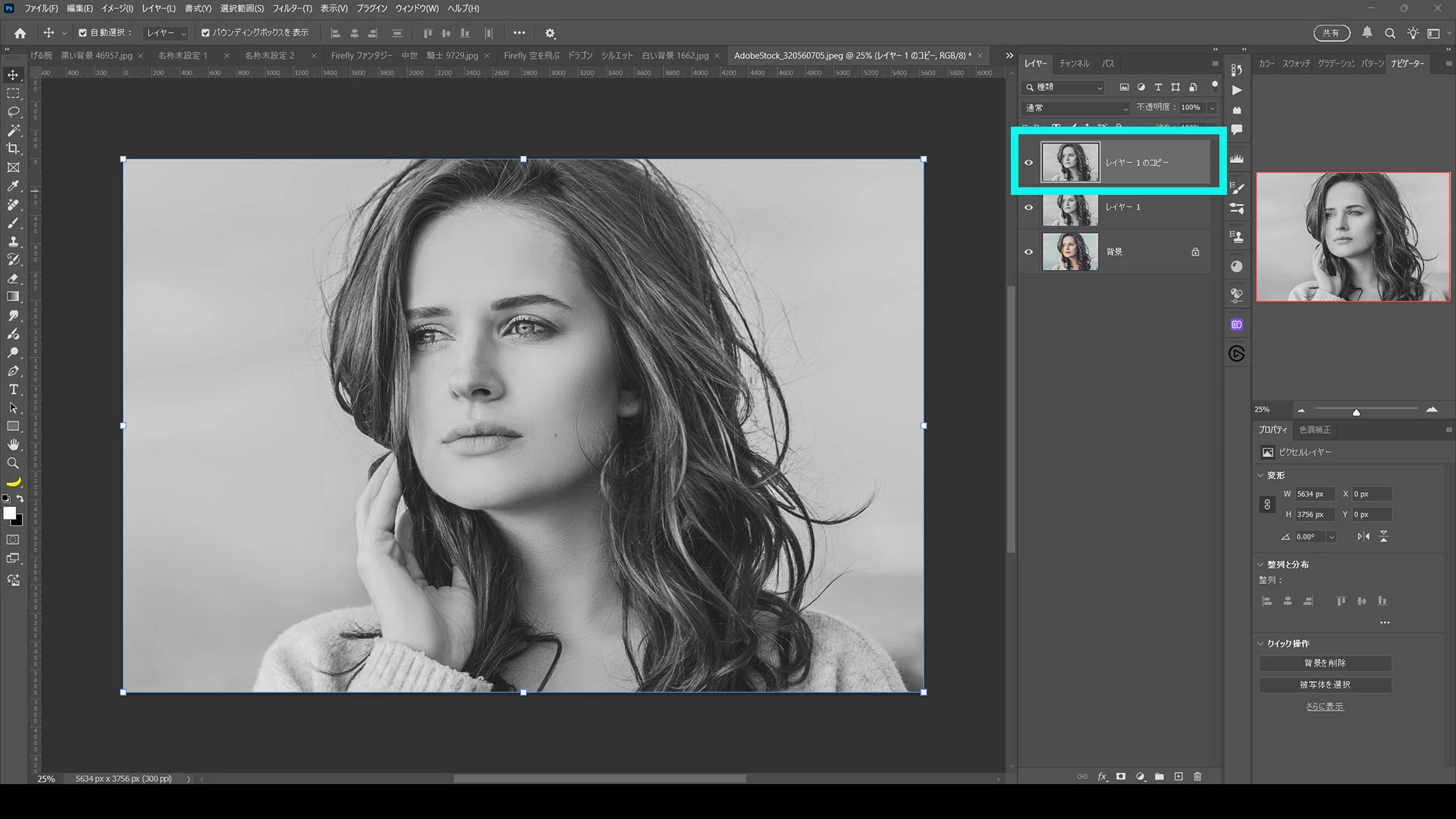
 

④Ctrl (mac : command) + I で階調の反転
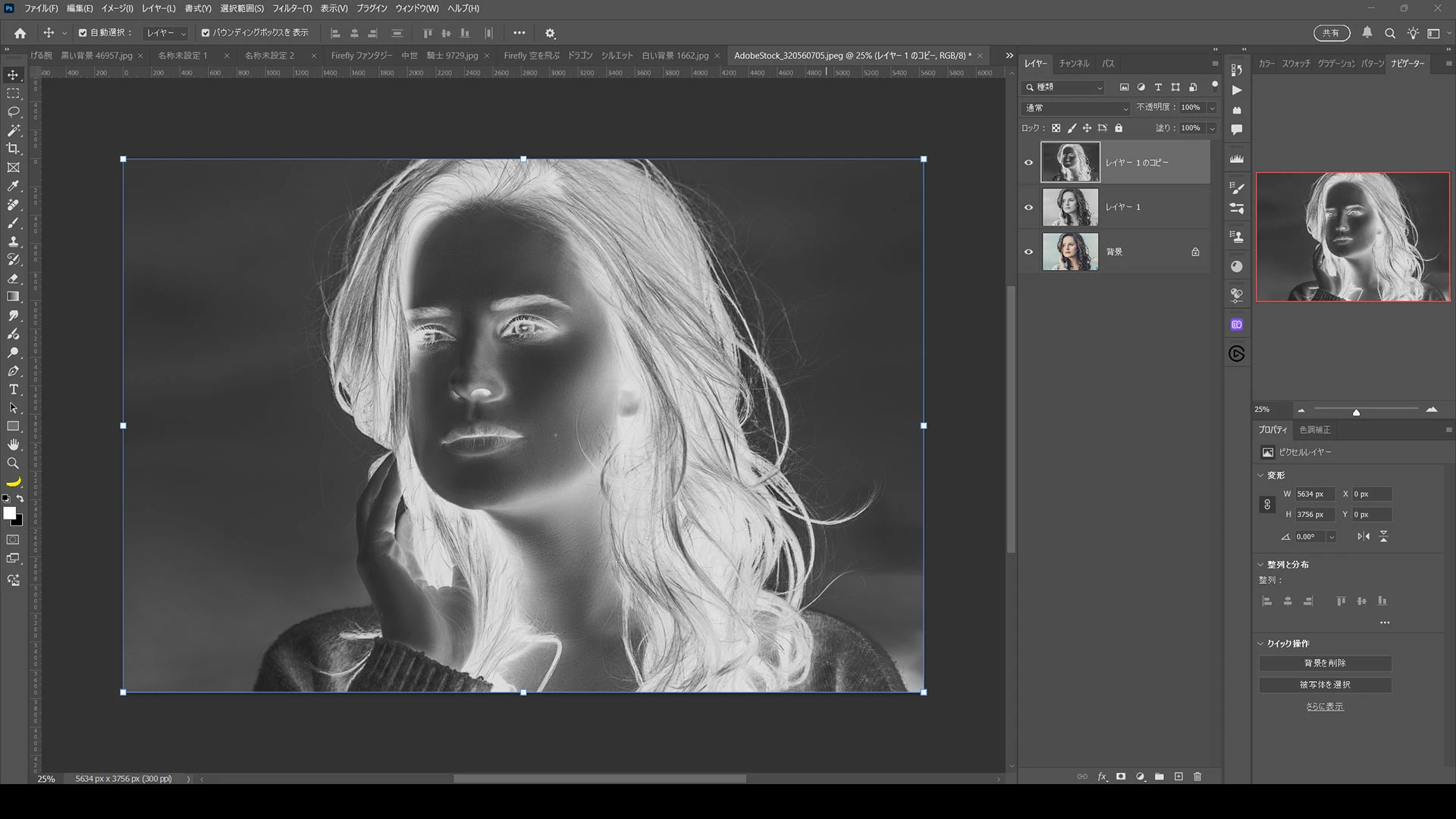
 

⑤描画モードを「覆い焼きカラー」にする
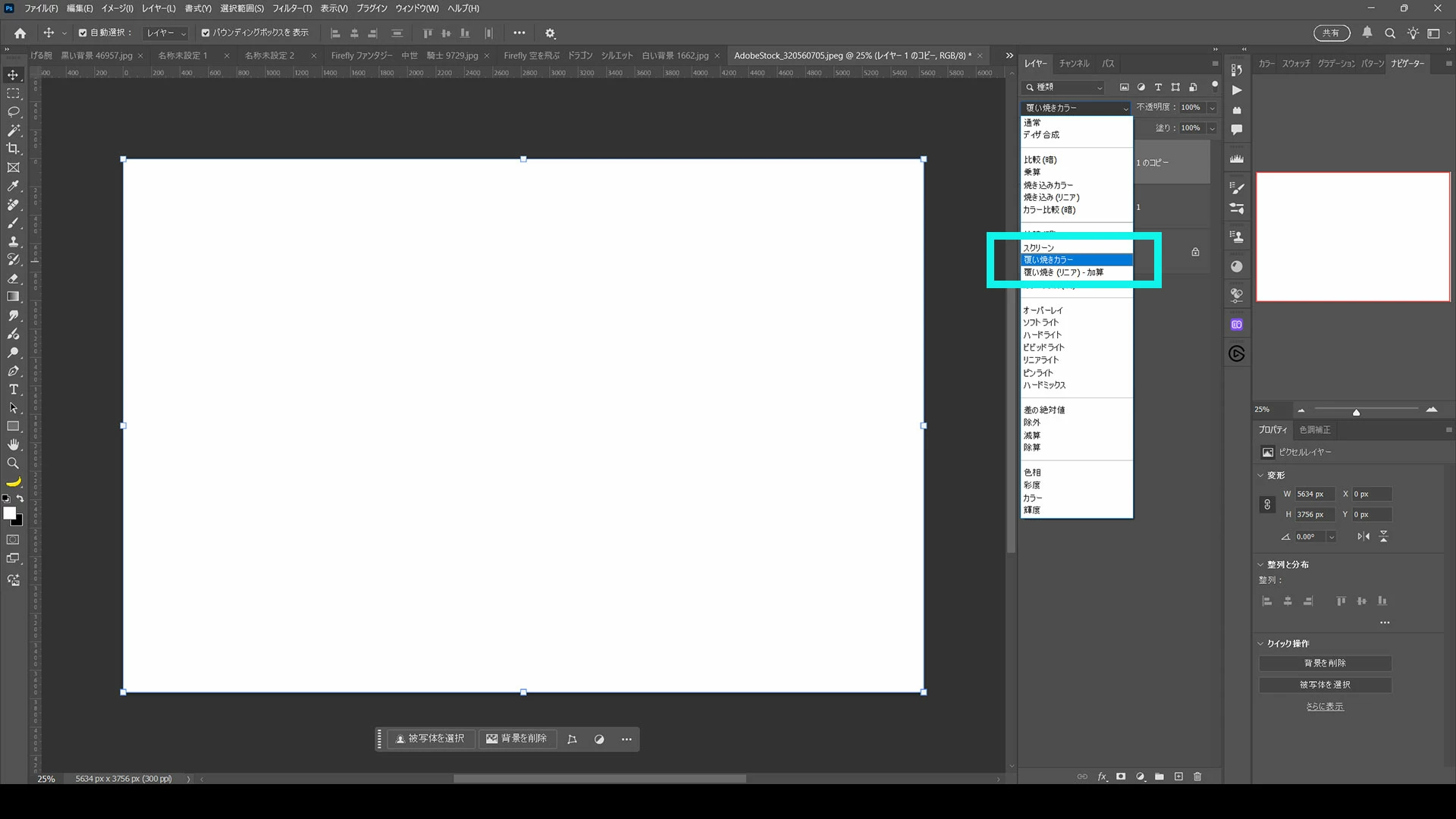
 

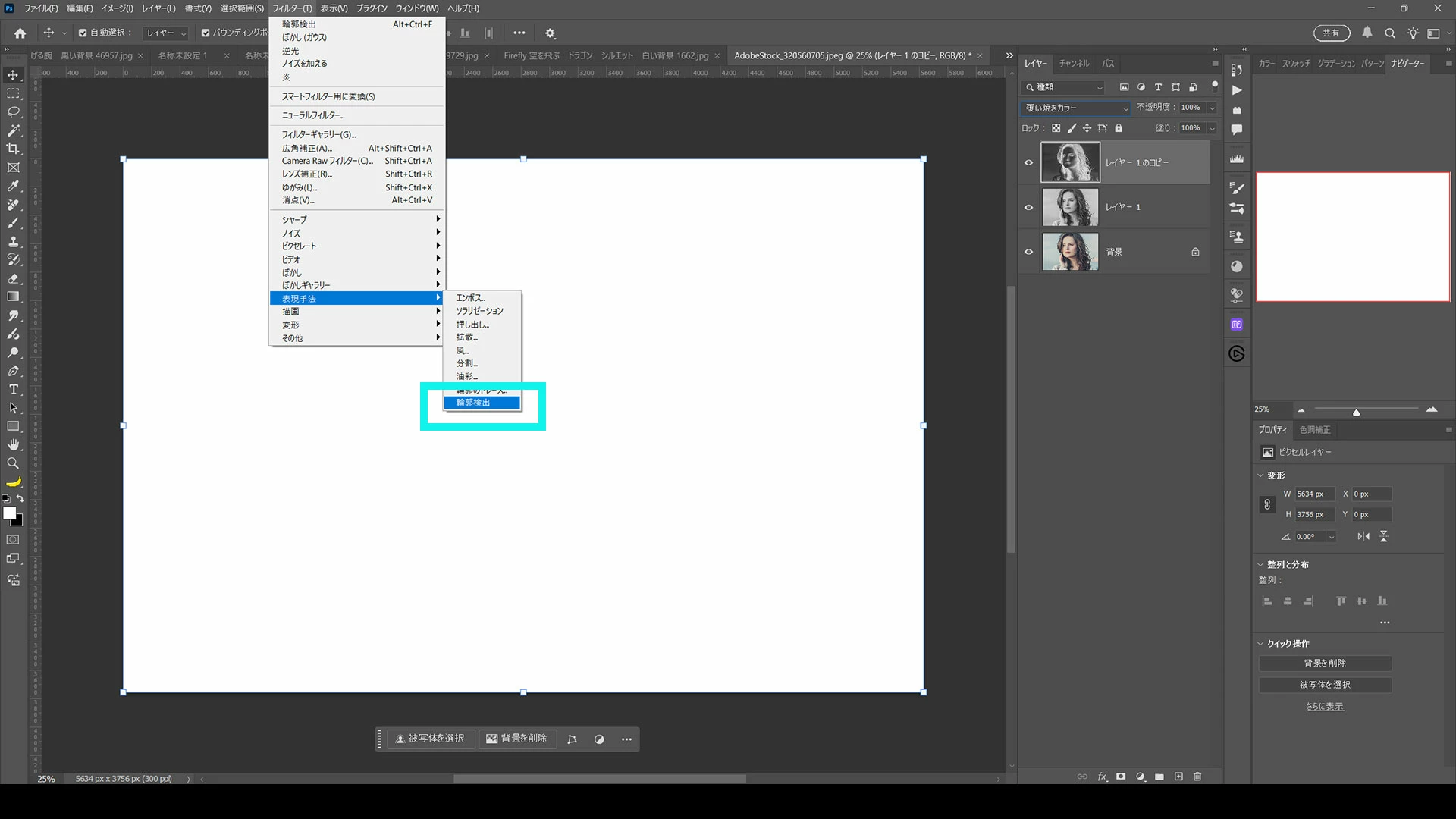
⑥メニュー>フィルター>表現手法>輪郭検出
 

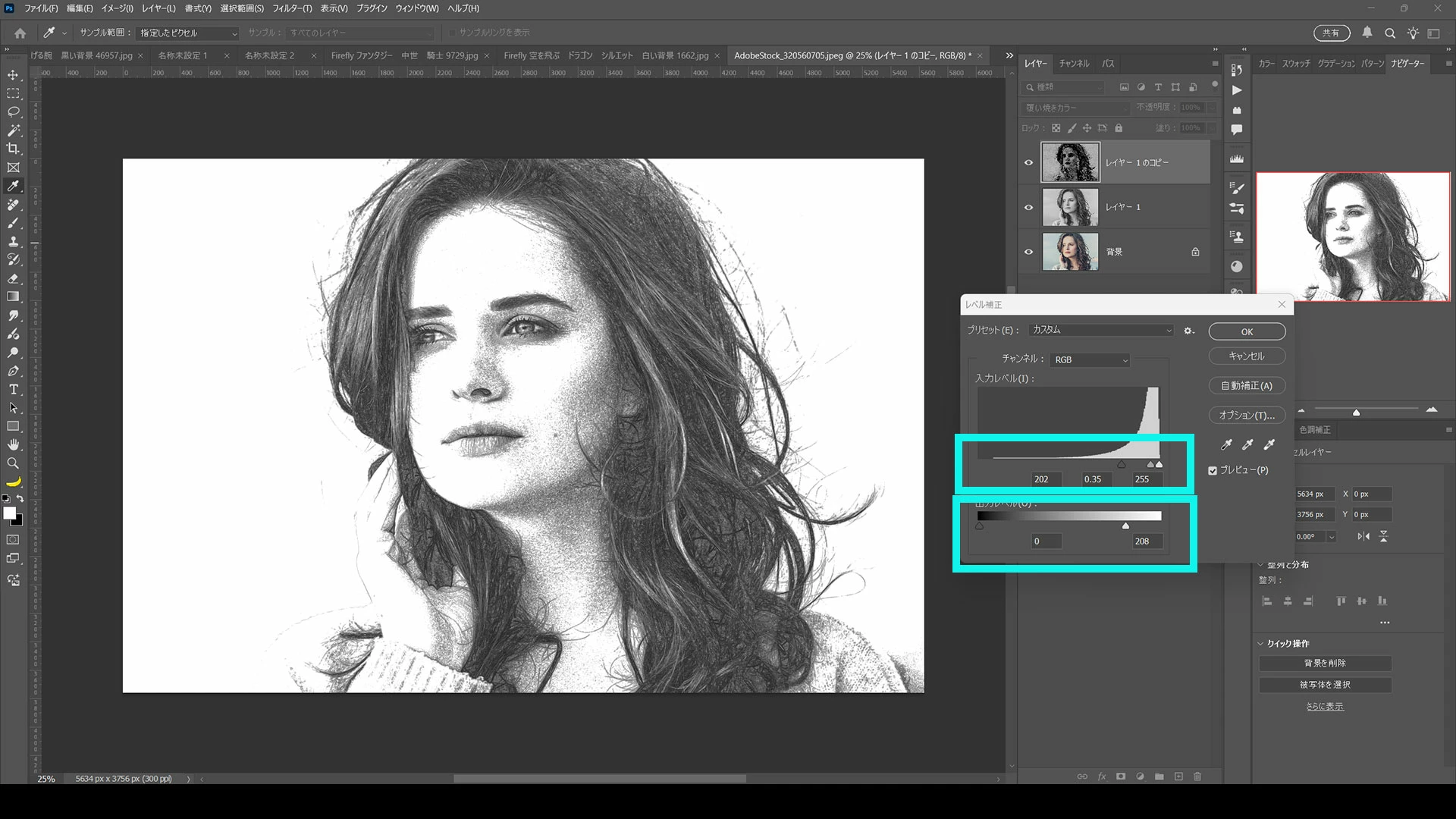
⑦Ctrl (mac : command) + Lでレベル補正→プロパティパネルから良い感じの線になるように調整
 

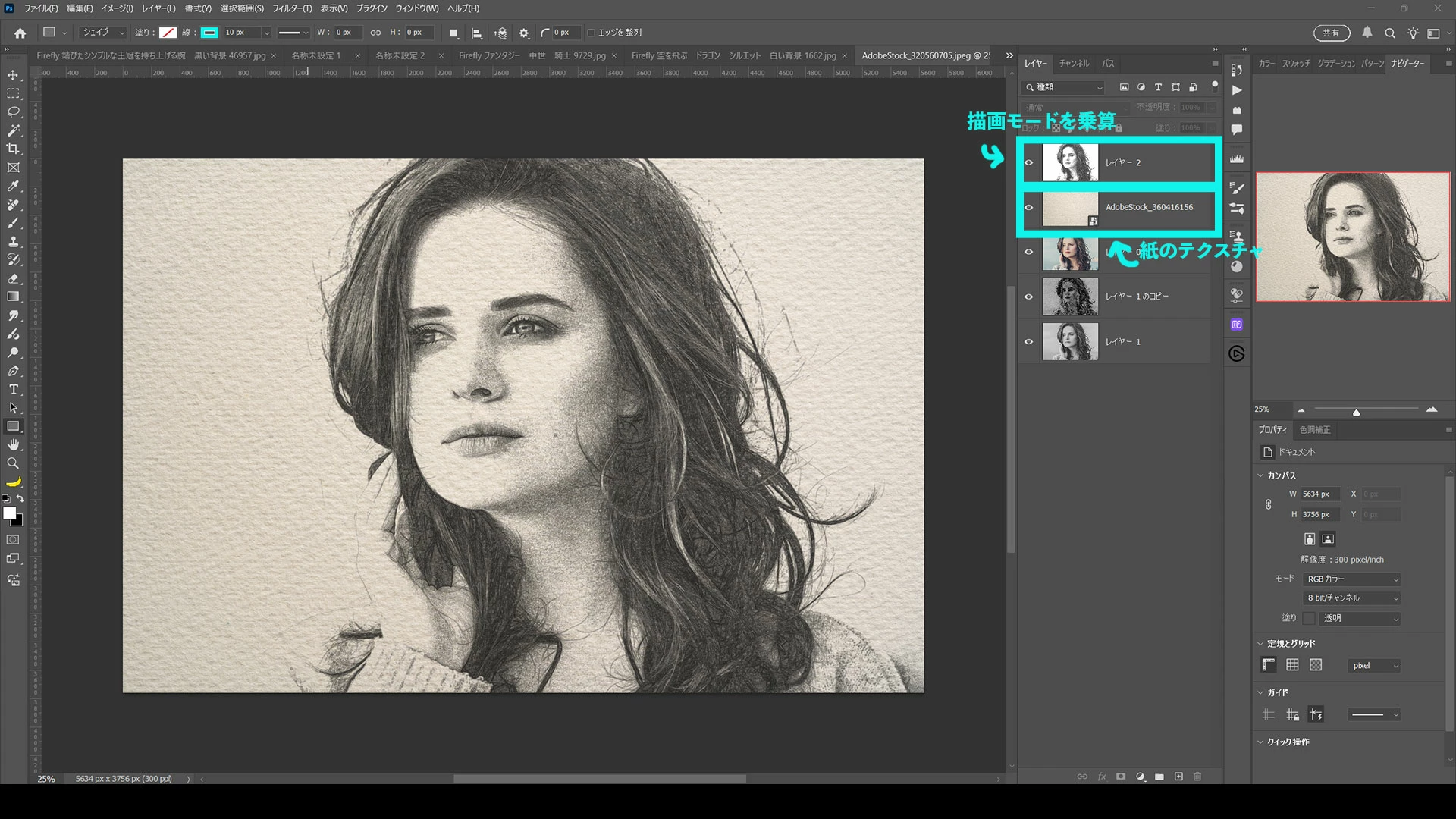
⑧紙のテクスチャなどを追加してスケッチ風に加工したレイヤーの描画モードを乗算などにする(この工程はお好みで!)
 

「どんな画像でも100%!!」という訳ではないですが、個人的にはかなりPhotoshop感が少なくて気に入っている方法です!ご参考になれば幸いです!


返信数 3

パパさん
Community Expert
パパさんCommunity Expert解決!
Community Expert
March 4, 2025

こんにちは!この投稿をした者です。

スケッチ風の加工方法はいろんな方法がありますが今回投稿している方法は以下の手順でやっています!


●作例に使用しているAdobe StockのID

・モデル→360416156

・紙のテクスチャ→320560705


▼BEFORE&AFTER


スタート


①レイヤーをCtrl (mac : command) + Jで複製(何かあったときのために元データを取っておくため)


②Ctrl (mac : command) + Uで色相彩度の彩度を0にして白黒にする(白黒になればだいたいなんでもOK)


③Ctrl (mac : command) + Jで複製


④Ctrl (mac : command) + I で階調の反転


⑤描画モードを「覆い焼きカラー」にする


⑥メニュー>フィルター>表現手法>輪郭検出


⑦Ctrl (mac : command) + Lでレベル補正→プロパティパネルから良い感じの線になるように調整


⑧紙のテクスチャなどを追加してスケッチ風に加工したレイヤーの描画モードを乗算などにする(この工程はお好みで!)


「どんな画像でも100%!!」という訳ではないですが、個人的にはかなりPhotoshop感が少なくて気に入っている方法です!ご参考になれば幸いです!


いふじ作成者
Known Participant
March 4, 2025

お答えいただきありがとうございます!

また、ご丁寧に画像添付していただきありがとうございます。

ぜひ参考にさせていただきます。

Community Expert
March 3, 2025

画像を複製します。(しなくてもいいですが、やり直し等の時に便利)


複製した画像を選択し、フォルターギャラリー → スケッチ → グラフィックペンを適用します。

パラメーターはお好みで変更してください。


白黒になった画像を反転します(⌘+I)


これでスケッチ風の画像ができたと思います。


あとはお好みの質感のあるテクスチャー白黒画像の下に配置し、白黒画像の描画モードを乗算にすれば完成です。※フィルターギャラリーでも質感調整はできるので試してみてください。


※紙のテクスチャの間違いです。


完成


紙のフリー素材 ※使用する際は規約等確認の上ご利用ください。

https://photoshopvip.net/122550 

shiomijun
Community Expert
Community Expert
March 3, 2025
いふじ作成者
Known Participant
March 4, 2025

お答えいただきありがとうございます!

ぜひ参考にさせていただきます。