

Participant
May 4, 2025
質問

均一のウェーブで四角をつける方法が知りたいです。

  • May 4, 2025
  • 返信数 4.
  • 430 ビュー

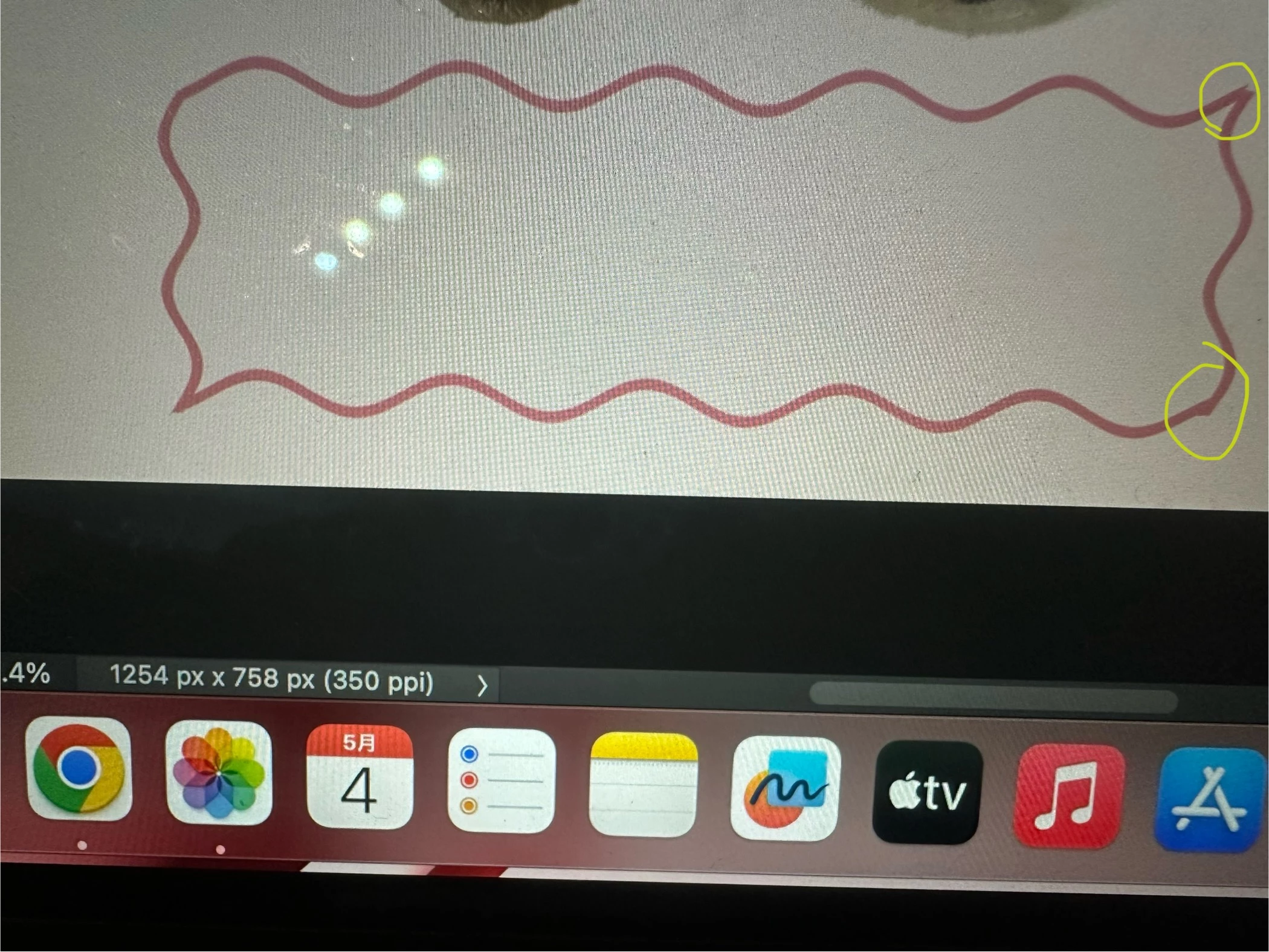
線を変形で波形にして繋げてフレーム?を作っているので

4つの角のデザインがバラバラです。

均一に四角のウェーブを作るのはどうすればよろしいですか?


あと、この四角の中を塗りつぶしたい色カードがあります。

そのやり方もわかりません。


自動選択ツールも何も反応されなくて、、
返信数 4

Participating Frequently
May 8, 2025

Photoshop向きではないですがやってみました。

やはり手作業での調整が多くなってしまいます。


透明レイヤーに、使用サイズより二回りくらい大きい四角をかく

  ↓
波型変形する

  ↓
一辺ずつ選択・移動などして角がいい感じになるよう調整

  ↓
余った部分を消しゴムで消す


(色塗り)

自動選択ツールで中をクリック

  ↓

選択範囲を1〜2pxほど拡大
  ↓

下に新規レイヤーを作成
  ↓

塗りつぶし

Community Expert
May 5, 2025

Photoshopだけということなので思いつく方法を二つ。


1つ目

パスを使う。

パスで四角形を作成して、パスに対してワープで形状を変更します。(編集→パスを変形→ワープ)

グリッドを5×5に変更、または必要に応じて追加で編集ポイントを増やし、変形させていく。


パスが完成したらパスウインドウでパスを選択し、右クリックし「パスの境界線を描く」を選ぶ

ツールは鉛筆ツールを選ぶ ※事前に描画色を変更しておいてください。

OKを押せば境界線が描かれます。


続いて再びパスウインドウで右クリック「選択範囲を作成」、選択範囲に対して塗りつぶしをします。

※事前に描画色の色を変更しておいてください。


線を描くレイヤーと塗りつぶしのレイヤーを分けておくと後の調整はしやすいかなと思います。


この方法のデメリットはパスを細かく調整したい時にパスに慣れてないと難しいです。

illustratorだとパスを均一に変形することができます。


Community Expert
May 5, 2025

二つ目の方法です。


ゆがみツールを使用します。


まずは新規レイヤーを作成し、楕円形を描きます。

楕円形選択ツールで選択範囲を作成してから塗りつぶしまたはシェイプツールを使用しても大丈夫です。

今回はシェイプツールを使った例で解説します。


楕円形ツールで楕円を描いたら、フィルター→ゆがみを選択。

スマートオブジェクトに変換をクリック

ワープツールを使って任意の形に変形させます。


レイヤーウインドウ下にあるfxをクリックし、境界線をクリック。

任意で色や幅を設定し、OKを押す。


思いついたままに解説しましたが、二つ目が圧倒的に簡単でしたね。


Community Expert
May 5, 2025

Photoshop以外に使用できるアプリはありますか?
IllustratorやAfter Effects などで作成できますが、Photoshopのみで作成する方法をご希望でしょうか。


Participant
May 5, 2025

Photoshopのみです。

パンダレスで似たような素材をとって色を変えるのがよろしいでしょうか、、

Yamonov
Legend
May 5, 2025

Pintarest(ぴんたれすと)でしょうか?


素材は…ですね、そういった所からではなく、確実に権利関係がクリアになっているもの…例えばAdobe Stock等から無料素材を探したり、買うなりしたほうがいいです。

万が一…というかPinterestあたりだと十が一くらいですかね、法に触れたり、触れかねないような素材を使ってしまうと、稀にSNSで晒されて大炎上したりします。人生終わりますよ。

このあたりは本当に気をつけたほうがよいですね。


Photoshopしかない…ということですが、こういった形状を作るのはベクトルを操作するアプリの独擅場でして、Photoshopはそういうところは不得意です。Illustratorが(名刺を作る場合でも)いいんですが、無料のInkscapeといったソフトもあります。

ただし、習得にはIllustratorよりも時間がかかると思います。もの凄くクセあるので。


そういったところを考えると、Canvaのほうが、Photoshopで無理矢理作るよりも楽なのかもしれません。

どうしてもPhotoshopでやりたい、というこだわりがあるのでなければ、CanvaやAdobe Expressなどのレイアウトツールも試してみるとよいかもしれません。


■■■■■■■■シェイプについて■■■■■■■■■■


>線を変形で波形にして繋げて


タテヨコの線を置いただけですと、後から中を塗るのは大変です。


シェイプを使いましょう。


①シェイプツールで大まかな矩形を描きます。

②ペンツールに切り替えて、以下のように設定します

③ ペンツールで(選択されている状態の)シェイプの線の上にカーソルを持っていくと、+マークのペンアイコンになります。

クリックするとアンカーポイントを追加します


④ジグザグにしたいので、すぐにoptionキーを押しながら同じ所をクリックします。

ハンドルが収納されます(鋭角になります)

 ※ペンツール使用時にoptionを押すと、一時的に「アンカーポイントの切り替えツール」になります

⑤ 必要なだけアンカーポイントを追加したら、


⑥ Command+shiftを押しながら、アンカーポイント(■)をクリックして、ひとつおきに選択します。

※ペンツール使用時にcommandを押すと、一時的に「パス選択ツール」になります。

※shiftキーを同時におしているのは、複数選択するためです


⑦ commandキーを押しながら(shiftは離す)、選択したアンカーのどれかひとつをドラッグして動かします。


必要なだけ繰り返してジグザグを作ってください。


■■■■■■■■フキダシを付け足す■■■■■■■■■■


 ①ペンツールのオプションから、「シェイプを結合」を選択しておき、

②フキダシの形のしっぽをペンツールで描きます。

元の図形と結合され、線や塗りも期待したようになります。


③ひとつのレイヤー上で同居しているだけなので、後から移動することもできます。


--Yamonov
Participant
May 4, 2025

色コードですm(_ _)m
