

Participant
March 13, 2023
解決済み

曲線文字の作成について

  • March 13, 2023
  • 返信数 1.
  • 3653 ビュー

曲線ペンツールで曲線を描いた後、横書き文字ツールで

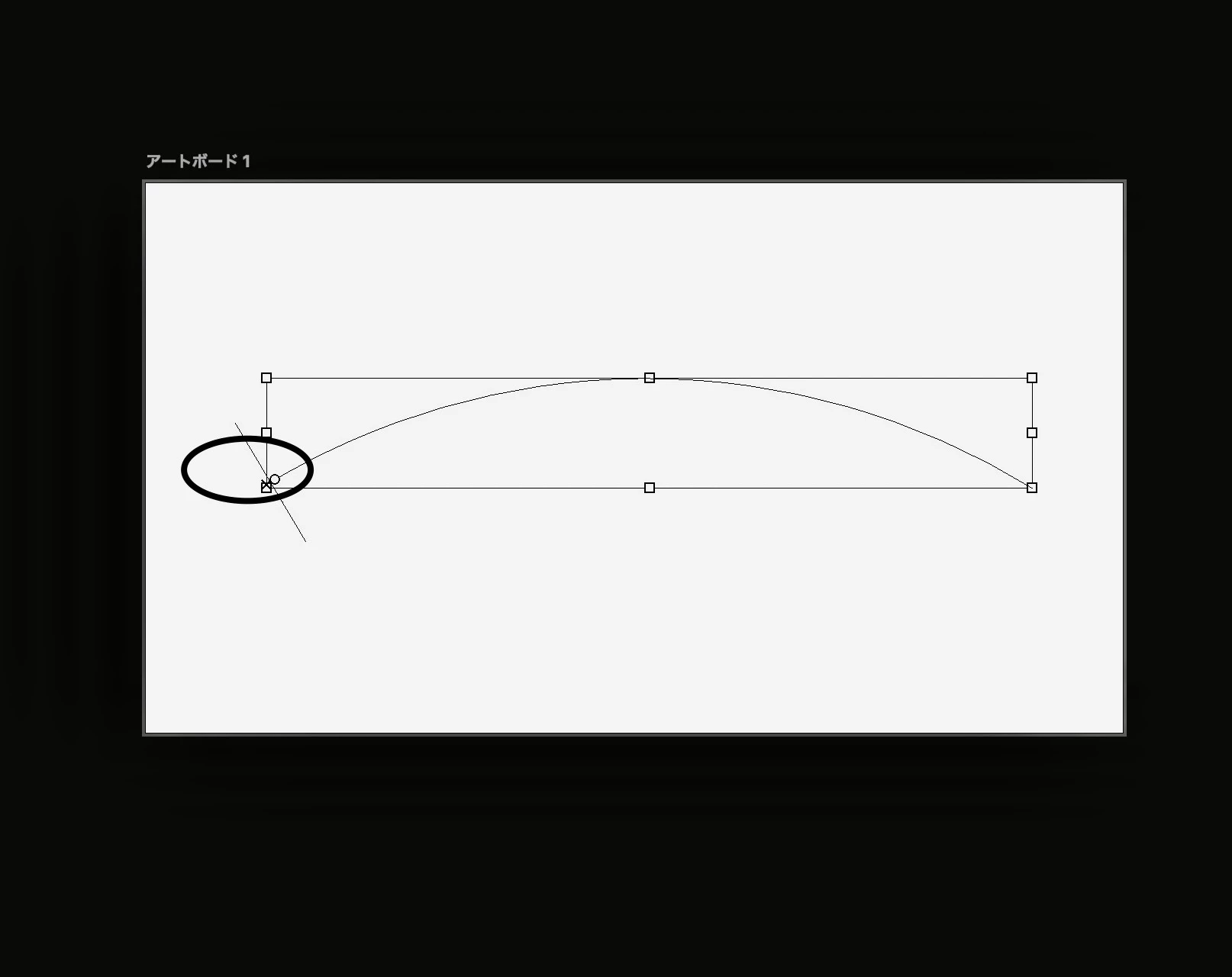
文字を入力しようとすると入力範囲がなぜか狭くて文字が入力できません。(○してるところ)

入力範囲を広げる方法はありますか。

解決方法をご存知の方教えてください、、、
 

このトピックへの返信は締め切られました。
解決に役立った回答 150kw

こんばんは、曲線文字ツールさん


まず、OSとそのバージョン、Photoshopのバージョンを教えて頂けますか。


>文字を入力しようとすると入力範囲がなぜか狭くて文字が入力できません。

「入力範囲がなぜか狭くて文字が入力できない」の意味が良く分からないのですが。

添付されたスクリーンショットをみますと、カーソルが斜めになっていますので点滅していれば、カーソルと同じくらいのフォントサイズで、カーソルの右側にパスに沿って文字が入力できる状態になっていると思います。


念のため、下記のように試してみて頂けますか。

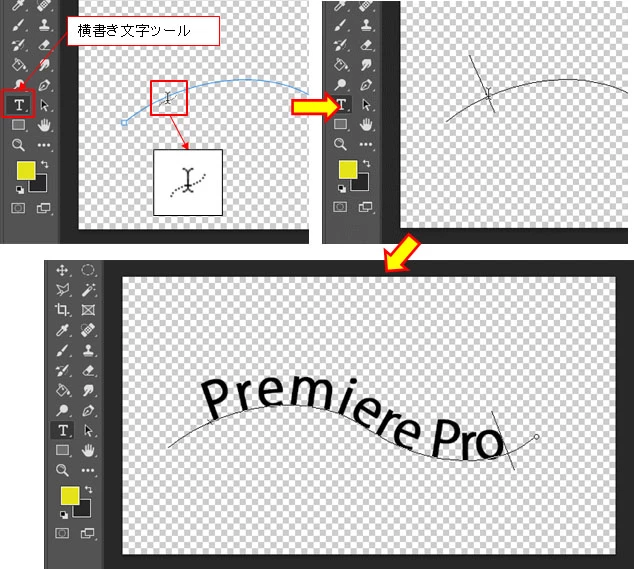
「横書き文字ツール」のカーソルをパス上で文字を配置する左端付近に置き、図のような形に変わったらクリックします。すると点滅するカーソルに変わり、文字入力ができるようになります。


もしかして、パスの左端でクリックしたのが原因で、「入力範囲がなぜか狭くて文字が入力できない」のであれば、もっと内側部でクリックして文字を入力し、「パス選択ツール」で文字の上をドラッグすれば文字を移動できます。
 

返信数 1

150kw
Community Expert
150kwCommunity Expert解決!
Community Expert
March 13, 2023

こんばんは、曲線文字ツールさん


まず、OSとそのバージョン、Photoshopのバージョンを教えて頂けますか。


>文字を入力しようとすると入力範囲がなぜか狭くて文字が入力できません。

「入力範囲がなぜか狭くて文字が入力できない」の意味が良く分からないのですが。

添付されたスクリーンショットをみますと、カーソルが斜めになっていますので点滅していれば、カーソルと同じくらいのフォントサイズで、カーソルの右側にパスに沿って文字が入力できる状態になっていると思います。


念のため、下記のように試してみて頂けますか。

「横書き文字ツール」のカーソルをパス上で文字を配置する左端付近に置き、図のような形に変わったらクリックします。すると点滅するカーソルに変わり、文字入力ができるようになります。


もしかして、パスの左端でクリックしたのが原因で、「入力範囲がなぜか狭くて文字が入力できない」のであれば、もっと内側部でクリックして文字を入力し、「パス選択ツール」で文字の上をドラッグすれば文字を移動できます。


ジュナ作成者
Participant
March 14, 2023

返信ありがとうございます!

「パス選択ツール」で文字の範囲をドラッグすれば文字の入力範囲が広くなって入力できました!!

本当に絶望的だったので助かりました

ありがとうございます!


150kw
Community Expert
Community Expert
March 14, 2023

お早うございます


>本当に絶望的だったので助かりました。ありがとうございます!

お役に立てて良かったです。


参考ですが、私はPremiere Proを使用しているのですが、最近のバージョンではパスに沿う文字作成機能が廃止になりましたので、Photoshopで作成してPremiere Proに取り込んでいますよ(面倒くさい)。


それから、「正解」をクリックして頂き有り難うございます。
