

Participating Frequently
June 6, 2023
解決済み
模様の消し方について
- June 6, 2023
- 返信数 1.
- 1363 ビュー

添付の画像、前のスレッドの内容でやられたものですね。
定規の目盛り以外の部分も輪郭のフィルター痕が残ってますが大丈夫ですか。
しかし画像、ものすごく大きいですね……
実際の用途に応じてある程度は[画像解像度]で小さくしたほうがいいですよ。
この大きさだとフィルターの適用量も巷で見かける適用量では全然見合わないし、
処理にもかなり時間がかかるでしょう。
「机の模様」は木目のことですね?
定規を選択(今回はペンツールを使用しました)。
定規の影まで含めて選択するか、影を含めず選択して、あとで影を作るか、になります。
影に背景(机)の色が混ざっていることが多いので、今回は影なしにしました。
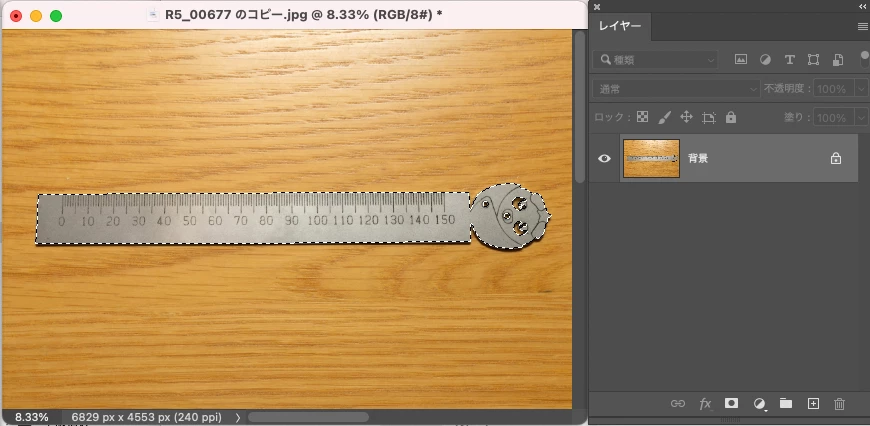
して、レイヤーを複製(ctrl J)
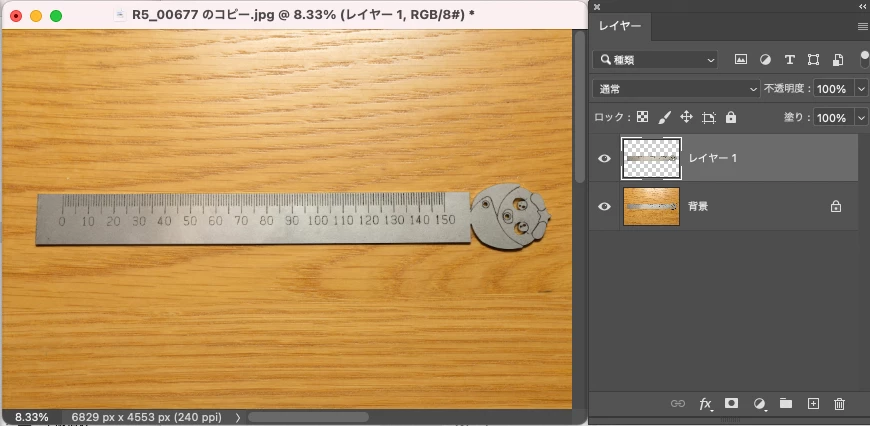
定規レイヤーは一旦非表示に。
背景レイヤーを複製(Ctrl J)、複製したほうのレイヤーを選択、
定規全体を長方形ツールで選択、編集 > 塗りつぶし > コンテンツに応じる
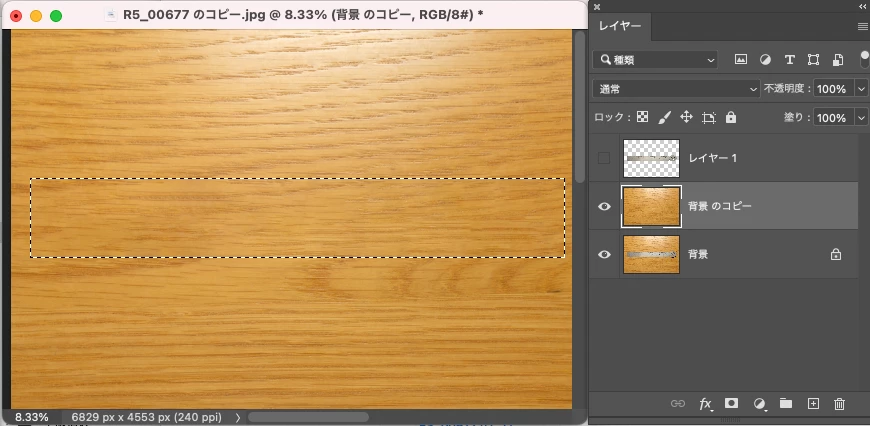
とすることで、定規の色が背景に混ざってくるのを防ぎます。
選択を解除、フィルター > ノイズ > 明るさの中間値 適用量は最大(500)。
(10年前の一番いいMacでこのフィルター10分近く処理待ちしました…)
ぬめぬめになりました。
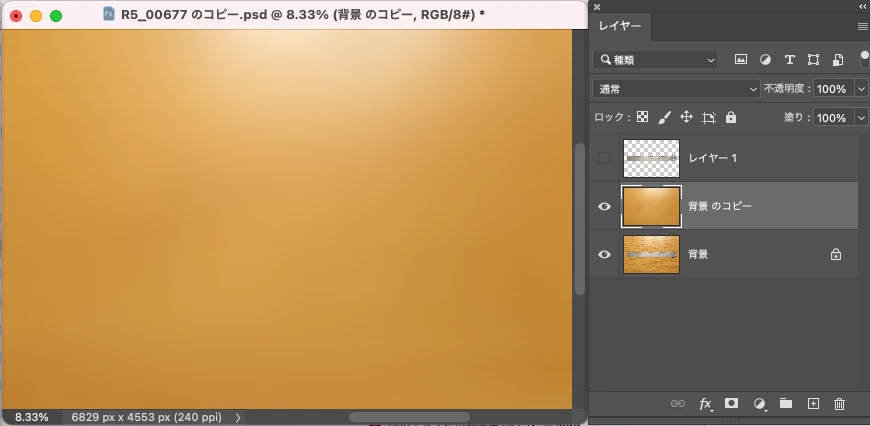
非表示にしておいた定規レイヤーを表示させると影がないので、これからつくります。
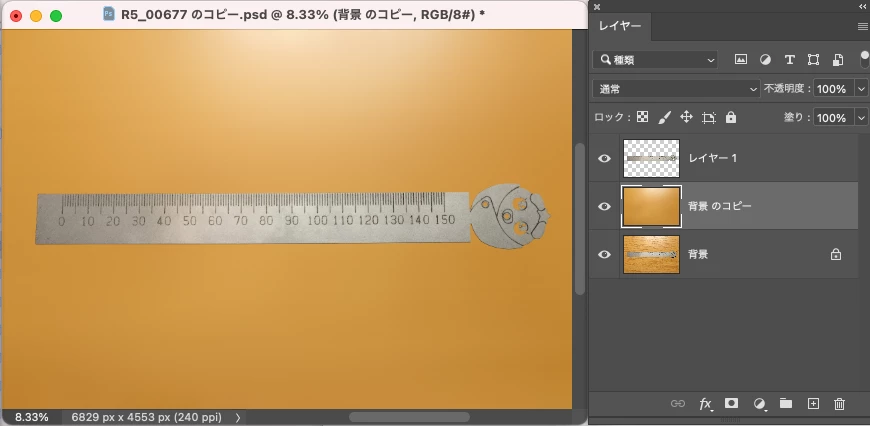
ぬめぬめレイヤーをいったん非表示にして、もともとの影を観察します。
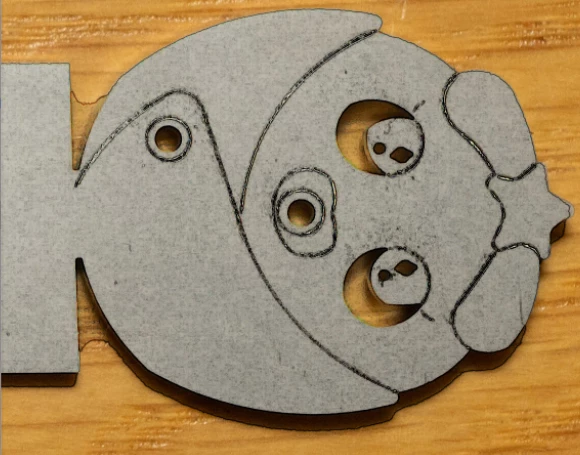
定規レイヤーを選択して、レイヤーパネル下部 fxボタンから「ドロップシャドウ」
初期値は黒いカラーの乗算ですが、いったんは元の影といい感じに重なるまで、
見やすい状態(赤囲み部分)にして追い込みます。
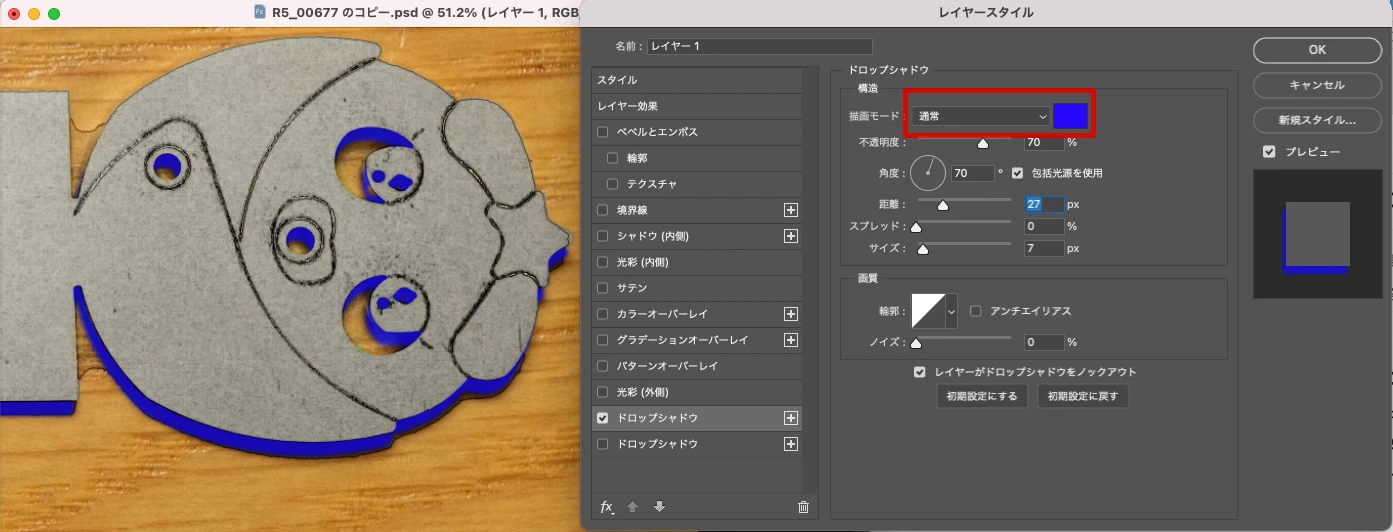
このまま、角度、距離、スプレッド、サイズをいじりましょう。
ドロップシャドウの各種パラメータが決まったら、
見やすくしておいた描画モードとカラーを乗算・黒に変更します(赤囲み部分)。
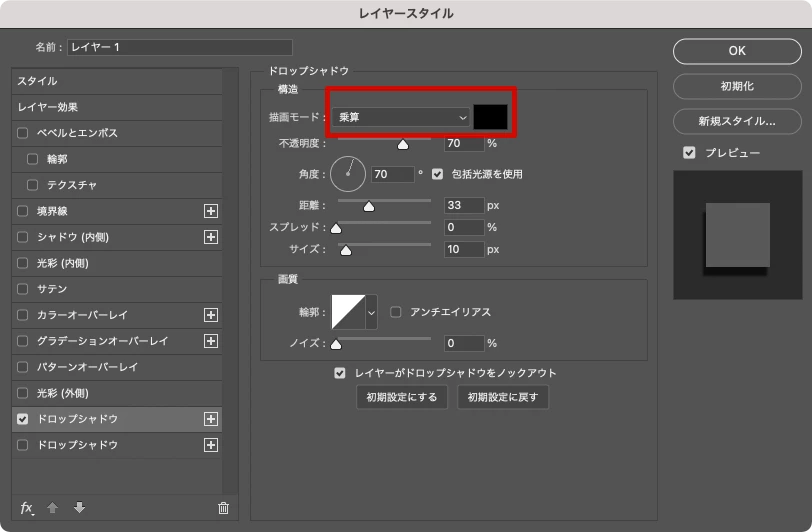
ぬめぬめレイヤーを表示させて完成。
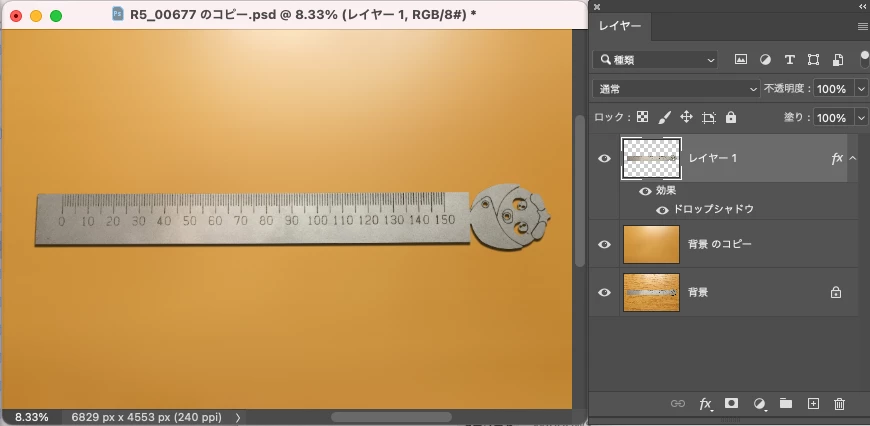
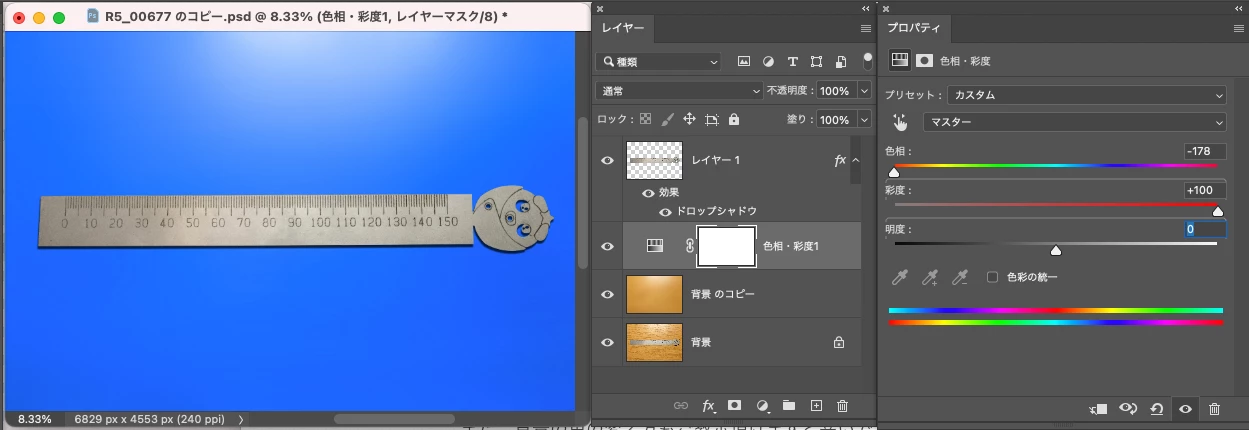
背景色の変更…は、まあお好きな方法で色調を変えてやればいいのでは。
例として、定規レイヤーのすぐ下に、レイヤーメニュー > 新規調整レイヤー > 色相・彩度
を入れてみました。
以上ですー。参考になれば。
Enter your E-mail address. We'll send you an e-mail with instructions to reset your password.
 AdChoices