

Inspiring
June 11, 2024
解決済み

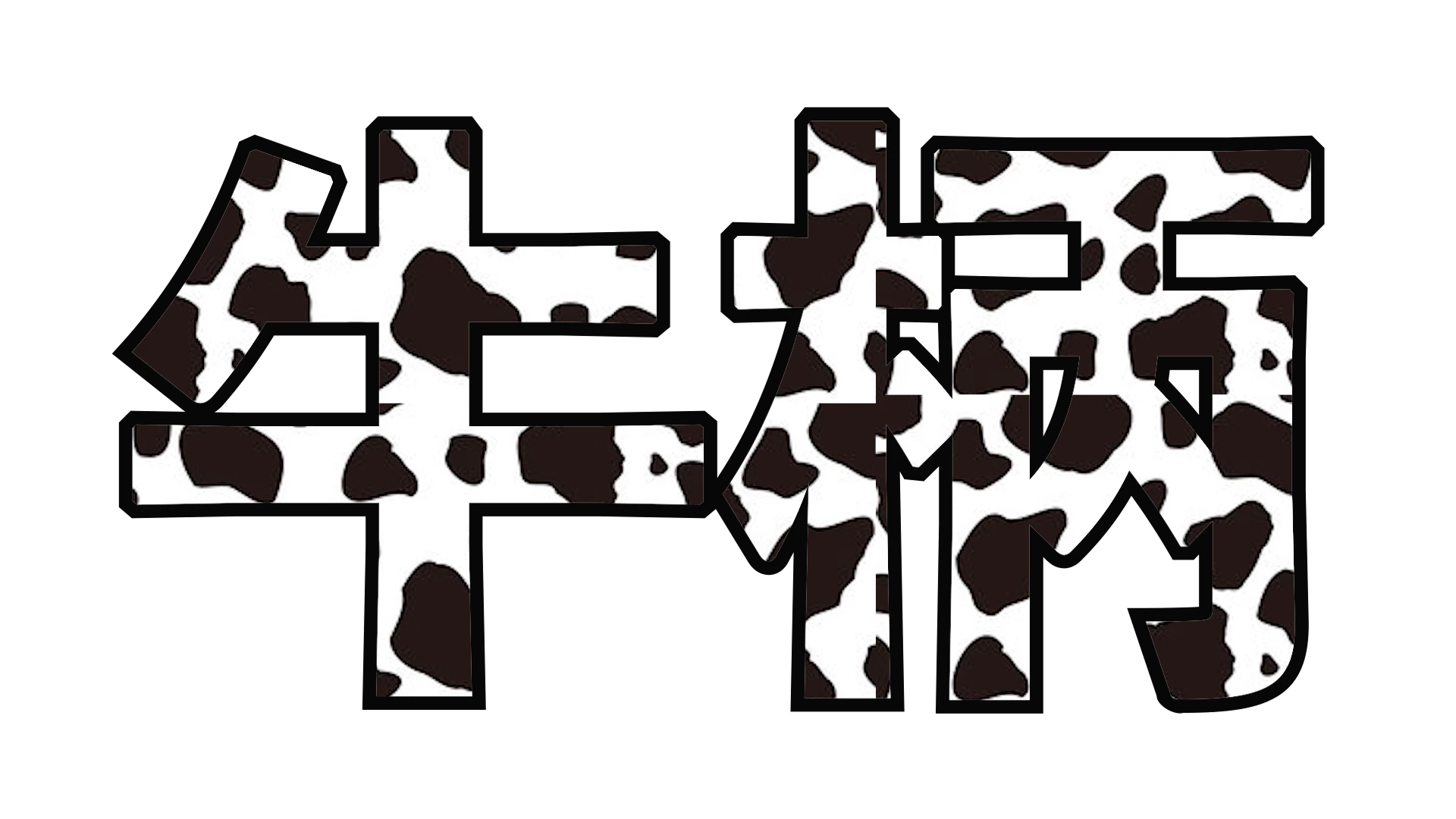
牛柄のテキストを作りたいです!

  • June 11, 2024
  • 返信数 4.
  • 1346 ビュー

ver 25.9、os MacBook Air M2チップ

こんな感じです。文字の中に牛柄を入れたいです!どうすればいいでしょうか?


下記のテキストはプレミアプロで作ってみました!
 

このトピックへの返信は締め切られました。
解決に役立った回答 150kw

お早うございます


>ファイル→開く を選択して このプロジェクト選ぶといいのですよね?

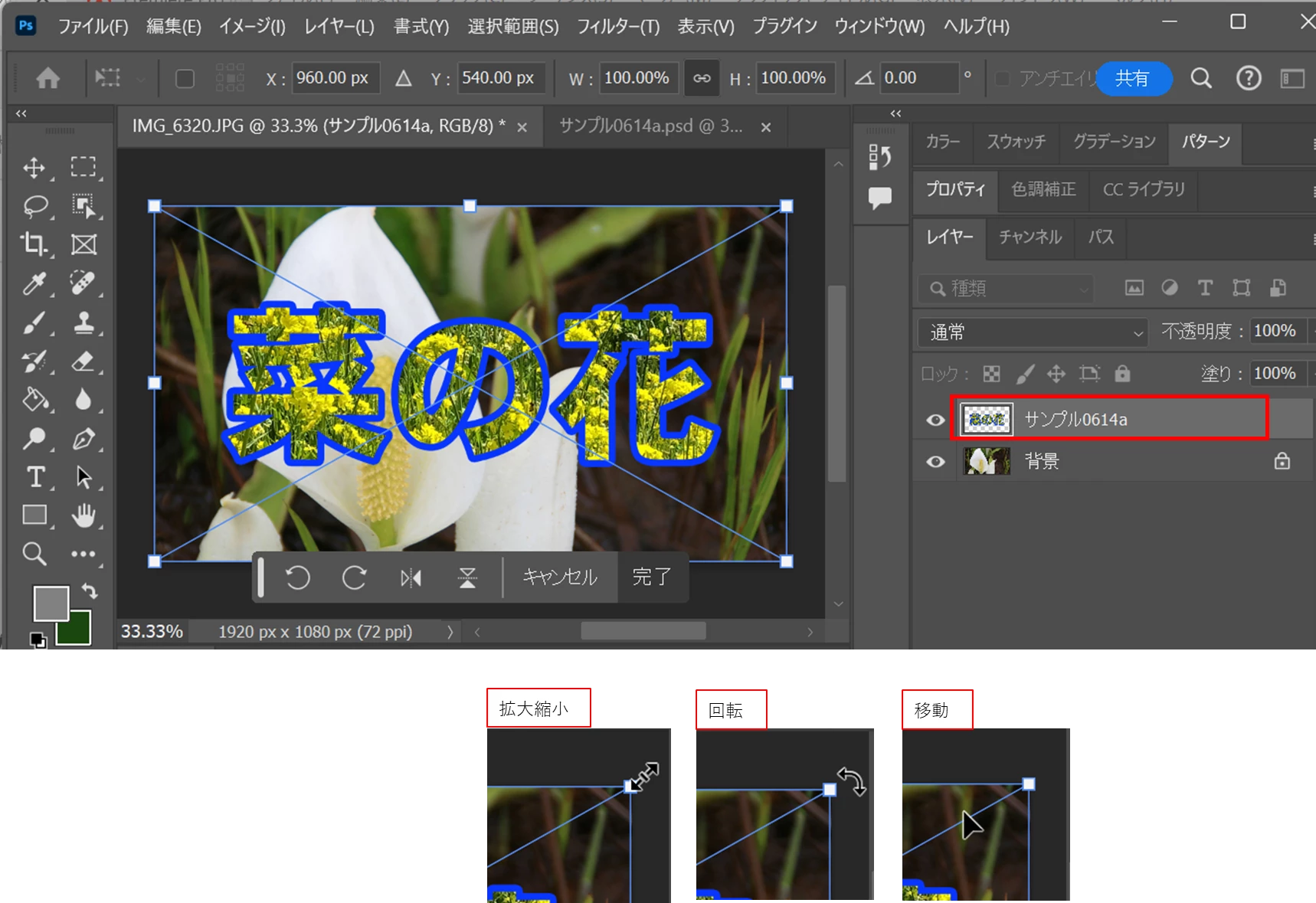
基本の画像を開いておいて(ここでは水芭蕉の画像)、次にテキストの.psdファイルをワークエリアへドラッグ&ドロップします。すると、テキスト画像がレイヤーとして読み込まれます(下図赤枠部)。画像周囲に青い枠(クリッピングマスクというのかも?)が表示されます。

テキストレイヤーを選択したまま、青色の枠のハンドルの外側へカーソルを移動し、ドラッグすると、拡大縮小、回転ができます。枠の内部をドラッグすると移動できます。


返信数 4

Ryo_125作成者
Inspiring
June 13, 2024

ver 25.9    os MacBook Air M2チップ


牛柄のテキストを文字の中にが牛柄の背景を取り込み作成したテキストを なんと言えばいいのか3Dというかプリップリにしたいというか とにかく動画のような感じにしたいです!https://youtu.be/QYa4P3zAh90?si=X_vFP9b9ptr1M5fX


※Merged some posts into one on the same subject. (Moderator)

ajabon grinsmith
Community Expert
Community Expert
June 13, 2024

動画内でわかるはずです。

要所要所で動画を止めて各種設定を同じにしてみてください。


また、「ここまでは動画の通りにできた」

「ここからがわからない」などピンポイントで聞いてもらったほうが回答する人も濃密な説明をすることができますのでご検討ください。

人さまの動画の解説をここで全体にわたってだらだら書くのは、なんかよくない感じがします。

Ryo_125作成者
Inspiring
June 13, 2024

牛柄のプロジェクト読み込み その動画の通りにやりましたが完成したものは薄暗くなるだけのテキストでした。自分でやってみてダメでしたので投稿してみましたが、もう少し考えてみます。

Ryo_125作成者
Inspiring
June 13, 2024

150kwさん返信ありがとうございます!この完成させたテキストですがPhotoshop内で使い回すこと出来ると思うのですが初心者すぎて具体的にわかってないのですが ファイル→開く を選択して このプロジェクト選ぶといいのですよね?

150kw
Community Expert
150kwCommunity Expert解決!
Community Expert
June 13, 2024

お早うございます


>ファイル→開く を選択して このプロジェクト選ぶといいのですよね?

基本の画像を開いておいて(ここでは水芭蕉の画像)、次にテキストの.psdファイルをワークエリアへドラッグ&ドロップします。すると、テキスト画像がレイヤーとして読み込まれます(下図赤枠部)。画像周囲に青い枠(クリッピングマスクというのかも?)が表示されます。

テキストレイヤーを選択したまま、青色の枠のハンドルの外側へカーソルを移動し、ドラッグすると、拡大縮小、回転ができます。枠の内部をドラッグすると移動できます。


ajabon grinsmith
Community Expert
Community Expert
June 12, 2024

わざわざ「牛柄」とあったので、牛柄を作りたいという話も込みかな、と思っていたのですが、

もしそうでなくなかったらお声がけください。

150kw
Community Expert
Community Expert
June 11, 2024

お早うございます、Ryo_125 さん


いろいろな方法があるかと思いますが、ここではクリッピングマスクを使用する方法を説明します。牛柄の代わりに菜の花画像を使用しています。


①文字の中に入れ込む柄の画像を読み込みます。レイヤーのロックはクリックして解除しておきます。続いて文字を作成します。文字を入力するとテキストレイヤーが作成されます。

②テキストレイヤーと画像レイヤーの上下を入れ替えます。続いて画像レイヤーの上で右クリックし開いたコンテキストメニューから「クリッピングマスクを作成」を選択します。右クリックはレイヤー名の上またはそれの右側で行います。

③画像が文字の形状でマスクされます。

④境界線を追加します。

テキストレイヤーのレイヤー名より右側でダブルクリックします。すると、「レイヤースタイル」ウィンドウが開きますので、左側の「境界線」をクリックします。右側が境界線変更の内容に変わり、境界線の仕様を設定できます。通常の設定は赤枠のところくらいでしょうか。いろいろいじってみてください。

⑤境界線が追加されました。


*「Photoshop 文字の中に画像を入れ込む」等でインターネット検索しますと、いろいろヒットすると思います。

Ryo_125作成者
Inspiring
June 13, 2024

ありがとうございます!!できました!

150kw
Community Expert
Community Expert
June 13, 2024

お早うございます


>できました!

お役に立てて良かったです。

私も初めてのことでしたので、勉強になりました。
