

Known Participant
January 11, 2022
解決済み

画像を分けて保存する方法

  • January 11, 2022
  • 返信数 3.
  • 6056 ビュー

画像のようなpngファイルがあるのですがこれをそれぞれ分けてpng保存するにはどうすればいいでしょうか?

このトピックへの返信は締め切られました。
解決に役立った回答 ajabon grinsmith

あー、これが断然いいですね。自分のやつ消したいなw


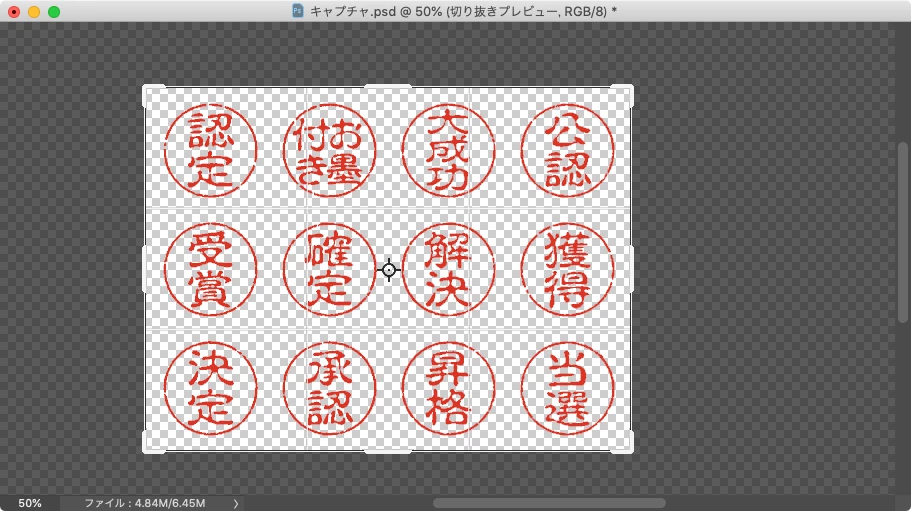
切り抜きツールでハンコ群の周囲をトリミング
 

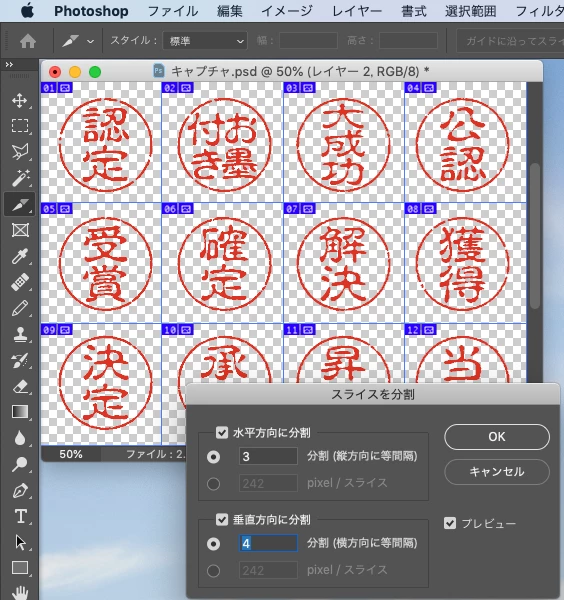
切り抜きツールと同じツールボックスにあるスライスツールでカンバス上を右クリック「スライスを分割」
 

ファイルメニュー > 書き出し > Web用に保存(従来)

保存先選択ダイアログで「すべてのスライス」を選択

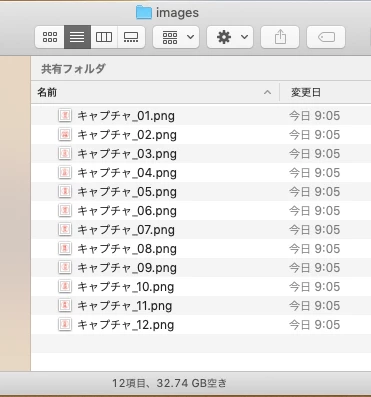
でpngがスライスごとに保存されるので
 

透明ピクセルでトリミングするだけのアクションを用意、

自動処理 > バッチ、ソースはフォルダーにしてpngがあるフォルダを選択、

処理後は「保存して閉じる」

ですね

返信数 3

kjr666作成者
Known Participant
January 11, 2022

申し訳ないのですが、どれもいまいちよく分かりませんでした。長方形選択ツールで各ハンコを雑に選択とありますが選択ツールはハンコ一つずつしか選択できないので同じ作業を12回繰り返すということでしょうか。また、新規レイヤーを作成する意味はなんでしょうか?

あと別名保存の画面でファイルの種類を選択する所でpngがありません。


ajabon grinsmith
Community Expert
Community Expert
January 11, 2022

選択範囲の操作については基本のことなので、てきとうに学んでください。

https://helpx.adobe.com/jp/photoshop/how-to/add-to-subtract-from-selections.html


これです。

他のボタンが押されている場合でもshiftキー併用で追加選択となります。


新規レイヤーには、「角度補正して切り抜き」のための黒枠を描画します。

切り分けの用が済んだのでら黒枠を消さないといけませんので、同じレイヤー上に描画するよりはレイヤー捨てるだけの方がはるかに手軽ですよね。そういう意図です。


元画像がpngであれば、バッチ処理のほうもpng形式で保存されるはずです。


ここまでを前回説明したんですが、最後のほうで試しきらなかったのだけ申し訳なかったです。

あらためて自宅で試したら、バッチ処理時に一回一回保存ダイアログが開いてしまい、鬱陶しかったので、

アクションに「別名で保存」と「閉じる」を追加してください。

で、バッチ処理時に「『別名で保存』コマンドを無視」にチェックを入れてください。

あとは通し番号付きですべて自動で保存されます。


前回の回答の冒頭のバージョンの話には目を通していただけましたか?

katayanagi51
Community Expert
Community Expert
January 11, 2022

きれいに並んでいるなら分割して書き出してもよいような…。ダメかしら??

(書き出し後にトリミング等バッチ処理で整える必要はあります)


ajabon grinsmith
Community Expert
Community Expert
January 12, 2022

あー、これが断然いいですね。自分のやつ消したいなw


切り抜きツールでハンコ群の周囲をトリミング


切り抜きツールと同じツールボックスにあるスライスツールでカンバス上を右クリック「スライスを分割」


ファイルメニュー > 書き出し > Web用に保存(従来)

保存先選択ダイアログで「すべてのスライス」を選択

でpngがスライスごとに保存されるので


透明ピクセルでトリミングするだけのアクションを用意、

自動処理 > バッチ、ソースはフォルダーにしてpngがあるフォルダを選択、

処理後は「保存して閉じる」

ですね

kjr666作成者
Known Participant
January 12, 2022

透明ピクセルで〜の所は、別案でアクション作成の時にやったことと同じです。


スライスを分割したままのpngは余白があるので配置先で取り回しづらいかな、と


イメージ > トリミング で四辺の透明ピクセルをトリミングすると


こうなります。


Aeはいま現場機にインストールしてないのでIllustratorで代用しますが、

トリミング前と後、それぞれ配置するとこんなかんじです。

右ので構わないようならトリミング作業は不要です。

その場合、他のオブジェクト(インスタンス?)との整列などは見た目を頼りにてきとうにやることになりますね。


ありがとうございます。助かりました。

ajabon grinsmith
Community Expert
Community Expert
January 11, 2022

質問の際は回答する側とされる側のガッカリを減らすために、

使用環境(Photoshopバージョン、OS etc.)の記載をぜひお願いします。


思いついた手順を紹介しておきます。やや冗長なので、他に最適解な回答がつかなかったら仕方なく参考にしてください。

2021(22.5.4)でやってみてます。


・長方形選択ツールで各ハンコを雑に選択、 新規レイヤー作成、 編集メニュー「境界線を描く」(例では黒で2pxにしました)


・ファイルメニュー > 自動処理 > 角度補正して切り抜き

で、12このドキュメントが生成されます。


(ちなみに)

「角度補正して切り抜き」は本来、てきとうにスキャンしたプリントの写真を水平にトリミングするなどが主な目的で、

今回の丸いハンコに上記の下準備なしでそのまま実行してみたら、よくわからない回転がかかりました…

かわいいけどだめですね。


次に、どれか1つのハンコ画像をもとにアクション作成。

・黒枠のレイヤーを削除

・イメージメニュー > トリミング 透明ピクセル

の2つを記録。名前はてきとうに…


※アクション作成後、編集に使ったハンコ画像はアクション記録前まで取り消しましょう。


12個のハンコが開かれた状態で、

・ファイルメニュー > 自動処理 > バッチ

バッチのウィンドウ左側で、作ったアクションを選択、

右側で実行後の処理を指定。今回は保存したいんだけど、まだ一度も保存されていないことになるので「フォルダー」を選択。

すぐ下の「選択…」で保存先を指定、

ファイルの名前はてきとうに。


で完了。
