


解決済み
複数の写真に対して、一括でぼかしを入れる方法を教えてください。
1920×1080pxのキャンバスに複数の写真をレイアウトしました。
これらの写真に一括でぼかしをかけるにはどうすればいいでしょうか?
複数の写真のレイヤーを1つのフォルダに入れて、そのフォルダに「フィルタ>ぼかし」を設定すればいいかと思ったのですが、フォルダにぼかしをかけることは出来ないんですね。
後々修正できるように、写真のレイヤーを1つに統合するのは避けたいです。
よろしくお願いしますm(_ _)m

1920×1080pxのキャンバスに複数の写真をレイアウトしました。
これらの写真に一括でぼかしをかけるにはどうすればいいでしょうか?
複数の写真のレイヤーを1つのフォルダに入れて、そのフォルダに「フィルタ>ぼかし」を設定すればいいかと思ったのですが、フォルダにぼかしをかけることは出来ないんですね。
後々修正できるように、写真のレイヤーを1つに統合するのは避けたいです。
よろしくお願いしますm(_ _)m
そのレイヤーグループ(フォルダ)をスマートオブジェクトにします。
(グループを右クリックしてスマートオブジェクトに変換)
スマートオブジェクトにぼかしをかければ全部にかかりますし、スマートオブジェクトをダブルクリックすれば元の、バラバラに配置した状態の画像が開きます。
ただその前に、一手間かけましょう。
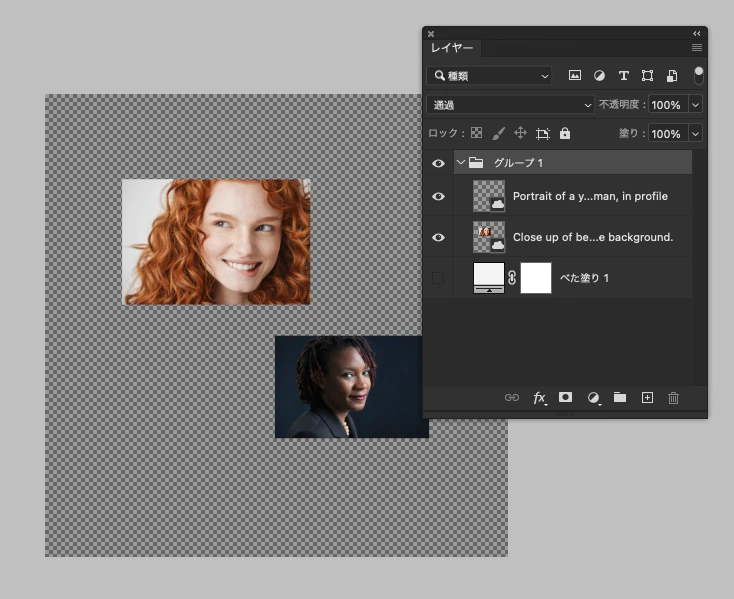
ベタ塗りレイヤーや、単に全面を塗ったレイヤーをそのグループ内に入れて非表示にしておいてください。
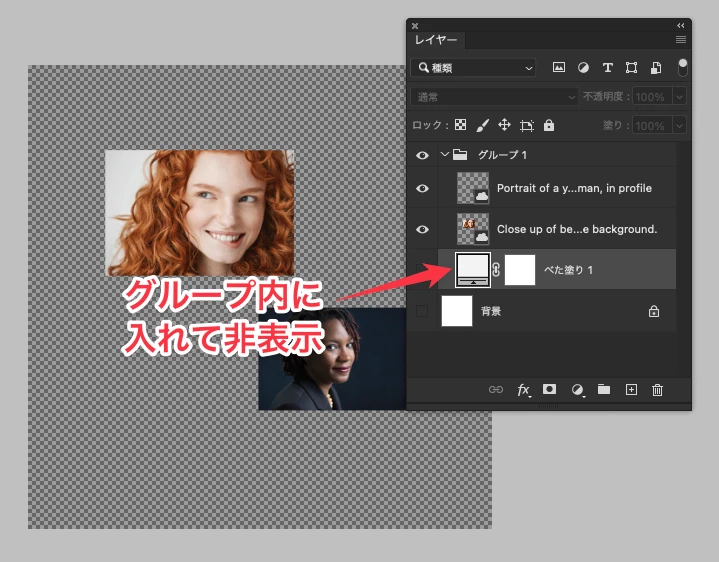
この手間をかけない場合、スマートオブジェクトをダブルクリックで開くと、「スマートオブジェクトにした画像が全部入る最小限の大きさ」で開いてしまうため配置がやりづらくなります。
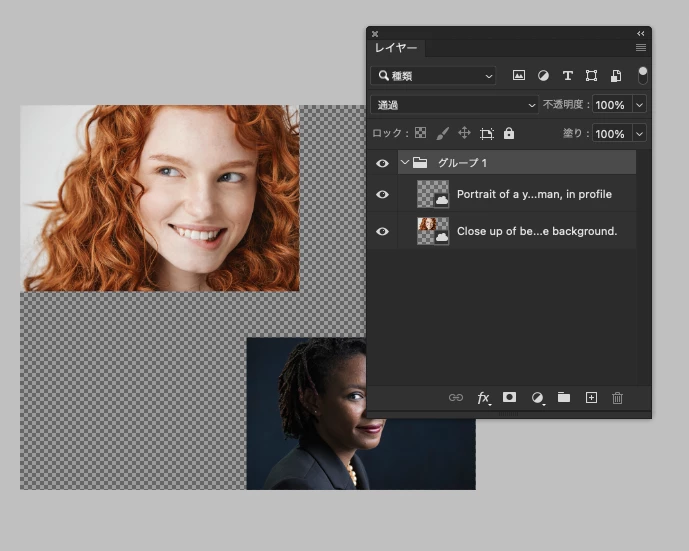
ひとてまかけてあれば、元のサイズを保ち、レイアウトのやり直しがしやすくなります。
Enter your E-mail address. We'll send you an e-mail with instructions to reset your password.
 AdChoices