

Participating Frequently
February 26, 2025
解決済み

黒縁があるイラストの切り取り

  • February 26, 2025
  • 返信数 6.
  • 2437 ビュー

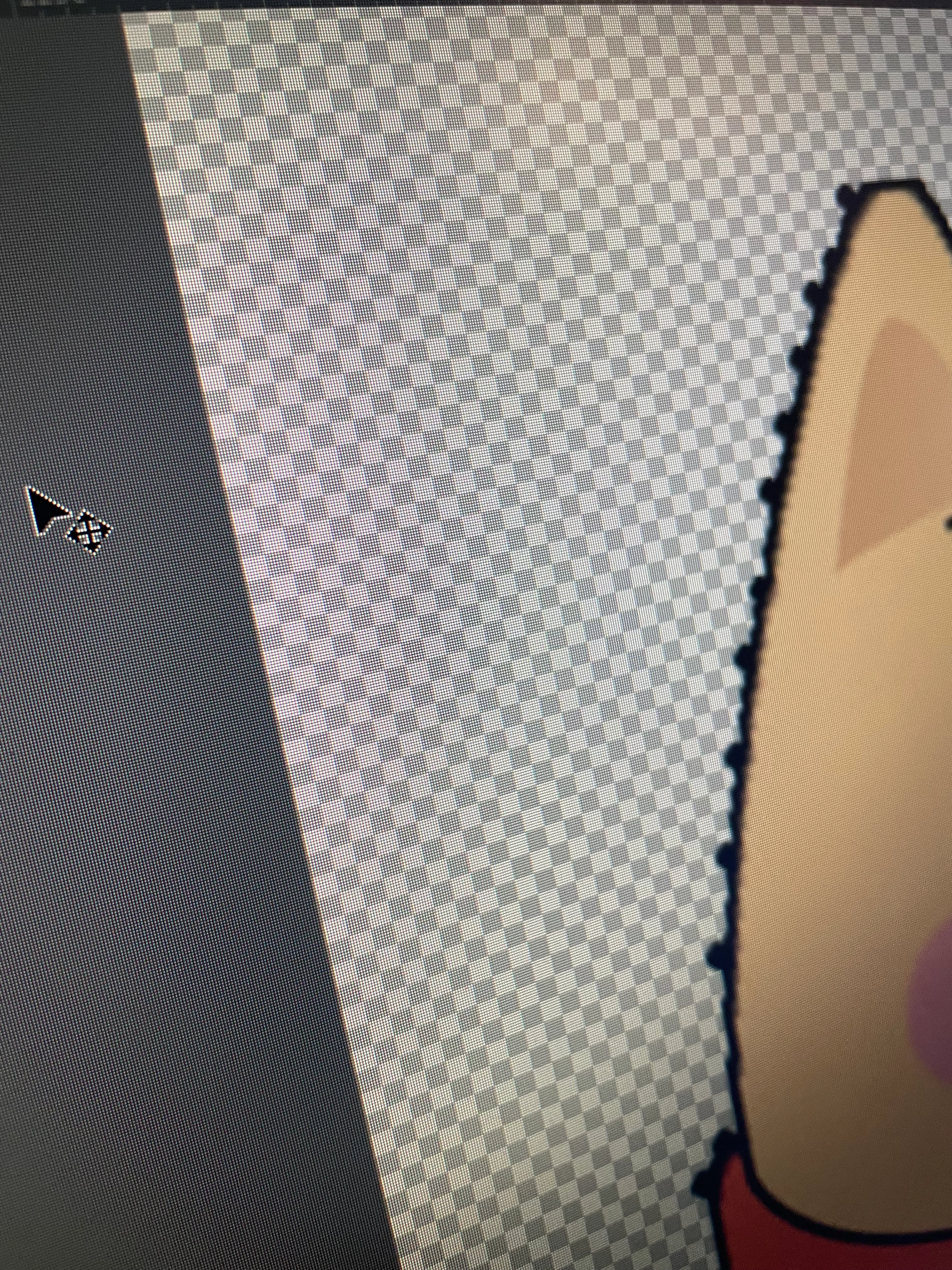
黒縁があるイラストを綺麗に切り取りたいのですが、上手くできません😭

クイック選択ツールで切り取ると、黒縁なしの中身だけ抜き取られたりします。


中身だけ切り取り後から境界線を3 pxで追加するとブツブツが発生します、、、


皆さんは、黒いフチがついたイラストはどうやって切り取りをしていますか?
解決に役立った回答 ajabon grinsmith

ありがとうございます。ちょっとだけやってみました。


【参考】クイック選択ツールで軽くなぞったやつ…は、けっこうガタつきますね。
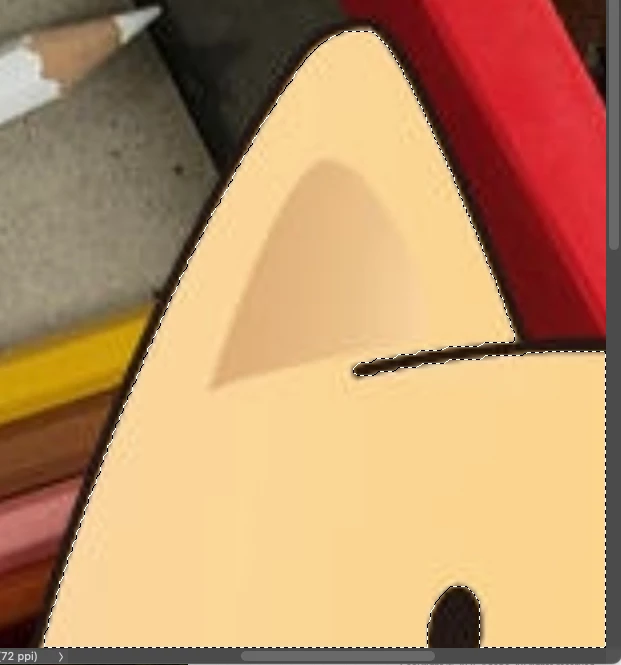
 

こっちは、オブジェクト選択ツールで作った選択範囲。ここまではあんまり差が感じられないかもですが、
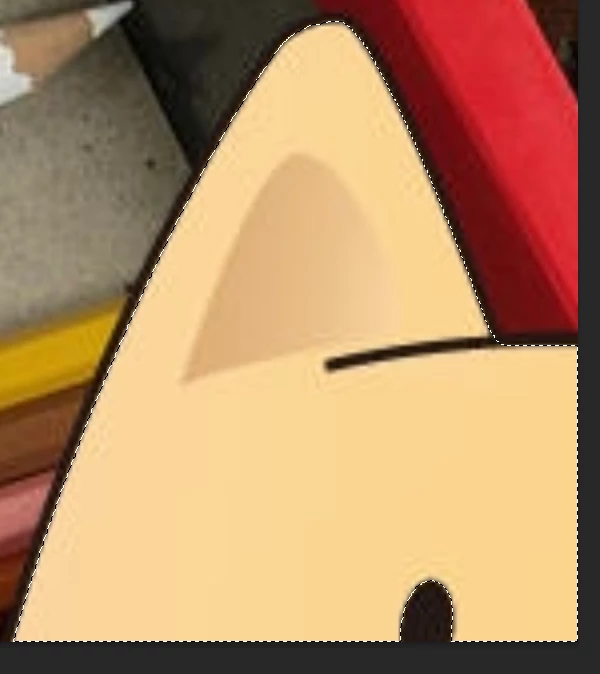
 

上記から 選択範囲を変更  >  拡張 したものをクイックマスクで確認してみると、クイック選択とは段違いにいい感じですねえ。耳の付け根あたりは微妙に丸みが出ましたが…頭のてっぺんは元から他より線が太いので要調整ですかね。
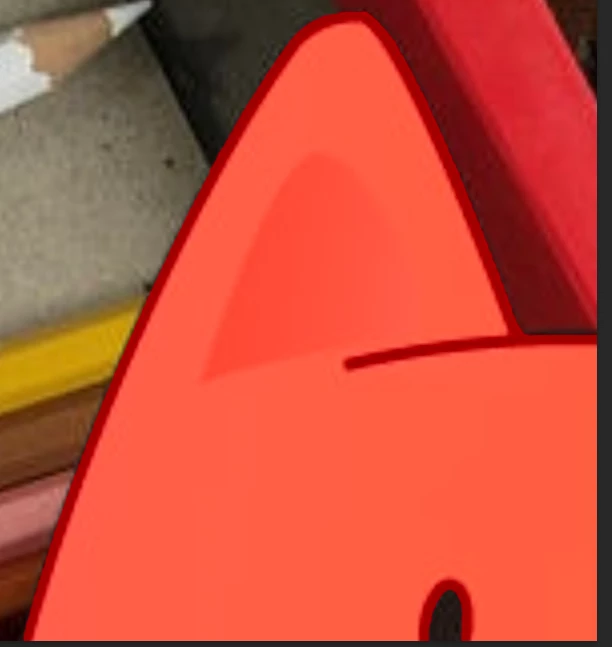
 

品質重視でいくなら、ジェムさんがおっしゃるようにパスでの切り抜きがいいです(いきなりできるもんでもないのですが…)。

返信数 6

Inspiring
February 28, 2025

皆様のご助言のお陰で、綺麗に切り取ることが出来ました!

オブジェクト選択ツールで中身を選択

②フィルタ>その他>明るさの最大値を選択して、黒フチ部分まで選択範囲を拡げる

③選択範囲を変更 > 拡張 

でマスクをかけることができました!


次はペンツールを使ってマスク(ベクトルマスクっていうんですかね)がかけられるように精進してまいります。


皆さま、ご助言いただき、本当にありがとうございました!


Yamonov
Legend
March 1, 2025

解決してそうなところすみません。


なんだが画像が変なことになってますね?お分かりになるでしょうか、黒フチの回りに他より明るい線ができています。また、本来切り抜かれて何もない状態であるべきところに妙な点ができています。


▼強調したところ。外側にマルがいっぱいありますね。内側が光っています。


>①オブジェクト選択ツールで中身を選択

>②フィルタ>その他>明るさの最大値を選択して、黒フチ部分まで選択範囲を拡げる

>③選択範囲を変更 > 拡張 


本来、この1と2の間に「Q」を押してクイックマスクモードに入る手順があります。

クイックマスクモードで、フィルタをかけましたか?

どうもそうではない時にフィルタをかけているように見えます。


2で選択範囲がきれいに広がっていれば、3の手順は余計です。


--Yamonov
Inspiring
March 1, 2025

Yamonov様


しっかり確認してくださり、ありがとうございます!!

クイックマスクモードは、フィルタをかける前に選択範囲の微調整をし外してしまいました💦

気づかなかったのですが、改めてみるとお恥ずかしいほどに白い点々がありますね・・・


クイックマスクモードを使ってフィルタをかけてみました!


ご教授いただき、ありがとうございます。


Legend
February 27, 2025

もう正解が出てるようですが、こういうベタ塗りのような単純な絵柄でしたら一旦極端に解像度を上げてから自動選択なりクイック選択なりすると綺麗な選択範囲が作れることもあります。

Inspiring
February 27, 2025

オブジェクト選択ツールで黒縁なしの中身だけ選択→ベクトルマスクを作成して背景を透明に→レイヤー効果の光彩(外側)でスプレッドを100%、サイズを適宜にして黒く縁取る。でどうでしょうか。

kanae_2354作成者
Participating Frequently
February 27, 2025

ご返信、ありがとうございます!

色々試してみましたが、選択範囲を変更  >  拡張 が1番綺麗に切り取れました!


1番理想なのはペンツールだったのですが、私の技術の問題でなかなか綺麗に切り取れませんでした・・・


ご協力いただき、ありがとうございます!

Yamonov
Legend
February 27, 2025

元はどんな背景が付いていたんでしょうか。それによって最適な手法が大きく変わったりします。


輪郭の外側に黒い放射線みたいな背景だったりしますか?

できれば切り抜く前の画像を見せてください(可能ならでいいです)

その際、画面をカメラで撮るのではなくて、スクリーンショットか画像自体をトリミングしてもらったほうが、こちらでもいろいろと試せるので良いですね。

スクリーンショットの撮り方はこちらなど

https://www.oleshop.net/blog/j20230318m/

--Yamonov
kanae_2354作成者
Participating Frequently
February 27, 2025

ご返信ありがとうございます!


元の画像はこちらです。

もともと黒縁が見えづらいです・・・


耳の上など、自分の目でもどこまでが黒縁か見づらく、マスク&ブラシでも切り取りづらかったです。

Yamonov
Legend
February 27, 2025

Photoshopで選択範囲を作る手法は山ほどありますが、あくまでこの画像でのやり方のひとつとして。


幸い黒フチ以外のキャラ色がはっきりしているので、そこから拡げる手法のうちのひとつを取ります。


①クイック選択ツールを使い、毛色部分だけを選択します。


その際、クイック選択ツールのブラシで「クリック」して選択範囲を拡げてください。大きすぎず、小さすぎないブラシサイズにして、なるべくフチ付近ギリギリを攻めないこと。これがクイック選択ツールのミソです。

ブラシは硬さ100%の全くボケていない状態にしてください。

選択がはみ出たら、Ctrl+Zで戻るか、最初からやり直してください。

(Alt+クリックで選択範囲から削除できますが、実はやっているのはグレースケール処理で、塗った所と塗りから削除したところの境界線が細く残ってしまったりします。やり直した方が速い)


②「Q」を押して、クイックマスクモードに入ります。

このモードに入ると、選択範囲を画像として扱うことができるようになります。選択範囲が赤くオーバーレイ表示されます。

ここからフィルタで画像として加工を施します。


※このモードに入っていることを忘れないようにしてください。レイヤーパネル内の表示も赤くなりますので、普通の操作に戻りたいときは再度「Q」を押してクイックマスクモードから抜けてください。


このときに選択漏れ(目とか)が見つかったときは、もう一度Qを押してクイックマスクから抜けてからクイック選択ツールで追加選択するか、クイックマスクモードのままブラシツールの白・黒(Dを押すと白黒になり、Xを押すと白黒を切り替えます。Dを押しての初期化は、マスク操作では必須なのでクセにするとよいです)で漏れたところを塗ってください。


③ フィルタ>その他>明るさの最大値を選択して、黒フチ部分まで選択範囲を拡げます。

このフィルタは明るいところを拡げるフィルタです。選択範囲の正体は白黒のグレースケールで、選択されているところが白、その他が黒の画像です。


フィルタの「保持」で真円率を選択して、プレビューにチェックを入れて観察しながら、「半径」を少しずつ増やしてギリギリ黒フチが入る所を狙います。


※選択範囲を拡げる方法は他にもたくさんありますが、プレビューしながらスライダだけで拡げられる手法はこれしかないです(他のはぼかしを入れる等の手順が入る)


④「Q」を押してクイックマスクモードから抜けます


選択範囲が点線(蟻の行進)に戻ります。

この状態でレイヤーマスクをかけたり(あとから変更・微調整が効くこっちを推奨)、選択範囲を反転(選択範囲メニューから)して背景を消去したり(あまり勧めない)してください。


 私ならこういう画像の場合、パスの使用も選択肢の上位に入ります。慣れておくと速くて正確できれいに抜けます。


…以上のように、選択範囲の見え方を切り替えて操作できるようになると、いろいろな手法で思い通りのことができるようになります。

▼は参考資料として

--Yamonov
Community Expert
February 27, 2025

切り抜き方に関しては色々と方法があります。


ツールの例を挙げますと


・クイック選択ツール

・自動選択ツール

・オブジェクト選択ツール(囲んで選択する、被写体の選択でも結果は違う)

・色域選択

・チャンネルの利用

・ペンツールの利用

・マスクとブラシ


などがあります。


どれを使うのが有効かは元の素材によります。


シンプルな背景なのか、複雑な模様や色があるのかなどで使用するツールは変わってきます。


ただイラストの場合ですと「オブジェクト選択ツール」でほぼ大丈夫だと思います。

クイック選択ツールとの違いとしてAIが認識してくれるのでより精度が高くなります。


一回でうまくいかない場合は部分ごとに分けて調整しましょう。

別の選択ツールを使用してみたり、ブラシを使ってマスクを調整したり。


解像度が高くない場合は自動選択系では境界線がガタガタになりやすいので

ペンツールで切り抜くのがおすすめです。

kanae_2354作成者
Participating Frequently
February 27, 2025

ご返信、ありがとうございます!


クイック選択ツールとオブジェクト選択ツールは同じものだと思っていましたが、精度に違いがあるんですね!


ちょっとオブジェクト選択ツールやブラシ&マスクで切り取ってみます!


ご教示ありがとうございます!

ajabon grinsmith
Community Expert
Community Expert
February 26, 2025

あげられた画像は切り抜き後の状態でしょうか? 元の状態を見ることは可能でしょうか?


>中身だけ切り取り後から境界線を3 pxで追加

…について、具体的にはどんな操作をされましたか?


ぱっと見だと、黒フチの内側が選択できたら

メニュー 選択範囲 > 選択範囲の変更 > 拡大

でそこそこよさげになる予感はあります。

kanae_2354作成者
Participating Frequently
February 27, 2025

ご返信、ありがとうございます!


切り取り前の画像はこちらです。

元の画像も縁が見づらいです・・・


また、行った操作は以下の通りです。

クイック選択ツールでオブジェクトを選択し、新規レイヤーにコピー後、レイヤースタイルで境界線(3px)を追加しました。


ajabon grinsmith
Community Expert
Community Expert
February 27, 2025

ありがとうございます。ちょっとだけやってみました。


【参考】クイック選択ツールで軽くなぞったやつ…は、けっこうガタつきますね。


こっちは、オブジェクト選択ツールで作った選択範囲。ここまではあんまり差が感じられないかもですが、


上記から 選択範囲を変更  >  拡張 したものをクイックマスクで確認してみると、クイック選択とは段違いにいい感じですねえ。耳の付け根あたりは微妙に丸みが出ましたが…頭のてっぺんは元から他より線が太いので要調整ですかね。


品質重視でいくなら、ジェムさんがおっしゃるようにパスでの切り抜きがいいです(いきなりできるもんでもないのですが…)。
