


Known Participant
December 11, 2023
解決済み
Ctrl+Tで変形後に不要な線が表示される
- December 11, 2023
- 返信数 1.
- 2068 ビュー

返信に気づかず放置となってしまい申し訳ありません。
実はその後ニアレストレイバー法で変形しても謎の線が出現してしまいました。
切り抜きの手順ですが以下の通りです
元画像
↓
①切り抜きツールで被写体を中心に切り抜き
↓
②「被写体を選択」
↓
③「選択とマスク」
↓
④グローバル調整
滑らかに10
ぼかし0.5
↓
⑤出力設定
不要なカラーの除去にチェック
出力先 新規レイヤー(レイヤーマスクあり)
OK
上記の手順で切り抜きを行っています。
そこからレイヤーを複製で別なドキュメントにコピー。
Ctrl+Tで変形すると①で切り抜いたところの境界線に線が表示されている状態です。
自己流でやっているので、なにかやり方に間違いがあるのかもしれません・・・
ああ、それだと出ますね。
それで作られたマスクは、実は画面外は白のマスクです。本来は黒でなければなりません。
▼ずらしてみたところです。画面の端から白いマスク(隠されないところ)が出てきています
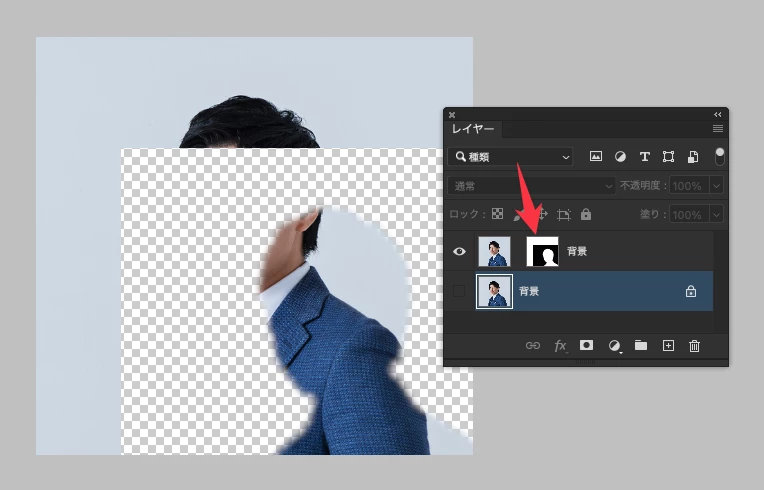
回転させたり拡大縮小すると、このマスクのフチにアンチエイリアスができたりして、抜けて線が出ます。
その手順に追加・変更するなら、みっつ、やり方があります。
①そのレイヤーをレイヤーマスクごとスマートオブジェクトに変換してから、コピペする
→レイヤー右クリックか、レイヤーメニューからスマートオブジェクト化してください
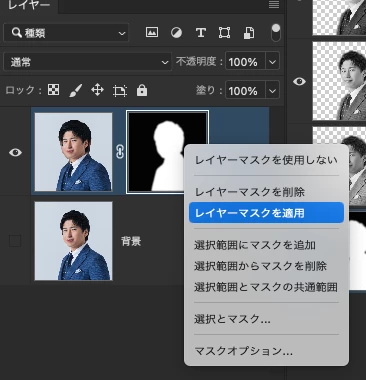
②レイヤーマスクを適用し、透明にしたレイヤーにしてしまう。
→右クリックからレイヤーマスクを適用です
③レイヤーマスクの外側が黒くなるようにマスクを加工する
まずレイヤーマスクを選択し、
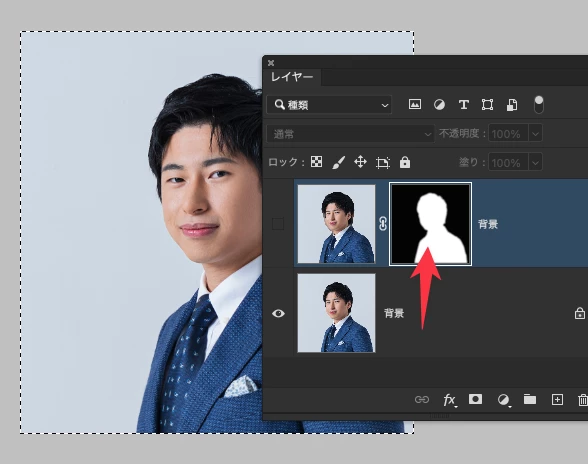
1. Ctrl+Aで全選択
2.Ctrl+I(アイ)で、選択範囲内を白黒反転
3.Ctrl+Dで選択範囲解除
4.もう一度Ctrl+Iで反転して元に戻す
これで、見えない外側も黒くなります。 それほど手間ではないですが、順番もあるので、アクションにしてしまえば問題無いでしょう。
Enter your E-mail address. We'll send you an e-mail with instructions to reset your password.
 AdChoices