




GPUを高性能にするためのセットアップ - 🔎 Photoshop Quick Tip
 * 本記事は Set up GPU for high performance - Photoshop Quick Tipの翻訳です。
複数のグラフィックカードを搭載したコンピューターの設定について
超軽量ノートパソコン&低価格デスクトップパソコンは、バッテリーを節約するために消費電力を抑えた軽量タスク用に統合グラフィックカードを使用し、CPUとメモリを共有することが多いです。
高価格帯のコンピュータには、独自のメモリ(VRAM)を使用し、処理能力が高く、RAMを食わないディスクリートの専用グラフィックカードが搭載されていることが多い。
詳しくは、「統合グラフィックスとディスクリート・グラフィックスの違いは何ですか?」(インテル社のサイト)をご覧ください。
PhotoshopのデフォルトGPUを設定する理由は?
Camera Raw、フィルター、ニューラルフィルター、スクロール、ズームインアウト、アートボード、エクスポート、全体的な安定性など、GPUを必要とするすべてのタスクと機能です。設定が不適切な場合、ファイルの起動や作業中にフリーズやアプリのクラッシュが発生することがあります。Photoshopに統合グラフィックスや省電力グラフィックスカードではなく、高性能グラフィックスカードが割り当てられていることを確認することで、最高のエクスペリエンスを提供します。
PS: ディスクリートグラフィックスカードを搭載した多くのコンピュータは、統合グラフィックスカードも搭載しており、2つのGPUを搭載していることになります。Photoshopに統合グラフィックスや省電力グラフィックスカードではなく、高性能グラフィックスカードが割り当てられていることを確認することで、GPUの使用を必要とするすべてのタスクと機能(一般的な画像表示、Camera Raw、Photoshopフィルター、ニューラルフィルター、スクロールとズームアクション、アートボード、エクスポート、パフォーマンスと安定性など)において最高の体験、パフォーマンス、そして安定性を提供します。
Windowsパソコンでディスプレイアダプター(GPU)を確認する方法は?
Go to the Device Manager from Windows search or press the Windows key > Type 'Run' > Enter devmgmt.msc > Click OK.
Windowsの検索からデバイスマネージャに移動するか、Windowsキーを押す > 「ファイル名を指定して実行」を入力 > devmgmt.mscを入力 > OKをクリックします。
矢印(>)をクリックすると、「ディスプレイアダプター」の下にデバイスのリストが表示されます。
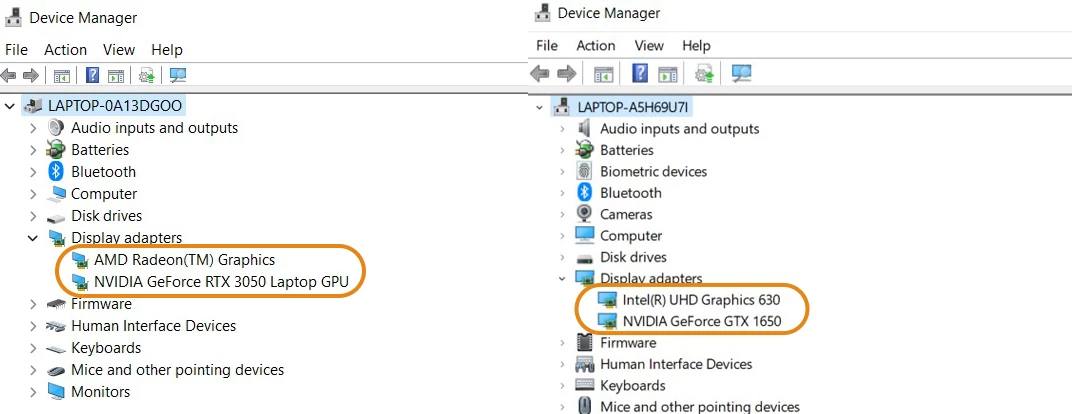
Photoshopの高性能GPUをセットアップするクイックステップ
Nvidia:
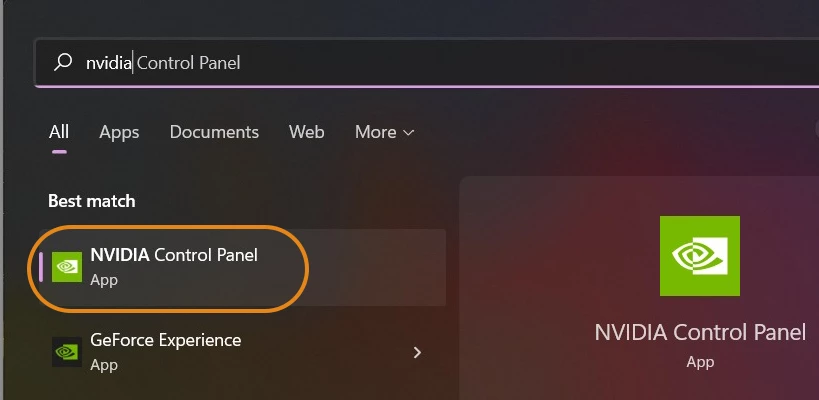
❶ Windows Searchを使用し、NVIDIAコントロールパネルを検索してください。
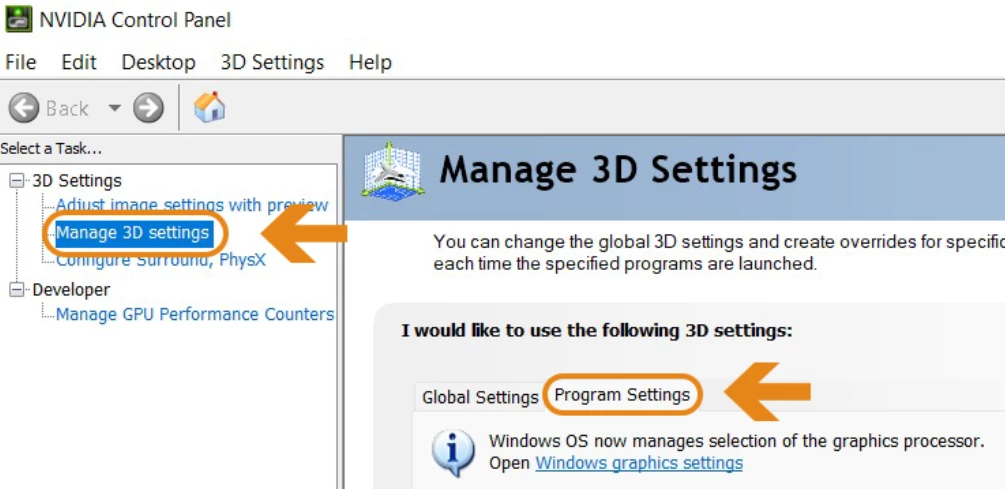
❷ 3D設定の管理]>[プログラム設定]をクリックします。
❸ Photoshop.exeとsniffer.exeを追加します。
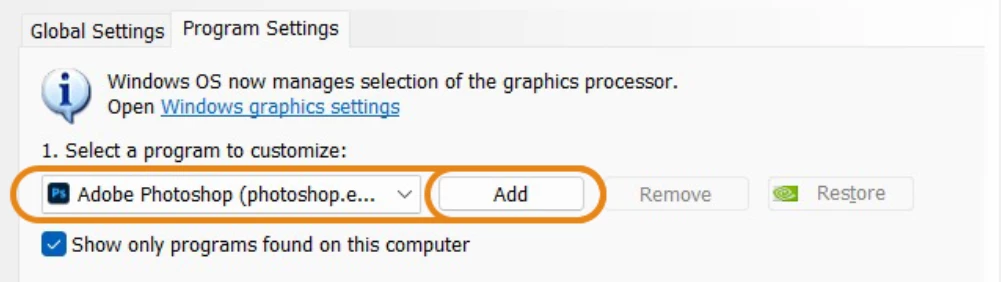
❹ Photoshop.exeとsniffer.exeがデフォルトリストにない場合、「追加」をクリック > リストからsnifferを選択するか、「参照」をクリックしてください。> C:¥Program Files¥Adobe¥Adobe Photoshop <バージョン>に移動して、Photoshop.exeとsniffer.exeを選択する。
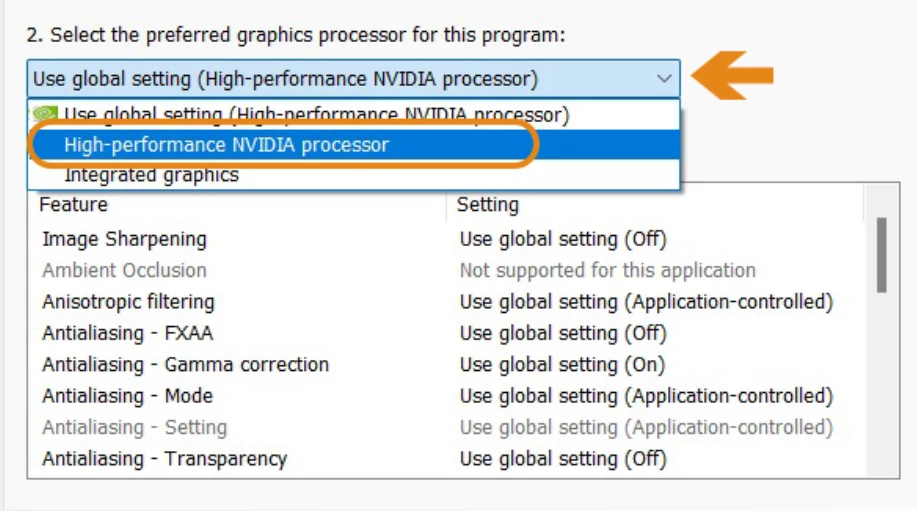
❺ 優先するグラフィックプロセッサを「高性能NVIDIAプロセッサ」に変更し、「適用」をクリックします。
❻ この短いビデオで確認してください。
Set up GPU for high performance in Photoshop – NVIDIA GPUs
その他のGPUの構成
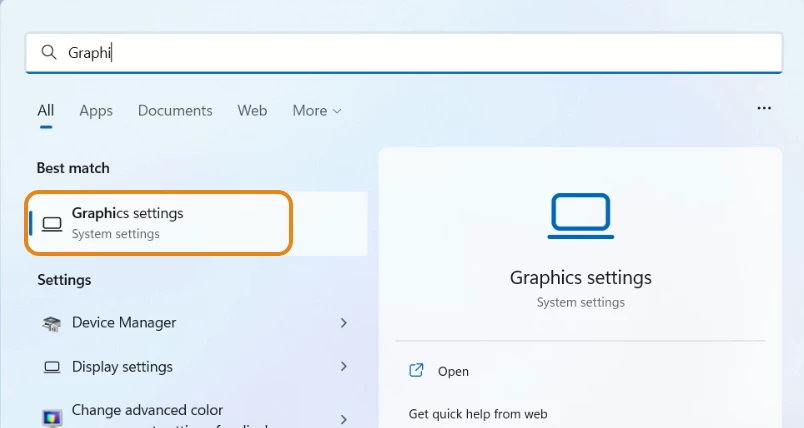
❶ Windowsの検索で「グラフィックス設定」と検索してください。
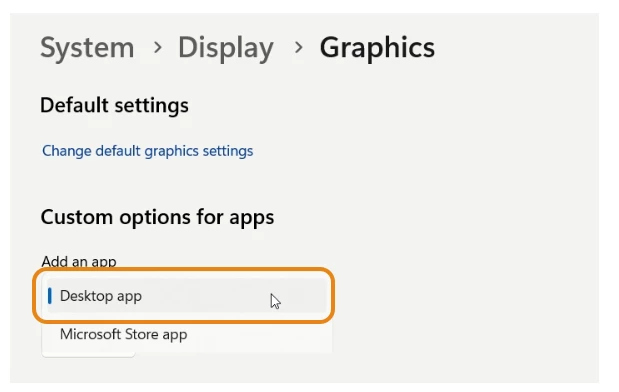
❷ アプリの追加 > デスクトップアプリ > 参照... をクリックします。> C:¥Program Files¥Adobe¥Adobe Photoshop <バージョン>に移動し、Photoshop.exeを選択します。
❸ オプションを選択し、ハイパフォーマンスに設定します。
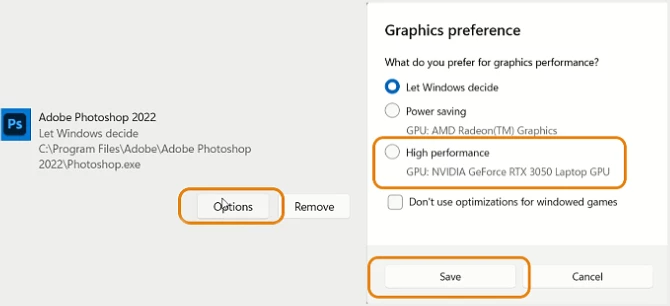
❹ 手順2、3を繰り返し、Photoshop.exeと同じ場所にあるSniffer.exeを追加します。
❺ この短い動画で確認してみてください。
Set up GPU for high performance in Photoshop – Intel and AMD GPUs
Quick Tips(英語)のページでは、Photoshopについて学ぶことができます。
関連リンク:
Troubleshoot Photoshop crash or freeze
Troubleshoot Photoshop graphics processor (GPU) and graphics driver issues
Quick Tips: Learn how to give full disk access to Photoshop on macOS
 AdChoices