




Photoshop (Beta): アクションの更新(新UI、検索、編集候補)
いつもPhotoshop ベータ版をご使用いただきありがとうございます。
新アクションのお知らせです。
[アクションの更新:新しいUI、検索、編集候補]
アクションが向上し新しいUIがお使いになれます。アプリのメニューでウィンドウ>アクションへ行きアクセスしてください。新UIが表示されない場合はアクションパネルのフライアウトメニューから「アクション」を選択してください。(クラシックアクションは以前からあるアクションでもちろんこちらも並行してお使いいただけます。)
新しくなった項目:
- 新しいアクションパネル
- 何百ものアクション提案
- アクションの検索
- ライブプレビュー
- 新しいアクションの適用(再生)
- ヒストリーでまとめて取り消せる
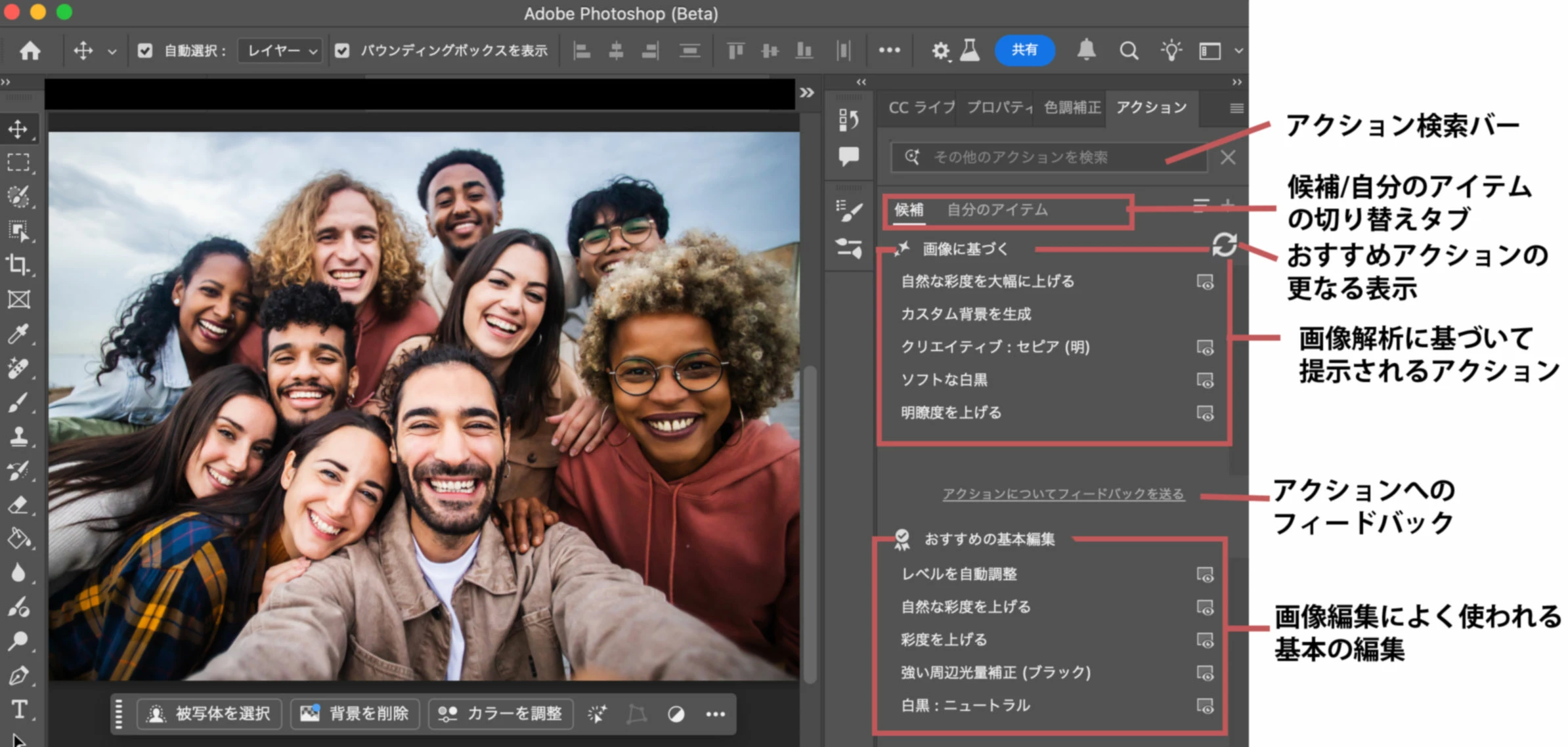
新アクションUI
アクションパネルのUIが新しくなりました。現時点では検索、候補と適用にフォーカスしており今後も機能が追加されます。
画像に基づく編集とおすすめの基本編集
画像を開くとそれが解析されその画像にあった5つの編集が表示されます。マウスオーバーすればカンバス上で効果がプレビューでき、クリックで適用されます。
更なる候補を表示したい場合は「画像に基づく」の横にあるリロードのアイコンをクリックします。4回目のクリックから画像が再度解析して新しい候補が表示されます。
「おすすめの基本編集」では画像編集でよく使われる基本の編集を表示しています。
ライブカンバスプレビュー
ほとんどのアクション上でマウスオーバーすると適用前にどのようにその効果がかかるのかをカンバス上でプレビューできます。アクションの右側に四角と目のアイコンがないアクションはプレビューできません。プレビューで気に入ればクリックしてその編集を適用します。
検索
アクションパネルの上方にある検索バーを使って簡単にアクションを探せます。Psにバンドルされたアクション、カスタムして自分で作成したアクション、読み込んだアクションも探せます。「目立たせる」など専門用語でない言葉でも検索が可能です。
被写体または背景に適用
アクション上でマスクオーバーすると3点メニューがあらわれます。そこで「被写体に適用/背景に適用」を選択でき、片方に効果をかけることができます。
クラシックアクション
新しいアクションはまだ開発中です。新アクションの作成、編集、読み込みはクラシックアクションで行ってください。アクションパネルのフライアウトメニューから「クラシックアクション」を選択してアクセスできます。
使用方法はこちらをご覧ください。https://helpx.adobe.com/jp/photoshop/using/actions-actions-panel.html
その他の機能:単一のヒストリー
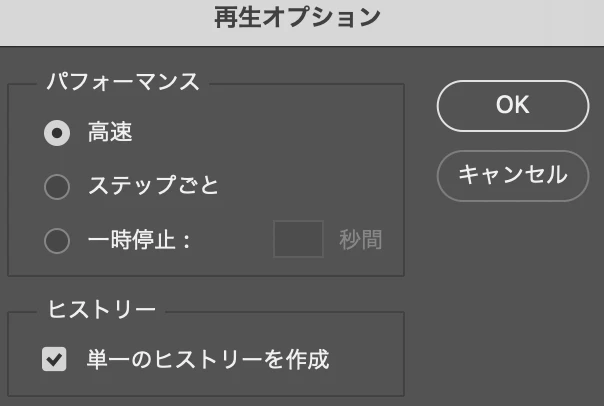
アクションの取り消しを簡易にするためデフォルトではアクションが複数の手順があっても単一のステートとして記録されるようになりました。手順ごとにヒストリーを残したい場合はクラシックアクション>再生オプション>単一のヒストリー作成(下図の一番下)をオフにしてください。
この機能は開発中のベータ機能です。ご使用になったご感想、向上すべき点、リクエストなどこちらでお知らせいただけると幸いです。
よろしくお願いします。


 AdChoices