



Photoshop(Beta)デスクトップ版:m.2290の向上と変更点
いつもPhotoshop (beta)ビルドをご利用いただき、そして製品向上にご協力いただきありがとうございます!新しいビルド25.0 (Mac:202308017.m.2290) が出たのでご紹介します。
早速で申し訳ないのですがこのビルドはインストール後に起動しない場合があることが報告されています。その場合はこちらの方法で環境設定を削除して起動してください。大変申し訳ありません。
このビルドでは下記の6項目で向上や変更があります。
[生成塗りつぶし/拡張:コンテンツ認証情報の自動添付]
[生成のバリエーション数が4つに]
[生成機能がサポートするモードとカラーの追加]
[削除ツール:削除エリアの追加、一部削除]
[テクノロジープレビューから削除でデフォルトに:HDRディスプレイ…]
[レイヤーパネル : フィルターオプション表示/非表示のデフォルト設定]
それでは始めます!
[生成塗りつぶし/拡張:コンテンツ認証情報の自動添付]
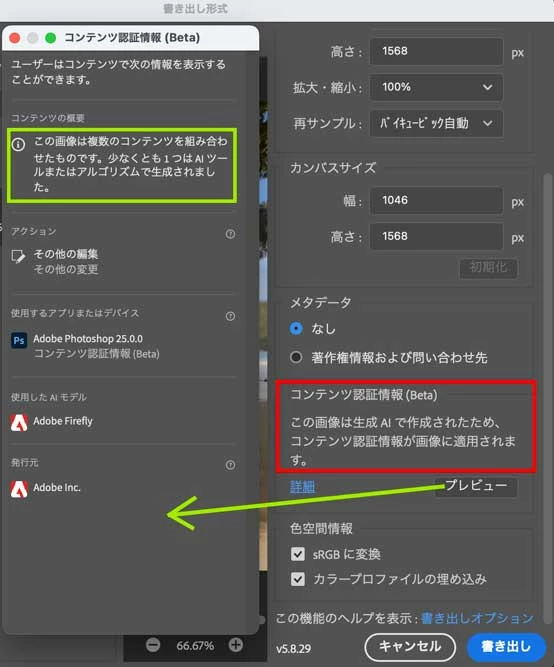
このビルドからAI生成機能を使用したドキュメントを保存、またはJPGやPNGに書き出したときに、コンテンツ認証情報が自動的に添付され、生成テクノロジーが使用されたことが示されます。この件に関する法的合意の項目が最初にAI生成機能を使う時に表示され同意していただきます。
下図はAI生成機能を使ったファイルを書き出す時(ファイル>書き出し>書き出し形式)のダイアログで、ごらんのように説明がされています。
コンテンツ認証情報のウェブサイトもこれに合わせ更新されています。https://verify.contentauthenticity.org/
https://verify.contentauthenticity.org/inspectで生成AIで作成したJPG・PNGファイルをチェックすれば上図内の黄色の四角内の情報が表示されることがわかります。
ご注意:
AI生成機能の使用で添付されるこのコンテンツ認証情報はユーザーが自分でつける認証情報とは異なるものでヒストリー、作成者などを示すものではなく、単に「この画像はAI生成機能が使われている」ことだけが表示されます。
[生成のバリエーション数が4つに]
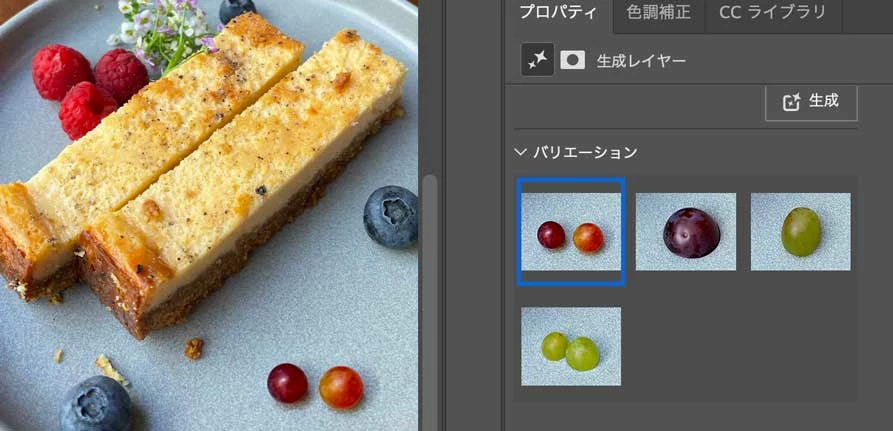
生成塗りつぶしと生成拡張でできるバリエーションが以前の3個から4個に増えました。これで、より多くの候補を見ることができ、再生成の手間が省けます。
[生成機能がサポートするモードとカラーの追加]
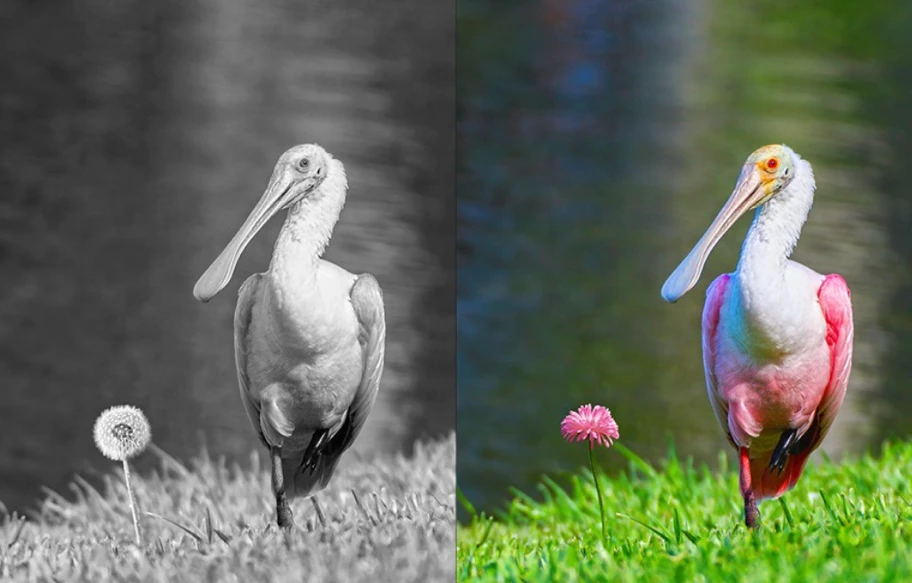
生成塗りつぶしと生成拡張で使えるモードが増え、CMYKカラー、Labカラーでも使えるようになりました。 (モード確認はメニューの「イメージ」>「モード」から)さらにそのドキュメントのカラープロファイルでも!グレースケールのサポートはまだ開発初期ですが早くプレリリースユーザーさんにお使いいただきたく追加しています。
変更点:
- 生成塗りつぶし・拡張機能は今までRGBカラーモードのみで使用可能でしたが、CMYKカラー、Labカラーでも使えるようになりました。新しく追加されたモードの画像でお試しください。
- また、正しくカラーマネージされたサムネイルがパネルで表示され、ドキュメントのカラープロファイルに忠実に生成されます。
[削除ツール:削除エリアの追加、一部削除]
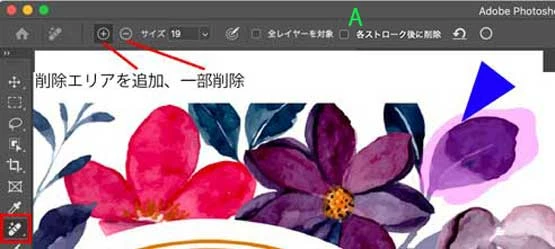
削除ツールの削除エリアをコントロールする機能が搭載されました。
使用方法:
この機能を使うには削除ツールを選択時に上のオプションバーにある「各ストローク後に削除」(上図A)のボックスがオフになっていることが必要です。
- 削除ツールで削除したい部分をなぞります(上図ピンクの部分)
- 上図の場所にある「―」ボタンをクリックしモードを変えます
- 削除エリアで削除したくない部分をなぞってエリアを調整します
- 「+」ボタンで削除エリアに追加して広げることも可能です
- 削除エリアに満足したらEnter/Returnキー、またはオプションバーにある「○」ボタンで削除のプロセスを始めます
ショートカットキー:Option(Mac)キー/Alt(Win)キーで「+」と「―」のスピーディーな変更ができます。たとえば+モードでエリアの追加をしているとき(カーソルに+がついています。)このショートカットキーを押すとカーソルが「ー」になり削除モードにかわります。キーを離すと元の「+」モードに戻ります。
[テクノロジープレビューから削除でデフォルトに:HDRディスプレイ…]
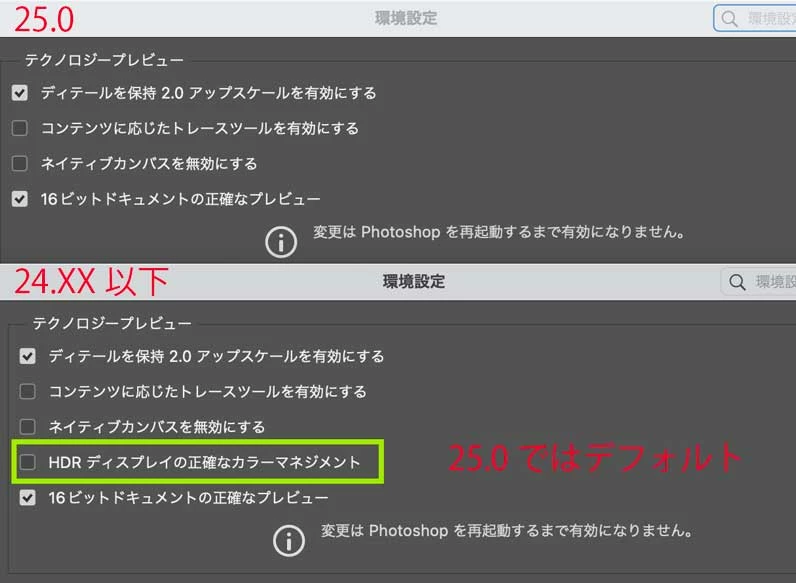
このビルドから環境設定の「テクノロジープレビュー」のタブにあった「HDRディスプレイの正確なカラーマネージメント」の項目が削除されました。この設定はデフォルトになったのでこのままで皆様にお使いいただけます。
[レイヤーパネル : フィルターオプション表示/非表示のデフォルト設定]
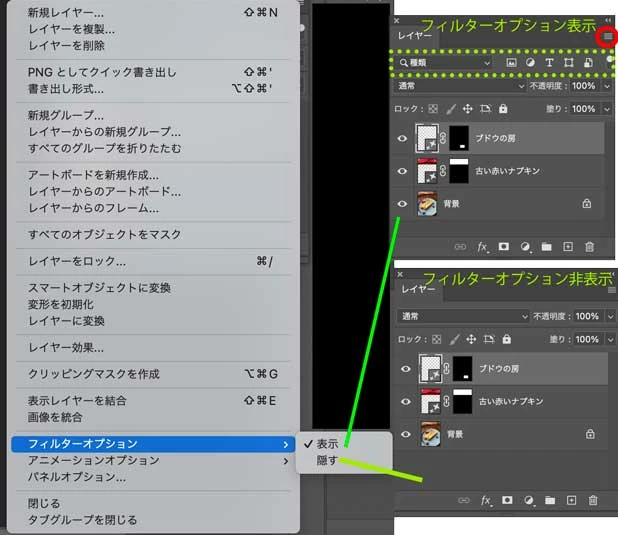
以前からあるこのフィルターオプションはレイヤーパネルをスッキリさせるためお使いいただいていると思います。レイヤーパネルのフライアウトメニュー(下図の赤丸の部分)からこのように「表示/隠す」が選べます。
このビルドからデフォルトを「隠す」に設定して下図の下の部分のパネルのように表示されます。必要な方は下図の場所から「表示」を選択してください。このデフォルト設定に問題があると思われる方はお知らせください。
修正されたバグ:Winマシーンで起きていた「選択とマスク」のワークスペースでカーソルがブラシ(丸状)にならない問題を解決しました。ご迷惑をおかけしました。
それぞれの変更をお試しいただき、便利になった!これはうまく動かない!こう変えたほうがいいのでは?などのご感想をお知らせください。
よろしくお願いします!


 AdChoices