

Known Participant
September 6, 2018
解決済み

本の表紙を立体的に表現するには

  • September 6, 2018
  • 返信数 2.
  • 10151 ビュー

フォトショップエレメンツ超初心者です。

フォトショップエレメンツ14

Windows10を使っています。

スキャンした本の表紙を立体的に見えるように表現したいのですけど可能でしょうか?

どうぞよろしくお願いします。

やんばるみつばち

このトピックへの返信は締め切られました。
解決に役立った回答 150kw

追伸:

スクショ添付を忘れていました。現在このような感じで止まっています。やんばるみつばち
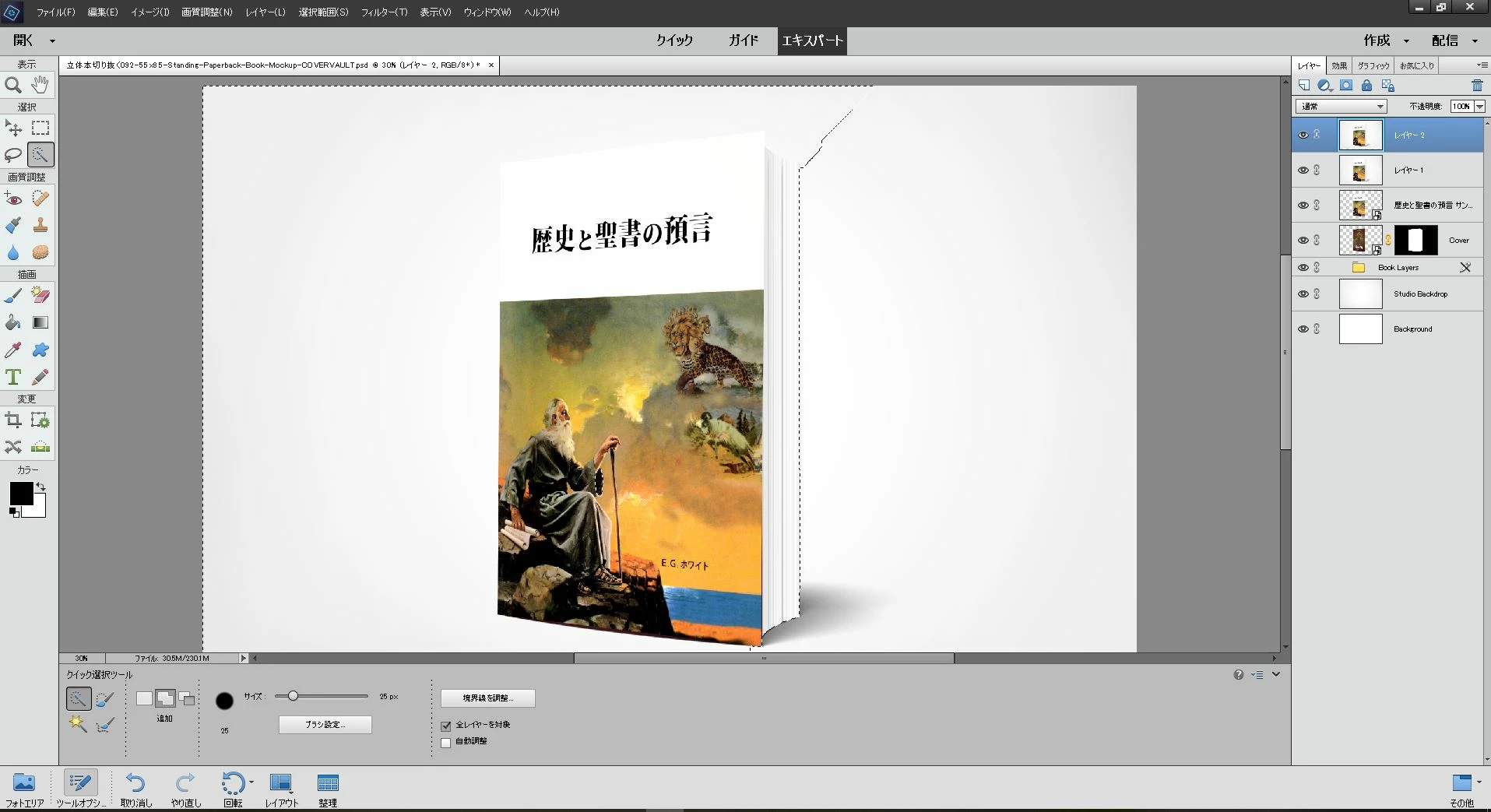

URL教えて頂き有り難うございます。

そうですよね。いくら探しても見つかりませんでした。

それにしても、モックアップダウンロードサイトをよく見つけましたね。

下図のモックアップを使用したのですね。
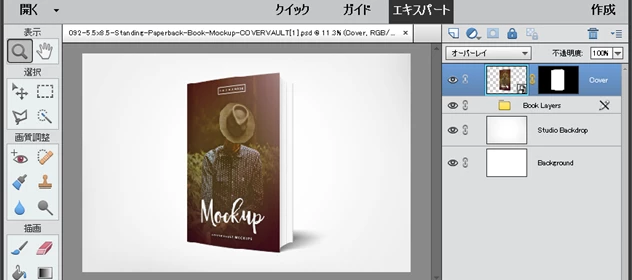
このモックアップには、周囲を透明にした画像が用意されています。

3個のレイヤーの目玉(矢印部)をクリックして、それらのレイヤーを非表示にします。残った「Book layers」レイヤーに周囲が透明の画像が用意されています。影もついています。ラッキーですね。
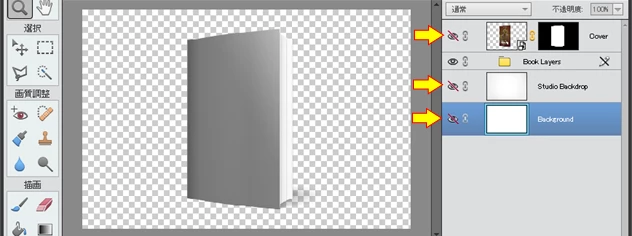
3個のレイヤーは不要ですから、削除します。

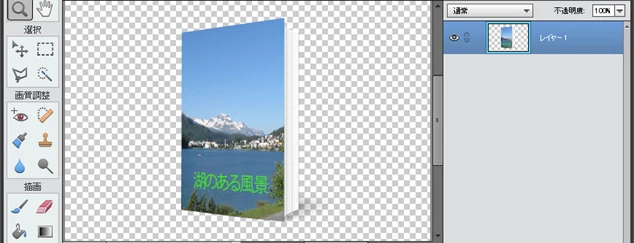
レイヤーを選択して「Delete」を押すか、レイヤーの上で右クリックし開いたコンテキストメニューから「レイヤーを削除」を選択します。「Book layers」レイヤーのみになります。
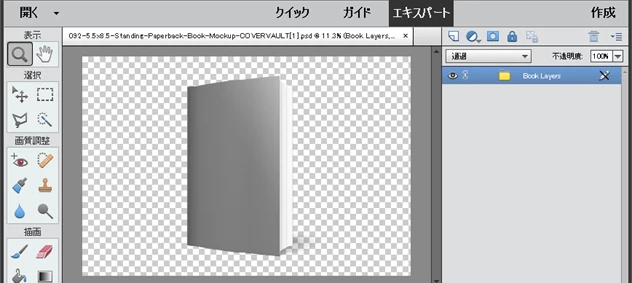
表紙の画像を読み込み、形を合わせれば出来上がりです。
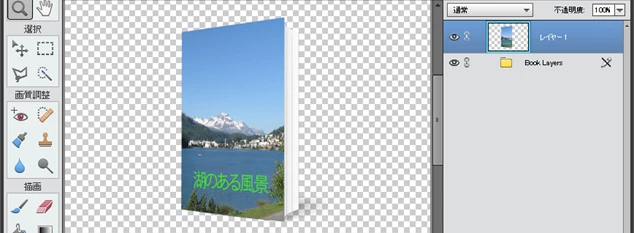
2個のレイヤーを統合したい場合は、メニューの「レイヤー」→「表示レイヤーを結合」を選択します。
自分で周囲を透明にするには

①「多角形選択ツール」(下図赤枠部)でモックアップの周囲をクリックしながら囲むと選択範囲が作成されます。影の部分は除外します。
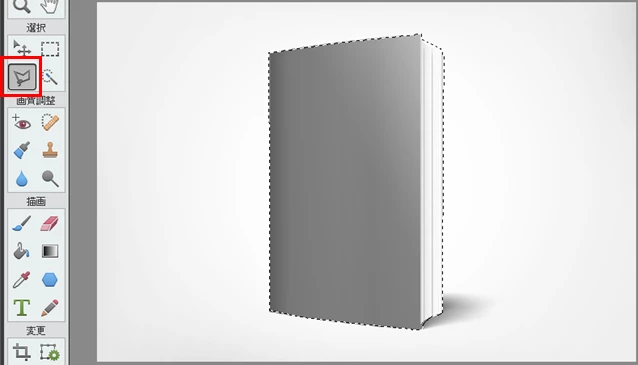
②選択範囲を反転します。

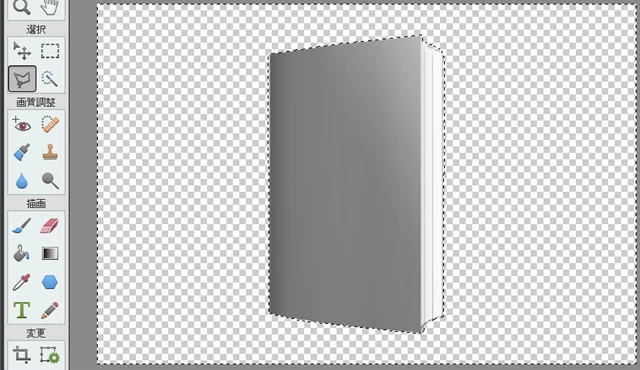
③キーボードで「Delete」を押します。

④モックアップの周囲が透明になります。
返信数 2

assause
Community Expert
Community Expert
September 6, 2018

Premiere Elementsコミュニティフォーラム (Japan) から Photoshop Elementsコミュニティフォーラム (Japan) に移動しました。

150kw
Community Expert
Community Expert
September 6, 2018

こんばんは、やんばるみつばちさん

久しぶりにコミュニティフォーラムに来訪してくださいましたね。

>フォトショップエレメンツ超初心者です。

超初心者なんて、ホントですか(笑)。

>スキャンした本の表紙を立体的に見えるように表現したいのですけど可能でしょうか?

私は方法が考え付きませんでしたので、インターネット検索したら、下記リンクが見つかりましたので参考にしてください。

Photoshop CCで作成していますが、Photoshop Elementsでも出来ると思います。Illustratorも出てきますが、それは無視して良いと思います。

わずか3分!本を立体的に見せる方法 - YouTube

Known Participant
September 6, 2018

150kw さま

お久しぶりです!

今回もお世話になります。

最近、フォトショップエレメンツを使い始めて、よくわからなくて何となく使っています。

「わずか3分!本を立体的に見せる方法」を紹介下さりありがとうございました!

「モップアップ」というのは初めて聞きました。

検索して調べてみますと、便利な素材?があるのですね!

イメージのモップアップ素材が見つかって、ダウンロードするとフォトショップエレメンツで編集できることがわかりました。

添付した写真のところ(残したい部分を点線で囲ってみました)までやってみたのですけど、点線の外の部分の不要な背景を消したいのですが、その方法を検索してやってみたのですけど、よくわからなくてうまくいきません。

不要な背景を消すにはどのようにしたらよいでしょうか?

やんばるみつばちより

150kw
Community Expert
Community Expert
September 7, 2018

お早うございます

提示頂いたスクリーンショットを拝借して説明します。

>最近、フォトショップエレメンツを使い始めて、よくわからなくて何となく使っています。

Premiere Elementsと同じように使用しているのかなと思っていました。

>イメージのモップアップ素材が見つかって、ダウンロードするとフォトショップエレメンツで編集できることがわかりました。

お役に立ったようで良かったです。

>残したい部分を点線で囲ってみました

点滅する点線で囲まれた範囲を「選択範囲」と言います。

>点線の外の部分の不要な背景を消したいのですが、

下記の様に行います。簡単ですよ。

①提示頂いた画面で、「レイヤー」パネルの「背景」レイヤーに「鍵」マーク(下図赤枠部)が表示されていたら、その上をクリックして、非表示にします。同時にレイヤー名が「レイヤー 0」に変わります。「鍵」マークがあると、「背景」レイヤー画像の編集がロックされて出来ません。

②メニューの「選択範囲」→「選択範囲を反転」を選択します。すると、選択範囲が反転します。

③キーボードで「Delete」キーを押します。すると、反転した選択範囲が「市松模様」になります。この「市松模様」の部分が透明になります。

④メニューの「選択範囲」→「選択を解除」を選択します。すると、選択範囲が消えます。

⑤「.psd」ファイル形式で保存します。「.jpg」ファイル形式で保存すると、透明化は維持されず白になってしまいます。

⑥Premiere Elementsに読み込み、ビデオトラックに配置します。「モーション」の「位置」と「スケール」で最適な位置、大きさになるように調整します。

※本投稿とは無関係ですが、8月下旬に「まこやんばる」さんからこのコミュニティフォーラムで下記投稿があったのですが、名前が似ていましたので気になりました。お知り合いか、同じお国の方かなと思いました。

写真、動画のソフトを探しています