

Known Participant
November 21, 2016
解決済み

立体感のある写真を作りたい

  • November 21, 2016
  • 返信数 3.
  • 1919 ビュー

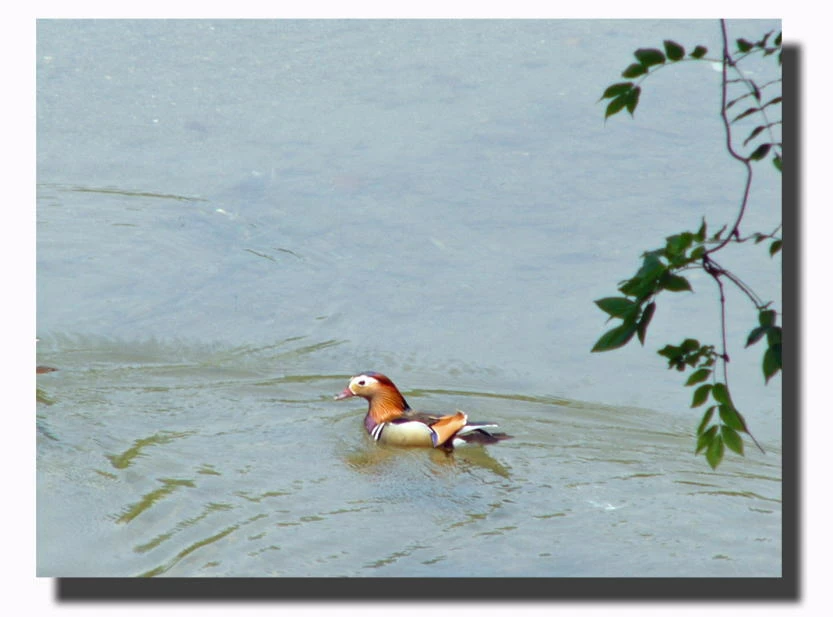
Elements14ではこの写真が簡単に作れていましたが、15ではその機能がどこにあるのかわかりません。どうしたらいいか教えて下さい。

このトピックへの返信は締め切られました。
解決に役立った回答 150kw

こんにちは

私の方法です。参考にしてください。

ここでは、写真のフレームサイズ1292×932ピクセルとして説明します。

①最初に白紙ファイルを作成します。

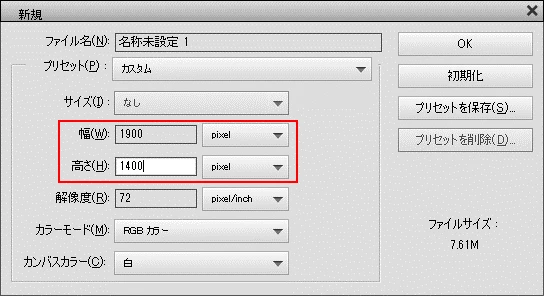
メニューの「ファイル」→「新規」→「白紙ファイル」を選択し、「新規」ウィンドウでサイズを設定します。ここでは、白紙サイズを写真の約1.5倍としました。
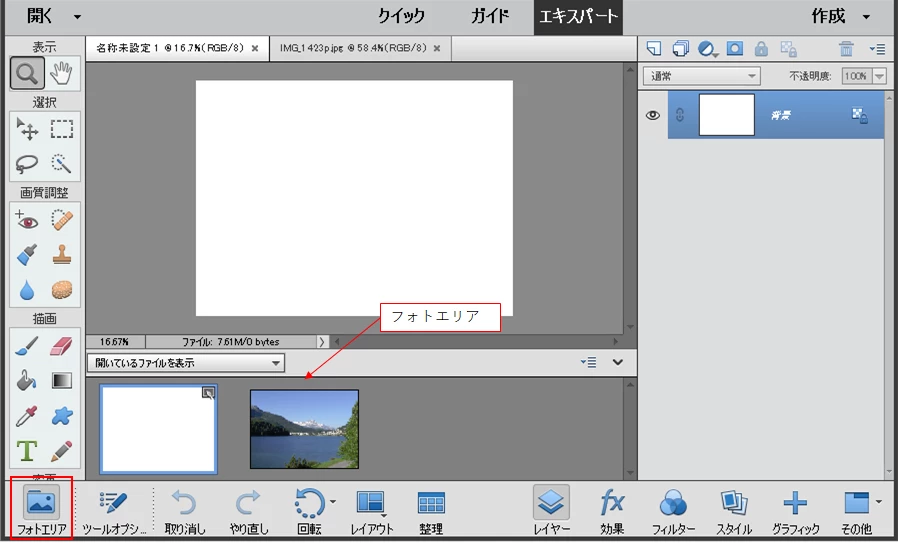
②次に、写真を読み込んだ後、「タスクエリア」の「フォトエリア」ボタンをクリックして「フォトエリア」を開きます。
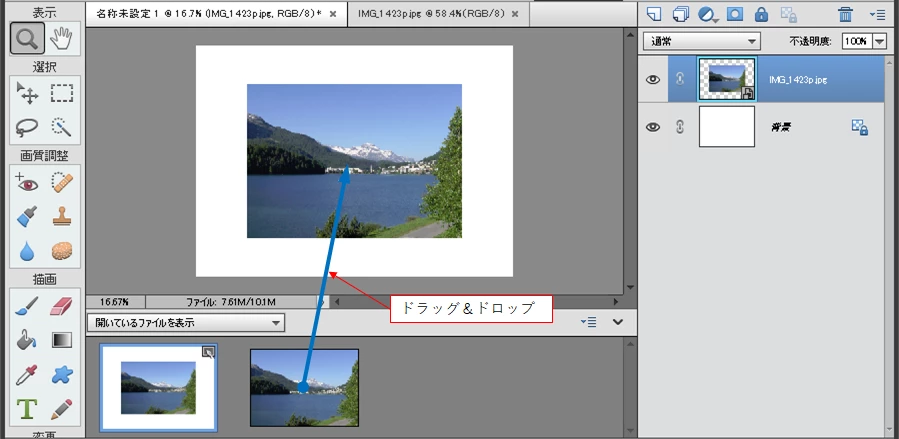
③「フォトエリア」で「白紙ファイルのサムネール」を選択しておいて、「写真のサムネール」を白紙の上へドラッグ&ドロップします。
④写真に影を付けます。
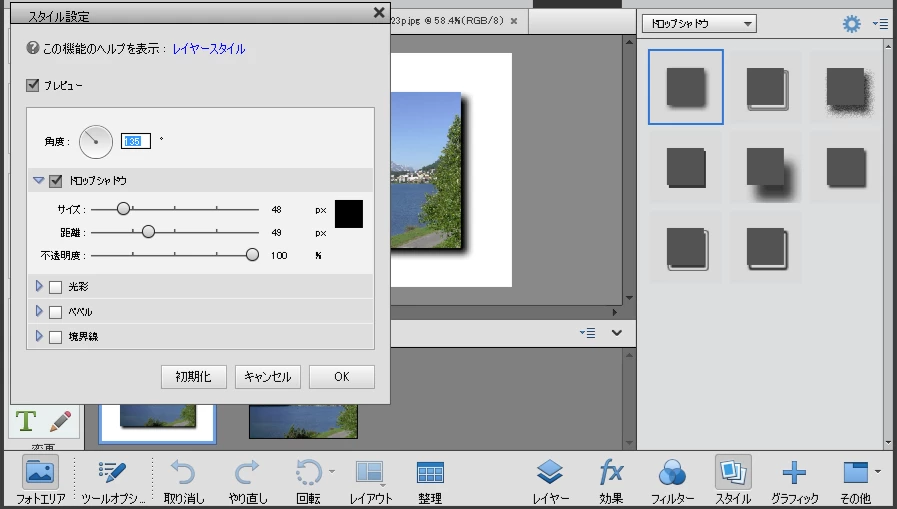
⑤下図のように出来上がりました。
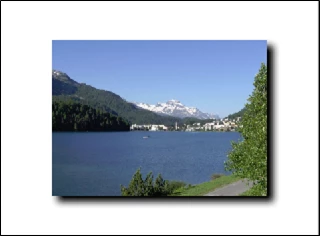
⑥「移動ツール」で写真を移動しレイアウトの変更や、「切り抜きツールで白紙サイズも変更できます。
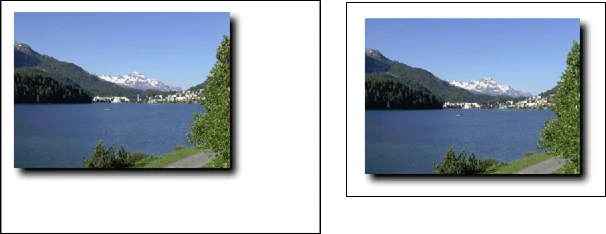
⑦最後に確定したら、レイヤーを統合しておきましょう。

返信数 3

Yamonov
Legend
November 23, 2016

画像を開いたら、「背景レイヤー」のロックをクリックして外します。

イメージ>サイズ変更>カンバスサイズを開き、「相対」にチェック、単位をpixelにして適当に大きな数字を入れ、OKします。

レイヤーにスタイルパネルからドロップシャドウをかけます。

レイヤーパネルに戻り、fxの文字をダブルクリックして効果を編集します。

仕上がったら、イメージ>スキャンした写真を分割 を選択すると、ドロップシャドウを含めたぴったりサイズにカンバスサイズが調整、「画像を統合」も実行されます。

--Yamonov
150kw
Community Expert
Community Expert
November 22, 2016

>基本的な事を知らずに使っているものですから、恥ずかしいですが

そんなことはありませんよ。最初は誰だって分からないのですから。

次のように行います。

①メニューの「ファイル」→「新規」→「白紙ファイル」を選択します。

②開いた「新規」ウィンドウで、下図赤枠部に白紙(カンバス)サイズの数値を入力します。

単位にも気を付けてください。写真のサイズの単位は「ピクセル」ですから、ここもピクセルにします。

Known Participant
November 23, 2016

たびたび申し訳ありません。ご丁寧に説明していただいたんですすが、イメージから、サイズの変更でカンバスを選んで、やりましたがやはり、「カンバスサイズがレイア-サイズ以下であるため、スタイルが完全表示されません」、キャンバスサイズを最初は少なく、じょじょに大きくしても下の写真の様に同じ結果です。お手数をおかけしますが、宜しくお願いします。

エレメントは2007年から使っており、かなり古いユーザーです。

150kw
Community Expert
150kwCommunity Expert解決!
Community Expert
November 24, 2016

こんにちは

私の方法です。参考にしてください。

ここでは、写真のフレームサイズ1292×932ピクセルとして説明します。

①最初に白紙ファイルを作成します。

メニューの「ファイル」→「新規」→「白紙ファイル」を選択し、「新規」ウィンドウでサイズを設定します。ここでは、白紙サイズを写真の約1.5倍としました。

②次に、写真を読み込んだ後、「タスクエリア」の「フォトエリア」ボタンをクリックして「フォトエリア」を開きます。

③「フォトエリア」で「白紙ファイルのサムネール」を選択しておいて、「写真のサムネール」を白紙の上へドラッグ&ドロップします。

④写真に影を付けます。

⑤下図のように出来上がりました。

⑥「移動ツール」で写真を移動しレイアウトの変更や、「切り抜きツールで白紙サイズも変更できます。

⑦最後に確定したら、レイヤーを統合しておきましょう。

150kw
Community Expert
Community Expert
November 21, 2016

こんばんは、saikiさん

「立体感のある写真」とは写真に影をつけるということでしょうか。

Photoshop Elements 14では、タスクエリアで「効果」→「スタイル」→「ドロップシャドウ」→「ソフトエッジ」等と進みましたが、

Photoshop Elements 15では、タスクエリアで「スタイル」→「ドロップシャドウ」→「ソフトエッジ」等と進みます。

Known Participant
November 21, 2016

150kwさん有難うございました。「立体感のある写真を作りたい」とは言われる通り写真に陰をつけることです。

早々にお教え頂いたんですが、お教え頂いたとおりしましたが、画像の上に下の画面が出てきてうまくいきません。どのようにしたらいいんでしょう。他のフレームは入るものもありました。中には一面がフレームというものもありました。宜しくご教授お願いします。

150kw
Community Expert
Community Expert
November 22, 2016

こんばんは

それは、写真サイズよりカンバスサイズ(=白紙サイズ)が小さいからです。

カンバスサイズ(=白紙サイズ)は、写真サイズに影の部分を加えたサイズ以上にします。

例えば、写真サイズが2000×1500ピクセルだった場合、カンバスサイズ(=白紙サイズ)は2500×1900ピクセルくらいにすれば楽勝です。

カンバスサイズ(=白紙サイズ)は自分で試して丁度良いサイズに決めてください。