


Participant
May 29, 2018
解決済み

Photoshop Elements 2018でファイルを開く際の不具合

  • May 29, 2018
  • 返信数 1.
  • 1360 ビュー

①Windows 10 Pro

②Photoshop Elements 2018

普段、「エキスパートモード」で「フロートドキュメントを許可」して使っています。

いままで、ファイルを開いた際は下のように濃い灰色の領域に画像全体が収まるウィンドウサイズで開かれていたのですが、
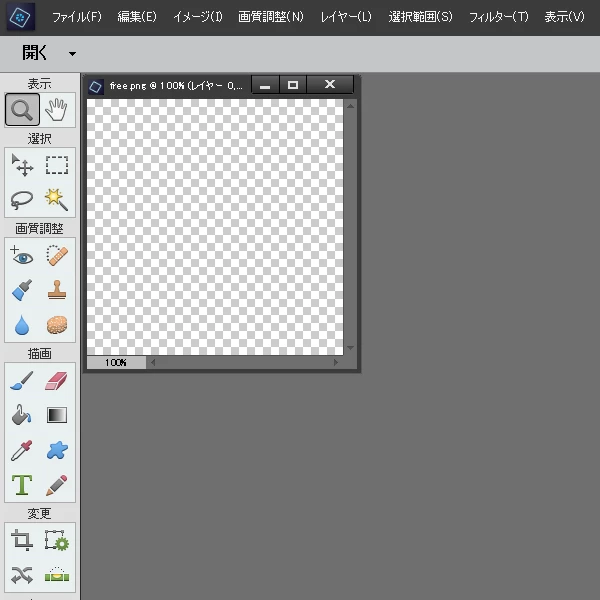
先日から下のようにモニタの左上端に最小のウィンドウサイズで開かれるようになってしまいました。
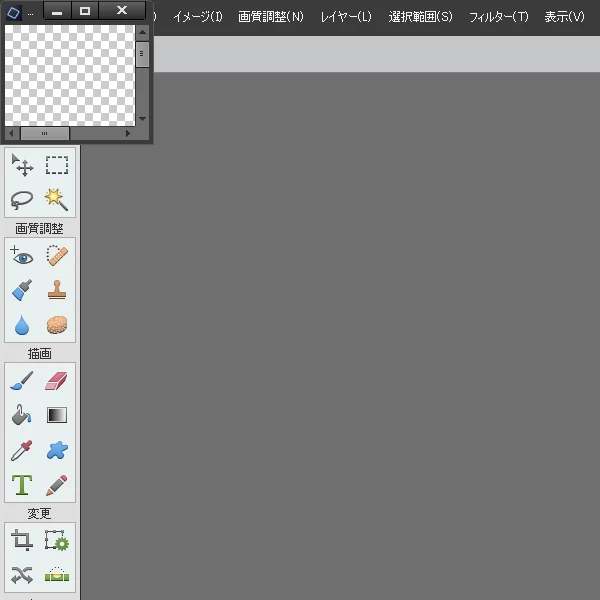
環境設定をリセットしても、再インストールを行っても以前の状態に戻りませんでした。

唯一、PhotoshopElementsEditor.exeを「管理者として実行」した場合のみ以前のようにファイルが開かれるのですが、

この状態ではフォルダ上のpsdファイルをダブルクリックしてもファイルを開くことができません。

不便ですので、何か解決策がありましたらご教授ください。

    このトピックへの返信は締め切られました。
    解決に役立った回答 Bishop0013

    お早うございます

    お役に立てなくて済みません。

    最後は、OSをリカバリーして、Photoshop Elementsの再インストールかなと思いますが、これもまた大変ですので、そのまえにAdobeのサポートに問い合わせたらいかがでしょうか。

    最新バージョンのPhotoshop Elements 2018なら「ハウツーとトラブルシューティング」について電話またはチャットサポートを受けられます(詳細は下記リンク)。

    お問い合わせ方法について


    ご案内頂いたチャットサポートを受けてきました。

    これはWindows10で1803にアップデートした端末で発生する現象で、

    現状での解決策はバージョンを下げるかタブで回避するしかないとのことでした。

    ファイルの開かれる位置とサイズがおかしいこと以外に問題はなく、サイズと位置は手動で変更すればいいので、

    現状はこのままOSやソフトウェアのアップデートで解決するのを待ちたいと思います。

    以前の状態や管理者モードで起動した場合と比べて明らかに挙動がおかしかったため、

    知らないうちに変な設定をしてしまったかパソコンがおかしくなったのではと不安になっていたので、

    そうではなかったことが判っただけでも十分な収穫でした。

    親切にアドバイスいただき、ありがとうございました。

    返信数 1

    150kw
    Community Expert
    Community Expert
    May 29, 2018

    こんばんは、Bishop0013さん

    元に戻るかどうかわかりませんが、違っていたらごめんなさい。

    ①左上隅の小さくなったウィンドウを少し移動します。

    ②「環境設定」の「一般」で「エキスパートモードでフロートドキュメントを許可」のチェックを外します。

    ③これで通常のワークエリアに戻ると思います。

    「環境設定」の「一般」で「エキスパートモードでフロートドキュメントを許可」のチェックを入れます。

    ⑤メニューの「ウィンドウ」→「アレンジ」→「ウィンドウを分離」を選択します。

    Bishop0013作成者
    Participant
    May 29, 2018

    150kwさん、返信ありがとうございます。

    フロートドキュメント許可OFF→ON→ウィンドウ分離を行うと編集していたウィンドウが濃い灰色の領域に収まりますが、

    次に別のファイルを開く時はやはりモニタ左上隅に最小サイズで開かれてしまいます。

    150kw
    Community Expert
    Community Expert
    May 29, 2018

    150kwさん、重ねて返信ありがとうございます。

    試してみましたが、残念ながら状況は変化しませんでした。


    お早うございます

    お役に立てなくて済みません。

    最後は、OSをリカバリーして、Photoshop Elementsの再インストールかなと思いますが、これもまた大変ですので、そのまえにAdobeのサポートに問い合わせたらいかがでしょうか。

    最新バージョンのPhotoshop Elements 2018なら「ハウツーとトラブルシューティング」について電話またはチャットサポートを受けられます(詳細は下記リンク)。

    お問い合わせ方法について