

解決済み
ビデオのサイズを変更して出力する場合について
スマホで撮影した1920×1080のビデオをPremier Elementsで編集した後、instagaramに投稿するために600×600で出力しました。すると、映像の上下に黒い帯が出来てしまいました。(当然と言えば当然ですが)この黒い帯を避ける良い方法があれば教えてください。

スマホで撮影した1920×1080のビデオをPremier Elementsで編集した後、instagaramに投稿するために600×600で出力しました。すると、映像の上下に黒い帯が出来てしまいました。(当然と言えば当然ですが)この黒い帯を避ける良い方法があれば教えてください。
こんにちは、Fearless_Everglow7416 さん
まず、OSとそのバージョン、Premiere Elementsのバージョン(2024、2025等)を教えていただけますか。
ここでは、Windows 11 v24H2+Premiere Elements 2025での説明です。
①Premiere Elementsでは編集途中でプロジェクトサイズを変更できませんので、最初にプロジェクトサイズを設定し、それから編集を行います。
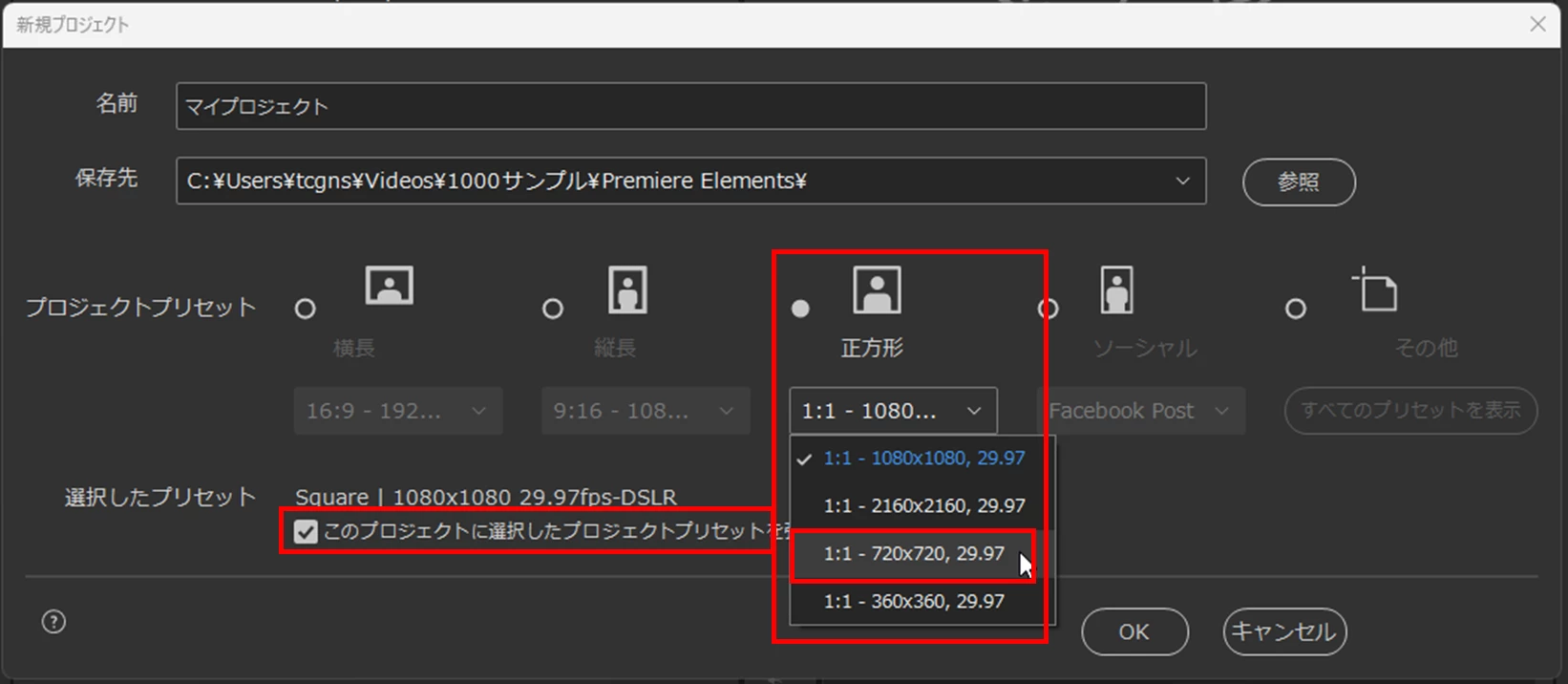
また、プロジェクトプリセットに600×600はありませんので、それに近い720×720に設定します。
メニューの「ファイル」→「新規プロジェクト」を選択し、開いた「新規プロジェクト」ウィンドウで、「正方形 1:1 720×720 29.97」を設定し、「このプロジェクトに選択したプロジェクトプリセットを強制」にチェックを入れます。
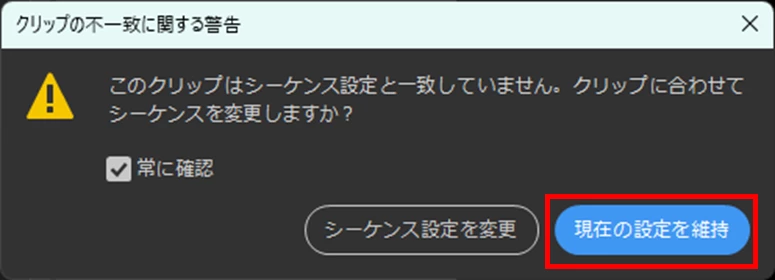
②映像素材をタイムラインに入れて、下図ウィンドウが表示されたら「現在の設定を維持」をクリックします。
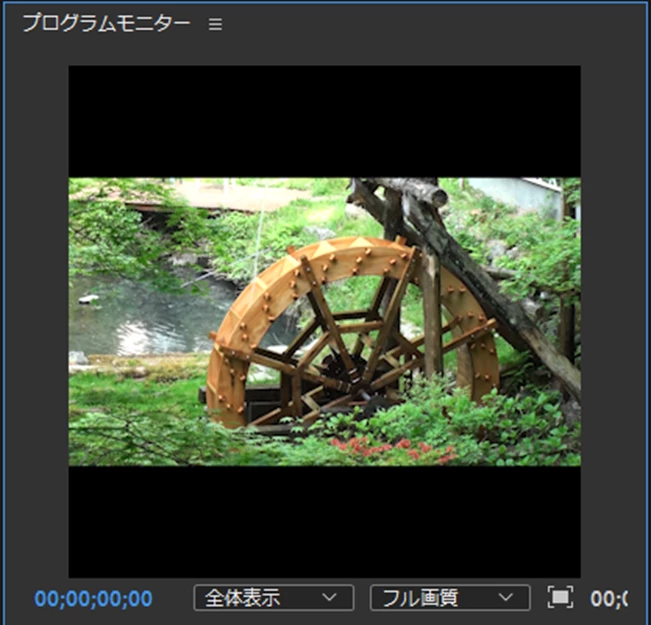
③プログラムモニターには下図のように表示されます。
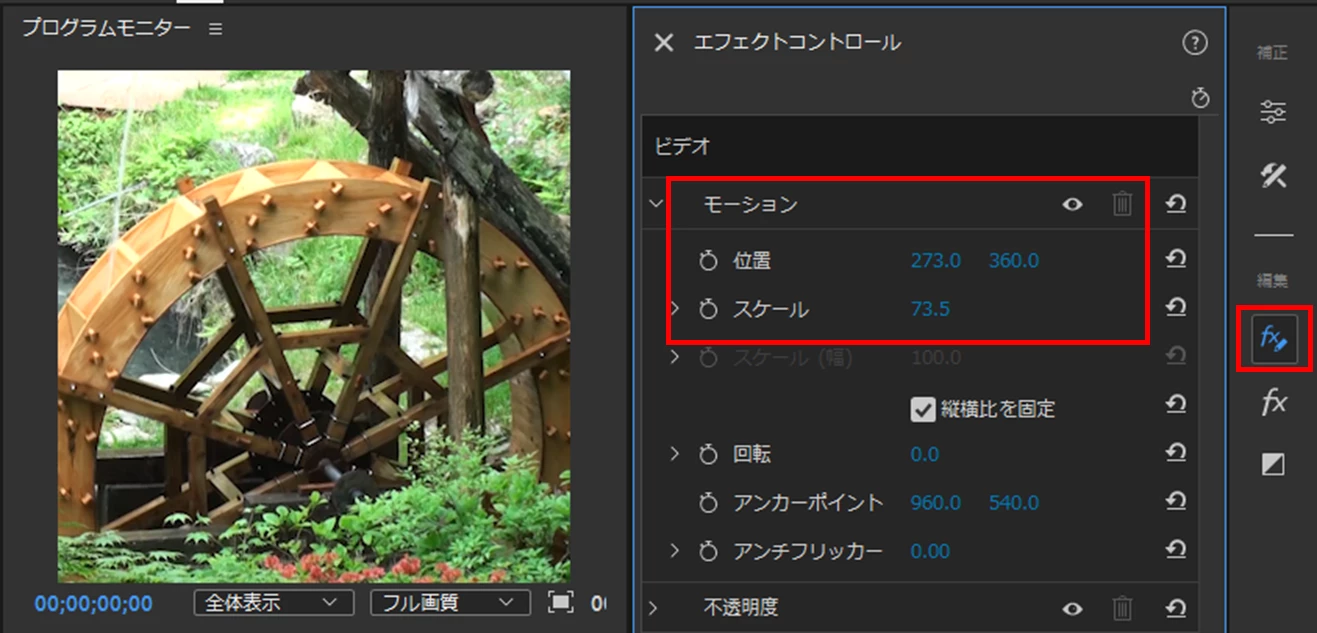
④「エフェクト」アイコンをクリックし、開いた「エフェクトコントロール」パネル⇒「ビデオ」⇒「モーション」⇒「位置」と「スケール」で画角を調整します。「スケール」で拡大すれば上下の黒帯は消えます。
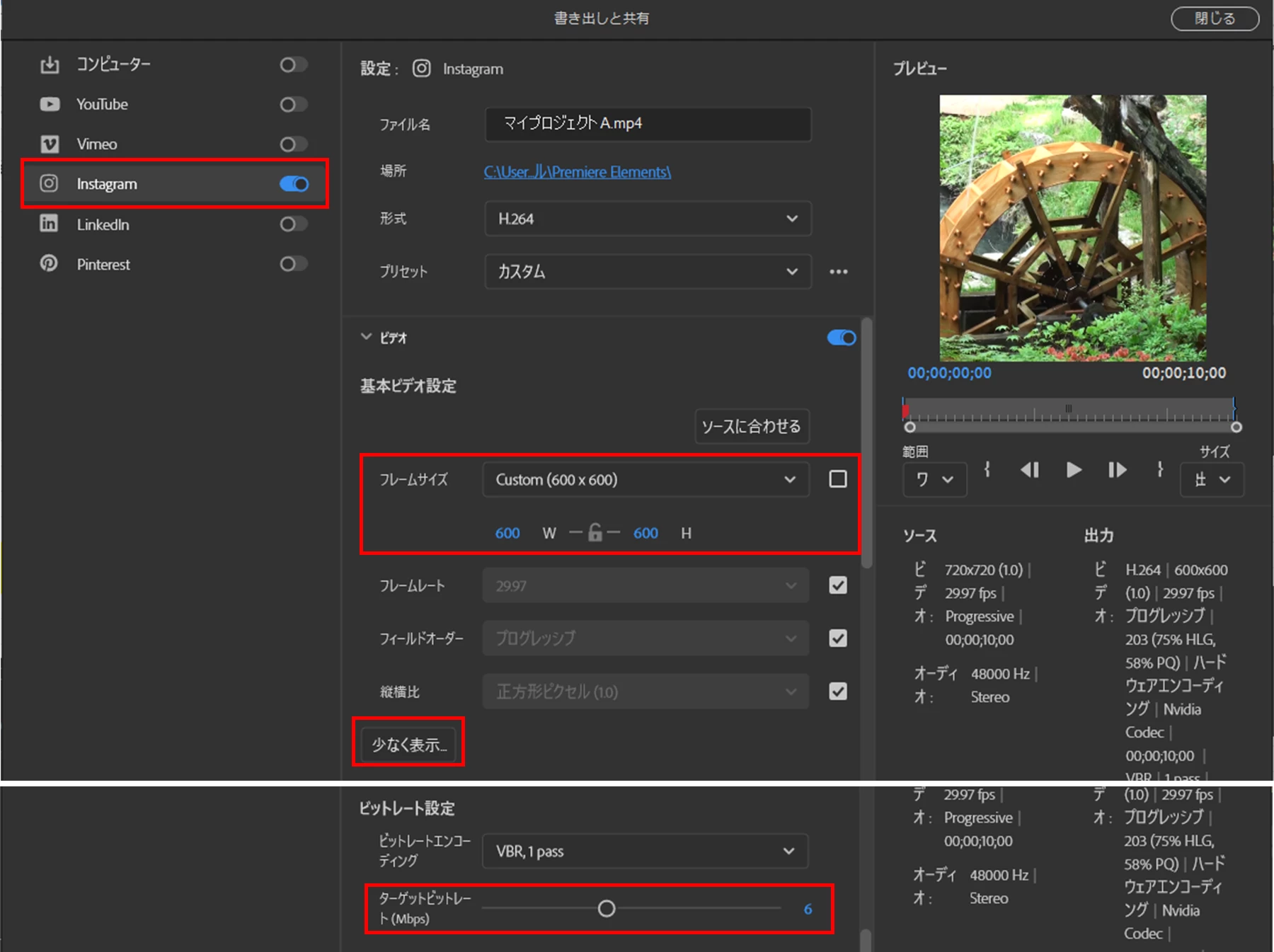
⑤「書き出しと共有」設定を行います。
「フレームサイズ」で600×600にします。
「その他」をクリックして「少なく表示」にして、「ターゲットビットレート」を4~6Mbpsに設定します。数値が大きいほど映像品質は上がります。
Enter your E-mail address. We'll send you an e-mail with instructions to reset your password.
 AdChoices