

Participating Frequently
February 10, 2019
解決済み

レンダリングで画質劣化

  • February 10, 2019
  • 返信数 1.
  • 9797 ビュー

プレミアエレメンツ12を使用し、結婚式で使用するプロフィールムービーを作成しています。

タイムラインに画像データを並べた時点では画質は綺麗なのですが(もちろん元のデータに比べると劣化していますが)、レンダリングをするとかなり画質が劣化します。

原因は何でしょうか?

    このトピックへの返信は締め切られました。
    解決に役立った回答 150kw

    こんにちは

    情報提供有難うございます。

    ①Premiere Elements 12の動作保証OSは、Windows XP~8.1です(詳細は下記リンク)。Windows 10は動作保証されていませんので、正常に動作しない可能性があるかも知れません。たぶん以前は古いPCで使用されていたと思いますので、そちらのPCが健在ならそちらのPCで使用されたほうが安心です。

    Adobe Premiere Elements 必要システム構成

    ②映像仕様は、提示頂いたスクリーンショットから推定出来ます。

    AVCHDビデオカメラ、または一眼レフカメラで撮影した、「AVCHD 1920×1080ピクセル、インターレース、フレームレート29.97fps」だと思います。

    また、「プロジェクトのアセット」パネルで対象のビデオ素材の上で右クリックし、開いたコンテキストメニューから「プロパティ」を選択し、開いた「プロパティ」ウィンドウで確認できます。

    ③プロジェクト設定は自動で行ったのですよね。

    ④PCに「書き出し可能型Blu-rayディスクドライブ」が搭載されており、式場のプロジェクターがBlu-rayに対応していれば、DVDよりBlu-rayディスクに焼いた方が高品質な映像で視聴できます。

    但し、Blu-rayディスクの書き出し環境・視聴環境がなければ、DVDで焼かざるを得ません。

    DVDに焼くには、2種類のワークフローがあります。

    ❶HD映像素材(1920×1080) → HD編集(1920×1080) → DVDに焼く(720×480)

    ❷HD映像素材(1920×1080) → DVワイドスクリーン編集(720×480) → DVDに焼く(720×480)

    そもそも、HD映像素材からDVDに焼くと解像度が低くなりますので、映像品質が低下します。私の経験では、❶の場合は、DVDに焼く時に解像度の変換を行うため、❷より劣化が大きいです。従って、ここでは❷の場合で説明します。

    1.手動でプロジェクト設定を行い、編集する

    1.Premiere Elements 12を起動します。

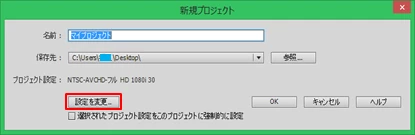
    2.メニューの「ファイル」→「新規」→「プロジェクト」を選択し、開いた「新規プロジェクト」ウインドウで「設定を変更」をクリックします。
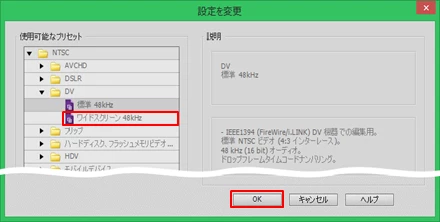
    3.開いた「設定を変更」ウインドウでの使用可能なプリセットの中から「NTSC→DV→ワイドスクリーン 48kHz」を選択して、「OK」をクリックします。
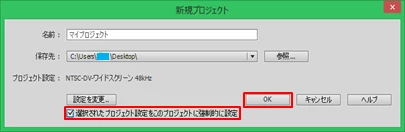
    4.「新規プロジェクト」ウィンドウに戻りますので、「選択されたプロジェクト設定をこのプロジェクトに強制的に設定」にチェックを入れ、「OK」をクリックします。
    5.「ワイドスクリーン 48kHz」のプロジェクト設定で編集画面が開きますので、映像素材、写真素材、タイトル素材、音声素材等をビデオトラックやオーディオトラックに配置し、編集を行います。

    レンダリングバーが橙色になっている部分はレンダリングをかけます。

    2.DVDに書き出す

    1.DVDドライブに、DVD-R(またはDVD-RW)ディスクをセットします。

    2.「書き出し・配信」をクリックします。

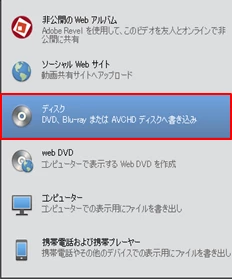
    3.開いたウインドウで「ディスク」を選択します。
    4.開いた「ディスクメニューがありません」ウインドウで「いいえ」をクリックします。

    5.開いた「ディスク:場所の選択と設定」ウインドウで下図の様に設定してステータスが「準備完了」になっているのを確認し、「書き込み」をクリックします。
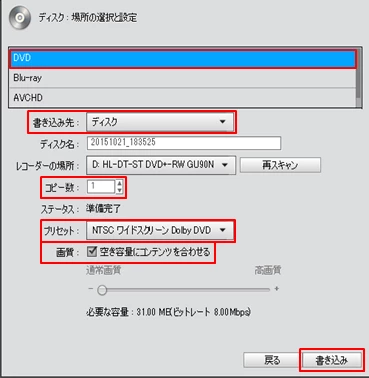
    6.DVDへ書き込みが行われます。

    ※兎角、最初の頃は「DVD-R」ディスクを何枚もオシャカにすると思います。これを防止するため、「DVD-RW」ディスクを1~2枚持つことをお勧めします。「DVD-RW」ディスクなら失敗しても何回も再使用できますので、すごく経済的です。

    ※不明なことはお気軽に書き込んでください。

    返信数 1

    150kw
    Community Expert
    Community Expert
    February 10, 2019

    こんばんは、ちーぼー40973402さん

    >原因は何でしょうか?

    まずは、下記①~④のような情報を教えて頂けますか。

    ①OSとそのバージョン。

    ②映像仕様。例えば2K60i/30p/60p、4K30p/60p、その他等。

    ③プロジェクト設定内容。

    良く分からなければ、メニューの「編集」→「プロジェクト設定」→「一般」を選択し、開いた「プロジェクト設定」ウィンドウのスクリーンショット(下図のようなもの)を提示ください。

    ④書き出し内容。例えば、DVD、Blu-rayディスク、データ(.mp4ファイル)等

    Participating Frequently
    February 10, 2019

    150kw様

    こんばんは。

    返信ありがとうございます。

    パソコンにあまり詳しくないのと、初めての動画編集で専門用語等わかりませんが、よろしくお願いします。

    ①OS→Windows 10 、バージョン→1803

    ②初心者の為、映像仕様がどのようなものかわかりません…

    どこからか確認できるのでしょうか?

    ③今の設定内容は画像の通りです。

    ですが、設定内容の間違いが原因かと思い、他も数種類試しましたがどれも同じ現象でした。

    ④DVDです。

    よろしくお願いします!

    Participating Frequently
    February 12, 2019

    こんばんは

    >自分で10にアップデートした為、こちらのパソコンしかありません。

    Windows 10にアップデートしたのですか。Premiere Elements 12はWindows 10で動作保証されていませんので、正常に動作しない可能性があります。現在正常に動作しているとすれば幸運だと思います。Windows 10は2回/年のアップデートを行っていますが、アップデートが進むにつれ、以前のバージョンのソフトは徐々に動作しなくなっているようです。

    従って、Premiere Elements 12を継続使用するとすれば、Windows 10のアップデートは今後はやめておいた方がよさそうです。

    私はPremiere Elements 12、Premiere Pro CS6やEncore CS6等Windows 10で動作保証のないソフトを使用していますので、Windows 10はv1803でアップデートを止めています。

    >iPhoneで撮影したもの、スキャナーで取り込んだもの等、

    それぞれのフレームサイズを教えてください(縦長、横長が分かるように)。またiPhone映像はHEVCコーデックの.movファイルですと、Premiere Elementsでは読み込むことができません。

    >特に設定を行っていないので自動だと思います。

    プロジェクト設定は自動で行ったのですね。

    >現在作っているプロジェクトから、タイムライン上のものをコピーして新しいプロジェクトに貼り付けは可能でしょうか?

    着眼点は良いですね。しかし、残念ながら、Premiere Elementsでは出来ません(Premiere Pro CCならいとも簡単に出来るんです)。新しくプロジェクトを設定して、最初からの作成し直しになります。

    >入力したテキストの画質も劣化してギザギザになっているのですが、❷の方法だと少しは改善されますでしょうか?

    書き出し時に、1920×1080ピクセルから720×480ピクセルに変換(トランスコード)しますので映像品質劣化が起こります。特に文字等は輪郭がギザギザになりがっかりします(私もPremiere Proで経験済みです)。

    ❷の方法は、編集を720×480ピクセルで行いますから、書き出し時、変換(トランスコード)は行いませんので映像品質劣化は最小限です。文字のギザギザはだいぶ改善されると思います。

    しかし、何しろ出力はDVD(720×480ピクセル)では、解像度が低いですので映像品質ダウンはやむを得ません。

    >一眼レフ等で撮影した解像度の高い写真は、あらかじめ画像編集ソフトで解像度を下げて取り込んだ方が良いですか?

    そのまま取り込めます。解像度変換をする必要はありません。

    また、この写真のフレームサイズを教えてください(縦横が分かるように)。


    こんばんは。

    ご丁寧にありがとうございます。

    Windows10にアップデートしてからも、今のところ正常に動作しているようです。

    動作保証されていないとは知らずにアップデートしてしまったので、今後は止めておきます。

    写真のフレームはバラバラでした。。。

    スキャナー→横長で1778 x 1222、縦長1157 x 1677など

    iPhone→横長で1280 x 960、横長で1800 x 1350、横長で4032 x 3024、横長で3840 x 2160など

    一眼レフ→横長で3593 x 2396、縦長で2422 x 3633

    一眼レフの写真はJPGですが、そのままのサイズでは何故か取り込めず4MBくらいのものを1MBくらいまで落として取り込んでいます。

    写真が縦横もサイズもバラバラなので、背景画像を設定し、上下左右の黒帯のようなものは気にしていません。

    因みに、時間の関係で飾りの素材以外の動画は使用しないことにしました。

    タイムラインのコピーはやはりできないのですね。

    途中まで作っており、面倒ですが作り直します(´・_・`)

    テキストに関しては改善されるようなので良かったです!!

    一眼レフのフレームサイズは上記の通りです。

    長くなりましたが、よろしくお願いします。