

解決済み
図形エフェクトの作成方法について
お世話になっております。
文字が入力された長方形(縦1cm、横5cmくらい)のエフェクトの作成方法を教えていただきたいです。
以下の①~③のイメージのものを作りたいと考えています。
①長方形が画面右から画面左に伸びてきて、
②しばらく止めて(文字を表示させる)
③最後に長方形が左から右に画面から消えるようにする

お世話になっております。
文字が入力された長方形(縦1cm、横5cmくらい)のエフェクトの作成方法を教えていただきたいです。
以下の①~③のイメージのものを作りたいと考えています。
①長方形が画面右から画面左に伸びてきて、
②しばらく止めて(文字を表示させる)
③最後に長方形が左から右に画面から消えるようにする
150kw様
こんにちは。ご返信ありがとうございます。
150kw様に作成いただいた図のアニメーションが作成したいものになります。
お手数お掛けして申し訳ございません。よろしくお願いいたします。
こんにちは
次のように行います。
①タイトラーで座布団を画面内で停止する位置に作成します。
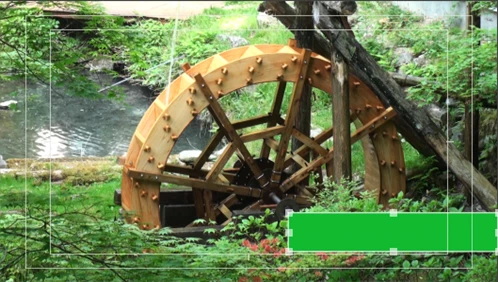
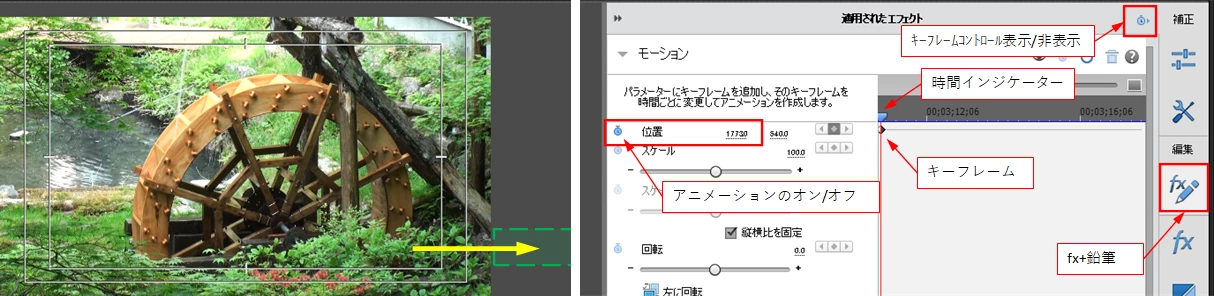
②座布団タイトルクリップを選択して「調整されたエフェクト」パネルを開き、「モーション」を展開します。キーフレームコントロール部を表示させ、時間インジケーターをクリップの左端へ移動します。
「位置」の左側数値を座布団が画面から消えるところまで大きくし(たぶん1170~1175)、「アニメーションのオン/オフ」アイコンをクリックします。
すると時間インジケーターのところにキーフレームが作成されます。
※この時の数値は後で使いますのでメモしておきましょう。
※「位置」の左側、右側数値で、オブジェクトがそれぞれ左右、上下方向に動きます。
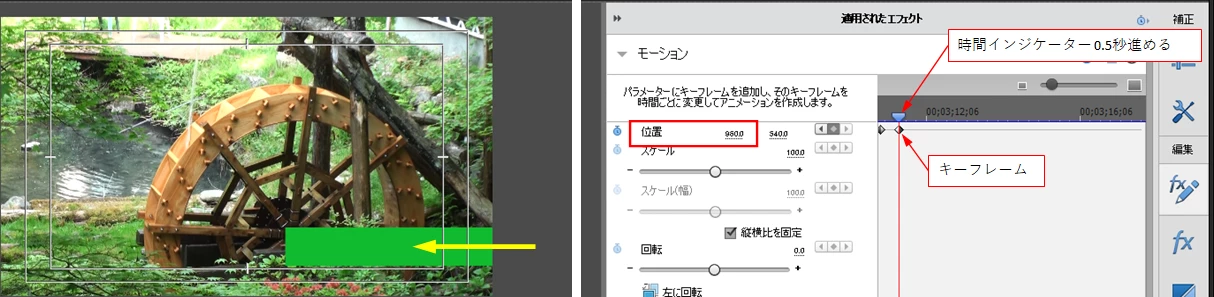
③時間インジケーターを0.5秒進め、「位置」の左側数値を960にします。すると座布団が最初に作成した位置に戻ります。また、時間インジケーターのところにキーフレームが自動的に作成されます。
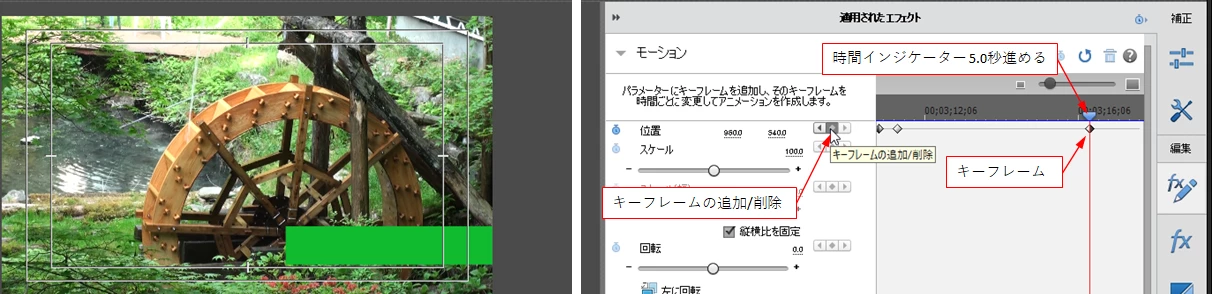
④時間インジケーターを5.0秒進め、「位置」の「キーフレームの追加/削除」アイコンをクリックします。すると、時間インジケーターのところにキーフレームが作成されます。
※前のキーフレームと同じ値の場合は「キーフレームの追加/削除」アイコンをクリックします。
⑤時間インジケーターを0.5秒進め、「位置」の左側数値をメモした値にします。すると座布団が画面から消えます。また、時間インジケーターのところにキーフレームが自動的に作成されます。
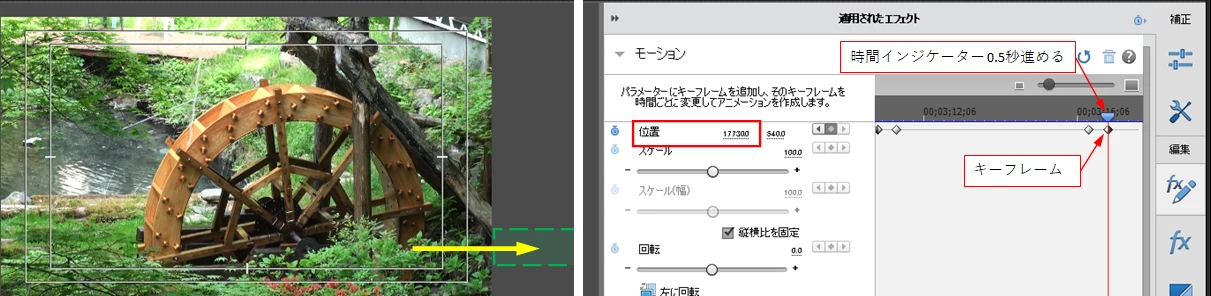
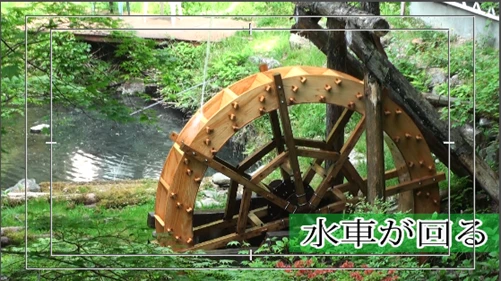
以上で座布団のアニメーションは出来上がりです。
時間などは適宜数値を変更して自分の気に入るようにしてください。
※座布団に不透明度を設定する場合は「調整されたエフェクト」パネルにある「不透明度」で行います。数値を下げれば透けてきます。
文字は、座布団タイトルクリップがあるトラックの上側のトラックにタイトルクリップを作成します。
Enter your E-mail address. We'll send you an e-mail with instructions to reset your password.
 AdChoices