


解決済み
曲の進行に合わせて、カラオケ歌詞の色変わりテロップ制作したい.
曲の進行に合わせて、カラオケ歌詞の色変わりテロップ制作したいのです.
手持ちのVerは11です。Premiere Elements15又は2018にアップグレードをしても構いません。
使い慣れたPremiere Elementsを使いたいのですが、無いようでしたら新しいものでも構いません。
よろしくお願いしいます。

曲の進行に合わせて、カラオケ歌詞の色変わりテロップ制作したいのです.
手持ちのVerは11です。Premiere Elements15又は2018にアップグレードをしても構いません。
使い慣れたPremiere Elementsを使いたいのですが、無いようでしたら新しいものでも構いません。
よろしくお願いしいます。
何度もありがとうございます。
再インストールを試みましたら、
>「Creative Cloud デスクトップを更新できませんでした。(エラーコード :1001) 」と出て先に進めません。
ググってみましたがエラーコード1001の情報はなく困っています。
他にリンクを開く方法はありませんか?
よろしくお願いしいます。
こんばんは
確認しましたら、やはりCreative Cloudがインストールされていませんとダウンロード出来ないようですね。
愚策マニュアルをこちらにコピーしますので、ご覧ください。
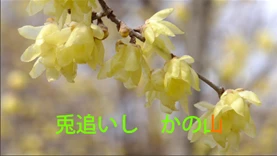
童謡「故郷」の最初の部分「兎追いし かの山」を例に、カラオケ風テロップの作成方法を説明します。
・テロップは、音声が発せられる10フレーム前から表示を始め、楽譜次段の音声が発せられる10フレーム前に非表示にします。テロップを10フレーム前から表示を始め、歌いやすくします。
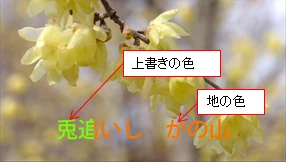
・テロップの色は、ここでは、地の色を橙、上書きの色を緑とします。
1)タイトル用クリップをビデオトラックに配置
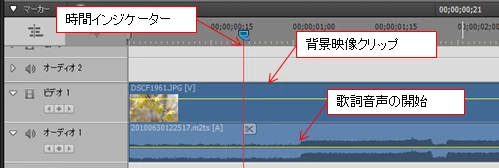
①「ビデオ 1」トラックに背景映像を配置します。
②「時間インジケーター」を歌詞「兎」の音声開始時間より10フレーム前に移動します。
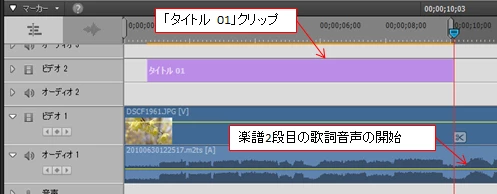
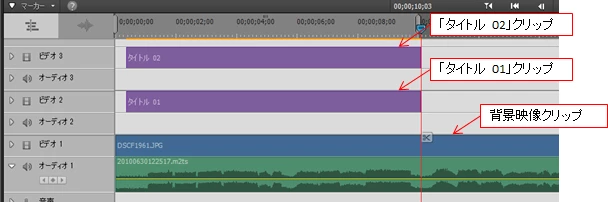
③メニューの「テキスト」→「新規テキスト」→「初期設定のテキスト」を選択して、「タイトル作成」ウインドウを開きます。すると「プロジェクトのアセット」パネルに、「タイトル 01」アセットが作成され、さらに「ビデオ 2」トラックに「タイトル 01」クリップが、時間インジケーターを起点に5秒間のデュレーションで自動的に作成されます。
続いて、デュレーションを楽譜2段目の歌詞音声開始時間より10フレーム前迄伸張します。
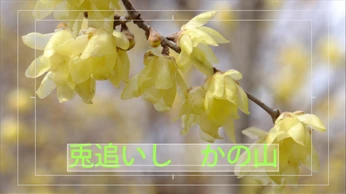
④「タイトル作成」ウインドウで歌詞の「兎追いし かの山」を入力し、文字色を緑色に設定します。これが、上書きの色のテロップになります。
⑤「プロジェクトのアセット」パネルで、「タイトル 01」アセットの上で右クリックし、開いたコンテキストメニューから「コピー」、続いて右クリックし、開いたコンテキストメニューから「ペースト」を選択します。すると、「プロジェクトのアセット」パネルに「タイトル 01」アセットが作成されますので、その上で右クリックし開いたコンテキストメニューから「名前を変更」を選択して、名前を「タイトル 02」に変更します。
⑥「プロジェクトのアセット」パネルの「タイトル 02」アセットを「ビデオ 3」トラックにドラッグ&ドロップして配置し、「タイトル 01」クリップと同じ開始位置から同じデュレーションで配置します。
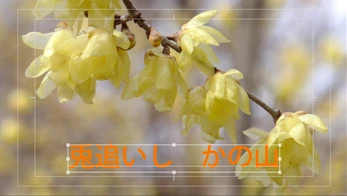
⑦「タイトル 02」クリップの文字の色を橙色に変更します。これが、地の色のテロップになります。この作業中は、文字の位置をずらさないように注意します。
2)「クロップ」エフェクトをクリップに適用
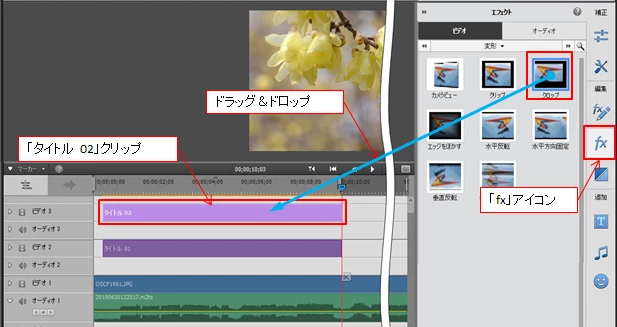
①「ツールバー」の「fx」アイコンをクリックして開いた「エフェクト」パネルで、「ビデオ」→「変形」と選択し、表示された中から「クロップ」アイコンを「ビデオ 3」トラックの「タイトル 02」クリップへドラッグ&ドロップします。
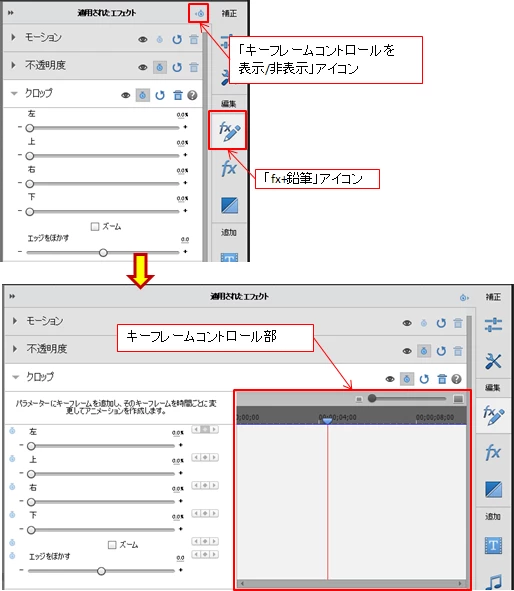
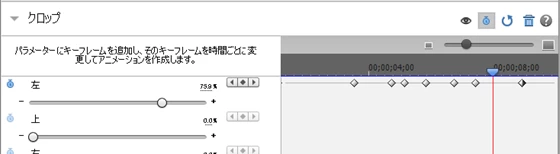
②次に、「ツールバー」の「fx+鉛筆」アイコンをクリックして開いた「適用されたエフェクト」パネルに、「クロップ」エフェクトが表示されています。
続いて、「キーフレームコントロールを表示/非表示」アイコンをクリックして、キーフレームコントロール部を表示させます。
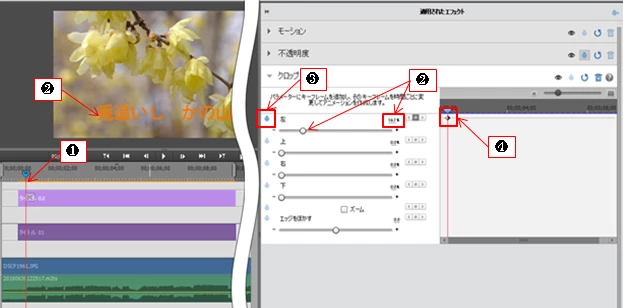
③テロップの緑の色が現れる直前のキーフレームを作成します。
❶時間インジケーターを歌詞「兎」の音声開始時間に移動します。この作業は、プログラムモニターの「次のフレーム」と「前のフレーム」ボタンを利用してその時間を見つけると良いです。
❷「クロップ」エフェクトの「左」の値を、テロップの緑の色が現れる直前迄大きくします。
❸「アニメーションのオン/オフ(ストップウォッチ)」アイコンをクリックします。
❹時間インジケーターの位置にキーフレームが作成されます。
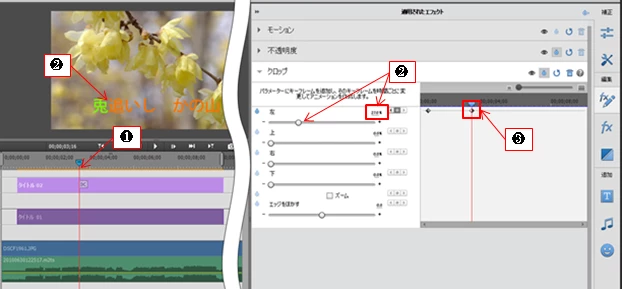
④テロップの緑の色が「追」の文字にかかる直前のキーフレームを作成します。
❶ 時間インジケーターを歌詞「追」の音声開始時間に移動します。
❷「クロップ」エフェクトの「左」の値を、テロップの緑の色が「追」の文字にかかる直前迄大きくします。
❸時間インジケーターの位置にキーフレームが自動的に作成されます。
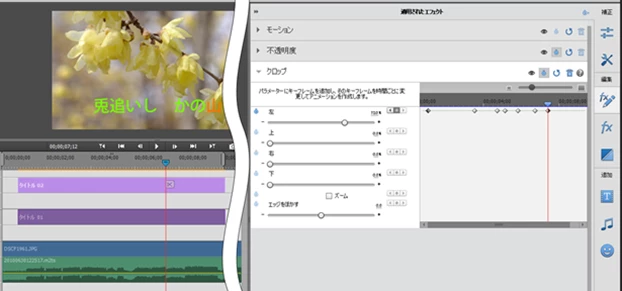
⑤同様にして、テロップの緑の色が各文字にかかる直前のキーフレームを順次作成し、「山」の文字にかかる直前のキーフレーム迄作成します。
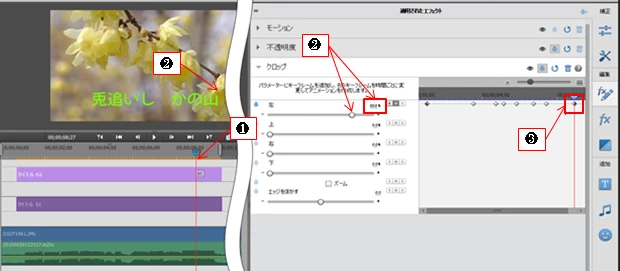
⑥最後は、テロップの緑の色が「山」の文字の上書き終了直後のキーフレームを作成します。
❶ 時間インジケーターを歌詞「山」の「ま~」の伸ばし開始時間に移動します。多少ずれていてもOKです。
❷「クロップ」エフェクトの「左」の値を、テロップの緑の色が「山」の文字の上書きが終了する迄大きくします。
❸時間インジケーターの位置にキーフレームが自動的に作成されます。
3)プレビューして確認
①プレビューして、テロップの緑の色が各文字を上書きするタイミングを確認し、修正が必要な場合は対象のキーフレームを移動して調整します。この時、タイムコードの時間目盛りを拡大すると、調整しやすくなります。
Enter your E-mail address. We'll send you an e-mail with instructions to reset your password.
 AdChoices