Known Participant
June 22, 2023
解決済み

編集途中のレンダリングについて

  • June 22, 2023
  • 返信数 1.
  • 1603 ビュー

Premiere Elements 2022

Windows 11

が編集環境になります。


30分の動画編集をしその後書き出しをすると

自分のPCスペックでは4K動画の場合2時間程度です。


たまに編集していると不意にレンダリングボタンに触れ

レンダリングが始まることがあり、都度キャンセルしていました。


レンダリング自体をあまり理解していなかったのですが

編集中のプレビューを高画質で・・・などの記載もあり

また、最終的に書き出し時にレンダリング中・・・のメッセージもあり

たとえば、編集完了箇所についてレンダリングを済ませておくと

最終的な書き出し時間が減る??などと思ったのですが

そのような使い方は正しいのでしょうか。


このトピックへの返信は締め切られました。
解決に役立った回答 150kw

150kw様


・レンダリングバーの色は概ね黄色ですが、一部オレンジ色になっています。

・素材のフレームサイズですが60fpsです。

・クリップの入ってるスクショ下記にはりました。

(一部ですが、上部にレンダリングバーも入れました)
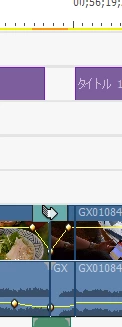
 

これまでレンダリングバーに色ついていたかの記憶がないのですが

なんとなくこれまでは黒色(灰色)だったような気もしました。


また、下記のGPUの選択ですがいずれの手順も実施した記憶がありません。

手順2つ目のnVIDIAのコントロールパネルから、アプリケーションを

追加しおそらくRTX3070(高性能・・・なんとか)の方を

割り当て、再起動後にエレメンツの

環境設定→一般からGPUをみたのですが、相変わらず先のスクショのGPUと同じですた。

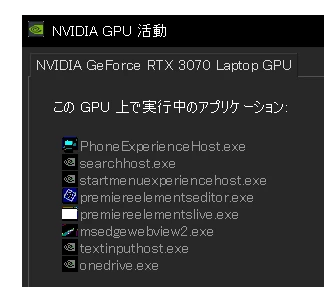
ただ、nVIDIAの実行中のアプリケーションにはエレメンツと思われる

ものが入っておりました。


こんにちは


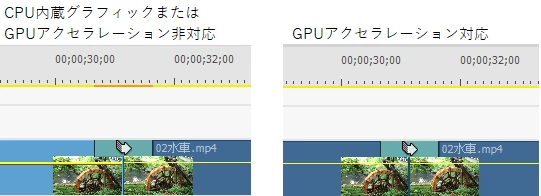
ビデオ1トラックに映像クリップがあり、カット編集くらいではレンダリングバーの色は無色(グレー)か黄色になっています。この場合は、CPU内蔵グラフィックまたはGPUアクセラレーション非対応のGPUでもリアルタイムに再生することができます。


しかし、映像クリップにエフェクトやトランジションを適用したり、タイトルクリップを重ねたり、別の映像クリップをPinPにして重ねたりすると、Premiere Elementsは対象のクリップを一旦解凍してから合成し、その後再び圧縮するという工程を取ります。この一連の工程はPCのグラフィック処理のパワーを大変要求します。


グラフィック処理を専門に行うのがGPU(RTX 3070)で、GPUを搭載していないPCはCPU内蔵のグラフィック(Intel UHD Graphics )を使用します。


CPU内蔵グラフィックまたはGPUアクセラレーション非対応GPUの場合は、この一連の工程は橙色で表示され、レンダリングが必要であることが分かります。レンダリングをかけると今度は緑色で表示され、再生がスムーズに行われます。

GPU対応の場合は、この一連の工程をリアルタイムで処理できますので、レンダリングをかける必要はありません。レンダリングバーの色は黄色のままです。


お持ちのPCはGPUを搭載していると同時に、CPUに内蔵グラフィックを搭載しています。通常はGPUを使用するように設定されているのではと思います。しかし、環境設定でRTX 3070が認識されていませんので、設定が正常に行われていないような気がします。


いろいろ試してみても、環境設定でRTX 3070が認識されないようでしたら、アドビサポート(下記リンク、営業時間;平日9:30~18:00)に問い合わせてみたらいかがでしょうか。

Contact Customer Care (adobe.com)


それから、ちょっとすずひで さんのご意見をお聞かせ願いたいのですが、

オーディオクリップのボリュームのラバーバンドの操作性はいかがでしょうか。

3年くらい前でしょうか、ボリュームの最大が6dBから15dBに変更になりました。その時にラバーバンド位置が上下方向中央から下側に移動になりました。私は、0dB以下の範囲が狭くなったため、非常に操作性が悪くなったと思っています。


 

返信数 1

150kw
Community Expert
Community Expert
June 23, 2023

お早うございます、すずひで さん


メニューの「編集」→「環境設定」→「一般」を選択し、開いた「環境設定」ウィンドウの下図赤枠部の2カ所のチェック有無を確認してください。

チェックが入っていない場合は、両方ともチェックを入れてみてください。

編集中、動きがカクカクしなくなり、書き出し時間も大幅に短縮できるのではと思います。


また、チェックが入っている場合も含めて、「環境設定」ウィンドウのスクリーンショットを提示ください。提示できない場合は、下図破線赤枠部の文言を正確に教えて頂けますか。


レンダリングについては、その後説明したいと思います。


チェックが入っている場合は、

このウィンドウのスクリーンショットを張りつけて頂けますか。

貼り付けできない場合は下図破線部の文言を正確に教えて頂けますか。


すずひで作成者
Known Participant
June 23, 2023

150kw様


コントロールパネルからグラボの情報スクショいたしました

すずひで作成者
Known Participant
July 5, 2023

こんにちは


>編集中に部分的にレンダリング・・・については、緑色の箇所を増やしておく (黄色はそのままよいが、オレンジ色を減らす)と理解しましたが、

GPUが正常に動作していれば、通常の編集(タイトルやPinPの合成、エフェクトやトランジション適用)ではレンダリングバーの色が橙色のなることはまずないと思います。

CPU内蔵のグラフィックやGPUアクセラレーションに非対応のGPUの場合は、処理が間に合わない場合は橙色になり、再生するとカクカクするようになります。

編集中でも小まめにレンダリングをかければ、それ以降レンダリングをかけた部分の再生時のカクカクは軽減されると思います。


>これを事前に行うことで書き出し時間等が短くなるとの理解でしょうか。

編集中に行うレンダリングは書き出しとは関係ありません。書き出し時には橙色相当の部分が最初から通しで再度レンダリングがかかります。ですからグラフィック性能が非力ですと書き出しに時間がかかるようになります。


>また、ご質問いただいたラバーバンドですが、

お返事ありがとうございます。「調整」パネルのほうを使用しており、ラバーバンドはあまり使用していないということですね。


【追記です】

サポートへの確認結果を書き込んで頂ければ幸いです。


150kw様


サポートとのやりとりに時間かかりようやく結論でました。

自分のPCに搭載されているGPUはアクセラレーションの

対象GPUではないとのことです。
https://helpx.adobe.com/jp/premiere-elements/using/gpu-acceleration.html


同じRTX3070シリーズでも

ラップトップバージョンのみが対象外とのこと。

上記リンクの中頃に2022以前のバージョンでの対象GPUがありますが

確かに3070のラップトップは記載されておりませんでした。。。

きちんと確認すればというところですが、3070の表記を見つけた

時点で安心してしまいました。


1つ前のRTX3060のラップトップは対象なのに

なぜ・・・という感じではありますが

PRE2023からはすべてのGPUが対処とありますので

どこかのタイミングでアップグレードも検討かなと思っています。


GPUのドライバを古いものにすると改善したという事例もあるとの

ことでためそうとしたのですが、古いバージョンのドライバインストールが

うまくいかず(できない仕様?)試すことはできませんでした。
