


いえあ
Participating Frequently
November 19, 2019
質問

Premiere Elements 15 にて正常な再生ができません。

  • November 19, 2019
  • 返信数 1.
  • 465 ビュー

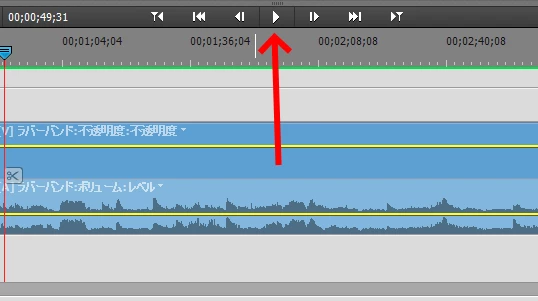
以下の画像の再生ボタンを押すと動画のプレビューが再生できますが、
なぜか動画、音声ともに、通常の1.5倍速くらいの速度で再生されます。


画像左上には(00;00;49;31)と再生時間が表示されていますが、

明らかにこの数字の動きが早いです。

公式サポートにて問い合わせをしましたが、既にサポートが終了していて解決できませんでした。


どうすれば通常の速度で再生できるようになりますか?

何かご存知の方がいらしたらご回答お願いします。


OSはWindows10です。
このトピックへの返信は締め切られました。

返信数 1

150kw
Community Expert
Community Expert
November 19, 2019

こんばんは、いえあさん


下記スクリーンショットを提示ください。また、情報を教えてください。


①「プロジェクトのアセット」パネルで対象の映像ファイルの上で右クリックし、開いたコンテキストメニューから「プロパティ」を選択して開いた「プロパティ」ウィンドウのスクリーンショットを提示ください。下図のようなものです。


②MediaInfoというフリーソフト(下記リンク)をダウンロード・インストールし、対象の映像ファイルを読み込んで表示されたウィンドウのスクリーンショットを提示ください。下図のようなものです。

https://www.gigafree.net/media/mediainfo.html 


③対象の映像ファイルはYouTube動画を録画したものですか。

その場合、もしフレームレートがVFR(可変フレームレート)に設定されていれば、29.97fpsのCFR(固定フレームレート)に設定して録画してみてください。

※VFRになっていれば、Media Infoのウィンドウで右上のほうに「VFR」と記載されています。


④ホームビデオカメラで撮影した映像(.m2ts、.mp4ファイル等)で正常に再生されるか確認してみてください。


※スクリーンショットの挿入方法

①スクリーンショットを撮ります。分からない場合は下記リンクをご覧ください。

https://allabout.co.jp/gm/gc/457076/ 

②フォーラムの書き込み欄で、スクリーンショットの挿入先へカーソルを移動します。

③書き込み欄上部の「写真を挿入」ボタンをクリックして「写真」ウィンドウを開きます。

④グレーの部分を1回クリックして、Ctrl+V キーを押します。

⑤「写真」ウィンドウにスクリーンショットが取り込まれたら、位置とサイズを指定し、「完了」をクリックします。

⑥スクリーンショットが書き込み欄へ挿入されます。

いえあ
いえあ作成者
Participating Frequently
November 19, 2019

ご回答下さりありがとうございます。


①プロパティのスクリーンショットです。

黒く塗りつぶしてある部分は実名です。


②MediaInfoのスクリーンショットです。同じく黒く塗りつぶしてある部分は実名です。


③対象の映像ファイルは、PCゲームの画面を録画したもので、

固定フレームレートの60fpsに設定して録画しました。


④これに関しては、ビデオカメラを持っていないので確かめることができないです。


スクリーンショットのやり方まで詳細に教えて下さりありがとうございます。

いえあ
いえあ作成者
Participating Frequently
November 20, 2019

こんにちは


再録画した動画を、新しく作成したプロジェクトに入れましたか。提示頂いたスクリーンショットから、今迄のプロジェクトに入れたように見えるのですが。


次のような方法で、再録画し、プロジェクトを新しく作成して、試してみてください。

①ゲーム内設定の解像度は、 1920 × 1080 に設定します。

②録画ソフトのビデオのサイズは、オリジナルを1920 × 1080 に設定します。

③Premiere Proのプロジェクト設定を次のように行います。

・Premiere Elementsを起動し、メニューの「ファイル」→「新規」→「プロジェクト」を選択して開いた「新規プロジェクト」ウィンドウで「設定を変更」(下図赤枠部)をクリックします。


・開いた「設定を変更」ウィンドウで、「DSLR 1080p30 @ 29.97」(下図赤枠部)を選択し、「OK」をクリックします。


・先のウィンドウに戻りますので、「選択されたプロジェクト設定を・・・設定」にチェックを入れ、「OK」をクリックします。これで、プロジェクト設定が行われます。


・先に録画した動画ファイルを取り込み、ビデオトラックに配置します。


以上で正常に再生されるはずですが、速く再生される場合は他に何か原因があるかも知れません。


原因を見つけるためにも、ビデオカメラで撮影した映像があれば良いのですが。

ビデオカメラをお持ちでない場合は、スマホで撮影した映像でもOKです。1920×1080サイズで、H.264コーデックの.mp4ファイル形式でスマホを横にして撮影すると良いです。Androidの場合は電源SW側を上にします。


こんばんは、度々お手数おかけします。

ゲーム内設定にて解像度を1920x1080に設定しようとしたのですが、

カスタムを選択してもPCの解像度である1366x768以上の設定方法がいまいち分かりませんでしたので、このゲームの公式サポートに1920x1080で設定可能かを問い合わせました。

そのため少し待たせてしまうかもしれませんが、引き続き色々と教えて下さると幸いです。