Participating Frequently
April 17, 2024
質問

2つのテキストを同時に編集したい

  • April 17, 2024
  • 返信数 3.
  • 1590 ビュー

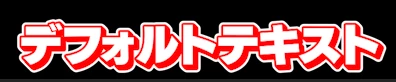
この画像のような配置にして、

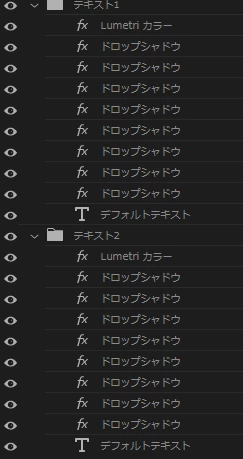
こういったテキストを作ったんですが、2つのテキストが追加されていて、そのテキストを両方とも編集することで、3D風のテキストに縁取りをつけるというのを可能にしているんですが、これのテキスト2つを同時に文字などを変更できるようにしたいです。

何かやり方等あれば教えてください。


このやり方以外にも縁取りをつける方法を探したんですが、この方法以外だと見た目が悪くなったりしてあまり使いたくありません。

このトピックへの返信は締め切られました。

返信数 3

Community Expert
April 17, 2024

参考ですが、
After Effectsで3Dテキストにする方法もあります。


After Effectsでモーショングラフィックステンプレートに書き出して、Premiere上でテキストを書き換えできます。
以前に同様の回答をしたスレッドは下記リンクになります。
解決済み: この動画のテロップは今ならどう作ればいいでしょうか? - Adobe Community - 14371406 


Premiere上のテキスト(白の塗りだけ)をAfter Effectsのプロジェクトに置き換えて、参考画像の質感にしたものが下図になります。
テキストレイヤーをアドバンス3Dに切り替えて、下図のように設定します。
黄色枠の設定で、参考画像のようになります。


白色の境界線は、「レイヤースタイル」の境界線で作成できます。


上の画像のテキストは、画面中央に配置したものですが、各文字を少し回転させて右側面が見えるように設定したものが下図になります。

らむ_作成者
Participating Frequently
April 17, 2024

返信ありがとうございます。

AEから持ってきたものを編集できるようにする方法があったんですね…


画像が小さくて、どの数値をどのように変更すればいいのかわからないのですが、もう少し大きい画質の良い画像をお見せいただけますか?

Community Expert
April 17, 2024

おはようございます。


画像をクリックすると大きくなるので試して下さい。
また、右クリックでダウンロードできます。


<追記>
レイヤーメニューからライト(環境)を追加して、強度を調整して下さい。
強度を上げて影を消すと、2Dグラフィックスのようになります。

また、「アニメーター」から各部位の色を選択するメニューを追加できます。

150kw
Community Expert
Community Expert
April 17, 2024

こんにちは、らむ_ さん


まず、OSとそのバージョン、Premiere Proのバージョンを教えて頂けますか。


>これのテキスト2つを同時に文字などを変更できるようにしたいです。

ご提示のテロップを他のプロジェクト等で文字を打ち変えて使いまわしたいということでしょうか。


いろいろ試してみたのですが、「テキスト2つを同時に文字などを変更」する方法は見つかりませんでした。


同時には出来ませんが、次の方法はいかがでしょうか。


①使いまわしができるようにそのテロップを右クリックし開いたコンテキストメニューから「モーショングラフィックステンプテートとして書出し」を選択し、「モーショングラフィックステンプテート」として登録します。


②使いまわしするプロジェクトでその「モーショングラフィックステンプレート」をビデオトラックに配置します。


③2個のグループにあるそれぞれのテキストレイヤーの文字を打ち変えます。または片方のテキストレイヤーの文字を打ち変えたら、そのテキストレイヤーをコピー&ペーストでもう一方のテキストレイヤーと入れ替えます。


投稿に対する質問で申し訳ありませんが、

らむ_ さんの投稿で外側の白い縁取りが綺麗に仕上がっていますが、その方法を教えて頂けないでしょうか。

らむ_作成者
Participating Frequently
April 17, 2024

返信ありがとうございます。

OSはwindws、バージョンは24.3.0です。


モーショングラフィックステンプレートには既に登録してあり、そこから持ってきたときに、テキスト1とテキスト2のデフォルトテキストを2つとも変えないといけないという手間がありそれを短縮できないかと思ったんですが…難しそうですね


周りの縁取りは、まず縁取り無しの3Dテキストを作り、そのテキストをフォルダにまとめ、それを複製します。その後、下の方にあるテキストのドロップシャドウをすべて縁にしたい色に設定し、下のテキストの縁取りもその色に設定して、そのまま縁の幅を変えたらできました。

私の場合、各テキストは以下のようにしてあります。

ドロップシャドウは距離2を複製しています

こちらが上のテキストの色、縁で

こちらがしたのテキストの塗と縁です。


色の変更は私はこの方法しか知らないのでこれでやっていますが、もっと簡単な方法があったらそちらに変えようかと探しています。

150kw
Community Expert
Community Expert
April 17, 2024

こんばんは


情報ありがとうございます。


>テキスト1とテキスト2のデフォルトテキストを2つとも変えないといけないという手間がありそれを短縮できないかと思ったんですが…難しそうですね

う~ む、その通りですね。やむを得ないのではと思います。


>周りの縁取りは、・・・

ありがとうございます。下図のようにできました。感謝です。

私の場合は、テキストレイヤーにドロップシャドウエフェクトをかけるのではなく、テキストレイヤーのアピアランス項のシャドウを使用しました。レイヤーはテキストレイヤーの2個のみです。


>色の変更は私はこの方法しか知らないのでこれでやっていますが、もっと簡単な方法があったらそちらに変えようかと探しています。

テキストの塗り、境界線、シャドウの色の変更をLumetriカラーで行っているということでしょうか。

その場合は、カラーピッカーで色を指定したり、スポイトで使用したい色を吸い取ったりする方法はいかがでしょうか。

UY320
Community Expert
Community Expert
April 17, 2024

現状の状況からだと無いと思います(私は思い当たる機能がない、、)


出先なので実際の状態をお見せできないのですが、次回以降のやり方というのであれば、

複数のテクストを別途準備するのではなく、1つのテキストを入れ込んだシーケンスを重ねることで同じ表現ができるかと思います。

色の変更については同じテキストになるので重ねたシーケンスにそれぞれ「カラーを変更」などのエフェクトで色を変える事で工数の削減ができるかと思います。


ただ、この場合テキストの変更ごとに元のシーケンスを開くこといなるので、その点では工数が追加される感じになりそうです。

らむ_作成者
Participating Frequently
April 17, 2024

返信ありがとうございます。

そうなると今のままの方が手間はかからずにできそうですね…