Participant
June 14, 2025
解決済み

오디오? 이름은 모르겠는데 확대하면 보이고 축소하면 안보입니다

  • June 14, 2025
  • 返信数 1.
  • 322 ビュー

이거 해결법 아시나요... 너무 불편합니다

解決に役立った回答 Rucca Cina

말씀하신대로 해보아도 그대로네요 ㅠㅠㅠ

일단 아래에 제 사양이랑 업데이트 버전 적어두겠습니다

운영체제: 윈도우 11

CPU: Ryzen 7 5700X3D

RAM: 64GB

GPU: RX 6700XT 

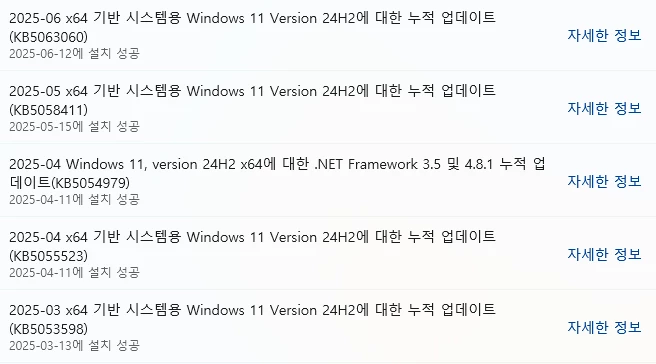
AMD Software: Adrenalin Edition 버전: 25.6.1

어도비 프리미어 프로 버전 : 25.3


UI폴더 초기화도 해당 문제가 해결되지 않는다면 해당 문제는 커뮤니티에서는 피드백이 어려워 보이네요 .

고객지원으로 문의가 필요 할 수 있는 문제일것 같습니다.

고객지원은 구독자에 한 해 원격지원을 드리고 있기때문에 일단 그래도 고객지원을 통해 도움을 받아 보시기 전에 진행할 수 있는 마지막 방법 두가지를 한번 진행해 보겠습니다. 

우선 지금 사용 하고 계시는 라데온 그래픽 카드 드라이버의 업데이트를 진행합니다. 


사용 중인 그래픽 카드의 드라이버 버전을 확인 후,

오래된 드라이버라면 최신 드라이버로 업데이트 해보세요. 


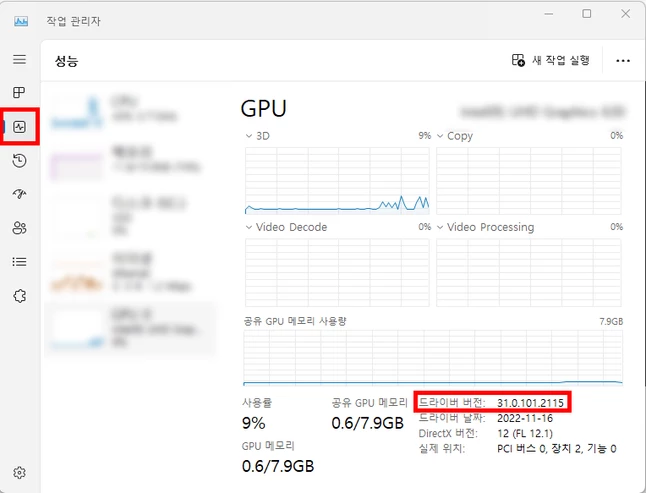
그래픽 카드 드라이버 버전 확인 하는 방법


  • Ctrl + Shift + Esc를 눌러, 작업 관리자 창을 실행
  • 왼쪽 탭에서 "성능" 메뉴로 이동 후, GPU 항목 선택
  • 오른쪽 하단의 드라이버 버전 확인


▶NVIDIA 그래픽 드라이버 및 지원

▶AMD 그래픽 드라이버 및 지원


해당 그래픽 카드 드라이버는 업데이트 이후 반드시 재부팅을 해야합니다. 

업데이트 완료 > 재부팅후 문제가 동일하시다면 마지막으로 사용하시는 윈도우즈 사용자를 추가해서 해당 새사용자에서 동일한 문제가 발생하는지 확인할 수 있습니다. 

새사용자의 경우는 윈도우즈11을 기준으로 설정 > 사용자 또는  다른 사용자 > 계정 추가를 눌러 새로운 계정을 추가 하고(마이크로 소프트 계정없이 사용자 추가가 가능합니다.) 약관동의후 계정을 추가 > 해당 사용자 를 눌러 권한을 '관리자' 로 변경합니다. 
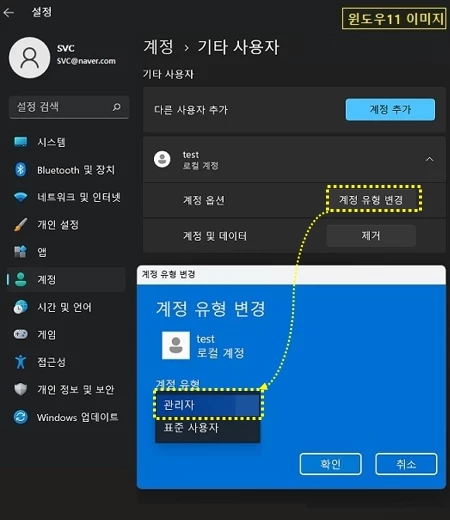
 

그리고 계저의 유형을 관리자로 변경하고 해당 새로운 이용자로 윈도우를 로그인 부팅합니다. 

초기에 윈도우를 새롭게 세팅 진행이 끝나면 프리미어를 열어 테스트 해봅니다. 


테스트가 정상적으로 끝나면 새로 생성한 관리자는 다시 삭제를 진행해 줍니다.  


만약 해당 하는 방법으로도 해결이 되지 않으신다면 그때는 고객센터를 통해 로그 수집및 내부 피드백을 진행하시는것이 좋아보입니다. 


Adobe 고객 지원 (평일 09:00 ~ 18:00, 주말, 공휴일 휴무)

返信数 1

Legend
June 17, 2025

혹시 어느 버전을 이용 하고 계실까요?


우선 윈도우 버전의 최신버전 25.3 그리고 25.2버전 모두 오디오 파형이 보이는것으로 확인이 되고 있습니다. 

일단 최신버전을 이용하시는게 맞다면 환경설정 초기화를 진행해 볼 수 있겠네요.

Premiere Pro 환경 설정 초기화 

  • Windows : C:\사용자\사용자 이름\Documents\Adobe\Premiere Pro 
  • MacOS:  MacHD\사용자\사용자 이름\Documents\Adobe\Premiere Pro
  • 바탕화면 혹은 안전한 공간에 "백업" 폴더를 생성합니다.
  • 새롭게 생성한 폴더에 Premiere Pro [버전] 폴더를 잘라낸 후 붙여넣기 해주세요.
  • Premiere Pro를 실행해서, 테스트 해보시길 바랍니다.


※ 환경 설정 값 복원은 위의 순서를 역순으로 진행 하면 됩니다.

▶환경 설정 재설정 및 복원


Participant
June 18, 2025

환경설정 초기화를 해도 같네요... 어도비는 최신버전 사용하고 있습니다 예전에도 이런적 있었는데 그때는 기다리니까 금방 고쳐졌는데 지금은 오래 켜둬도 그렇진 않더라고요...

Rucca Cina解決!
Legend
June 20, 2025

말씀하신대로 해보아도 그대로네요 ㅠㅠㅠ

일단 아래에 제 사양이랑 업데이트 버전 적어두겠습니다

운영체제: 윈도우 11

CPU: Ryzen 7 5700X3D

RAM: 64GB

GPU: RX 6700XT 

AMD Software: Adrenalin Edition 버전: 25.6.1

어도비 프리미어 프로 버전 : 25.3


UI폴더 초기화도 해당 문제가 해결되지 않는다면 해당 문제는 커뮤니티에서는 피드백이 어려워 보이네요 .

고객지원으로 문의가 필요 할 수 있는 문제일것 같습니다.

고객지원은 구독자에 한 해 원격지원을 드리고 있기때문에 일단 그래도 고객지원을 통해 도움을 받아 보시기 전에 진행할 수 있는 마지막 방법 두가지를 한번 진행해 보겠습니다. 

우선 지금 사용 하고 계시는 라데온 그래픽 카드 드라이버의 업데이트를 진행합니다. 


사용 중인 그래픽 카드의 드라이버 버전을 확인 후,

오래된 드라이버라면 최신 드라이버로 업데이트 해보세요. 


그래픽 카드 드라이버 버전 확인 하는 방법


  • Ctrl + Shift + Esc를 눌러, 작업 관리자 창을 실행
  • 왼쪽 탭에서 "성능" 메뉴로 이동 후, GPU 항목 선택
  • 오른쪽 하단의 드라이버 버전 확인


▶NVIDIA 그래픽 드라이버 및 지원

▶AMD 그래픽 드라이버 및 지원


해당 그래픽 카드 드라이버는 업데이트 이후 반드시 재부팅을 해야합니다. 

업데이트 완료 > 재부팅후 문제가 동일하시다면 마지막으로 사용하시는 윈도우즈 사용자를 추가해서 해당 새사용자에서 동일한 문제가 발생하는지 확인할 수 있습니다. 

새사용자의 경우는 윈도우즈11을 기준으로 설정 > 사용자 또는  다른 사용자 > 계정 추가를 눌러 새로운 계정을 추가 하고(마이크로 소프트 계정없이 사용자 추가가 가능합니다.) 약관동의후 계정을 추가 > 해당 사용자 를 눌러 권한을 '관리자' 로 변경합니다. 


그리고 계저의 유형을 관리자로 변경하고 해당 새로운 이용자로 윈도우를 로그인 부팅합니다. 

초기에 윈도우를 새롭게 세팅 진행이 끝나면 프리미어를 열어 테스트 해봅니다. 


테스트가 정상적으로 끝나면 새로 생성한 관리자는 다시 삭제를 진행해 줍니다.  


만약 해당 하는 방법으로도 해결이 되지 않으신다면 그때는 고객센터를 통해 로그 수집및 내부 피드백을 진행하시는것이 좋아보입니다. 


Adobe 고객 지원 (평일 09:00 ~ 18:00, 주말, 공휴일 휴무)