

Participant
May 28, 2025
解決済み

프리미어프로 사용중 모니터 블랙화면

  • May 28, 2025
  • 返信数 1.
  • 600 ビュー

프리미어프로를 사용하다 모니터가 꺼지고 1분뒤에 다시 켜지는 현상을 자주 겪었습니다.

환경설정 미디어에서 하드웨어 가속 디코딩을 끈 뒤로 이 문제는 해결 되었으나

프리미어 프로 퀵싱크를 사용하려고 인텔 I5-14600K를 사용중인 상태입니다.


오로지 프리미어프로 때문에 인텔 cpu를 산 상태인데 가속 디코딩을 꺼서 사용이 불가능해졌습니다.

다른 해결 방법이 없을까요?


그리고 가속 디코딩이 영상 랜더링 속도에 영향이 있을까요?

解決に役立った回答 Rucca Cina

우선 가속딩의 유무에 따라 영상 렌더링 속도에 물론 영향이 미치게 됩니다. 

렌더링 과정에서 디코딩의 역할

렌더링 과정은 단순히 편집된 결과물을 압축(인코딩)하는 것뿐만 아니라, 원본 소스 영상들을 다시 읽어와서(디코딩) 처리한 후, 효과를 적용하고, 최종적으로 압축하는 하나의 복합적인 과정입니다.

렌더링을 시작하면 프리미어 프로는 타임라인에 있는 모든 원본 영상 클립들을 다시 읽어와 압축을 풀어야 합니다.

만약 이 원본 영상들이 H.264, HEVC와 같이 압축률이 높은 코덱이라면, 이 디코딩 과정이 상당히 많은 사양을 요구합니다.

하드웨어 가속 디코딩이 활성화되어 있다면, 이 원본 영상들을 읽고 압축을 푸는 작업을 GPU나 내장 그래픽이 매우 빠르게 처리합니다.


요약하자면, 하드웨어 가속 디코딩은 렌더링 과정의 첫 단계를 매우 효율적으로 만들어줌으로써, 전체 렌더링 작업의 속도를 향상시키고 시스템 자원 사용을 최적화하는 데 필수적인 역할을 합니다.


그래픽카드 드라이버를 업데이트를 진행해 보는게 좋아 보입니다. 

중요한 점은 단순히 GPU외장 그래픽 드라이버 뿐만 아니라 Intel 내장 드라이버의 업데이트도 진행해 보시겠어요?


사용 중인 그래픽 카드의 드라이버 버전을 확인 후,

오래된 드라이버라면 최신 드라이버로 업데이트 해보세요. 


그래픽 카드 드라이버 버전 확인 하는 방법
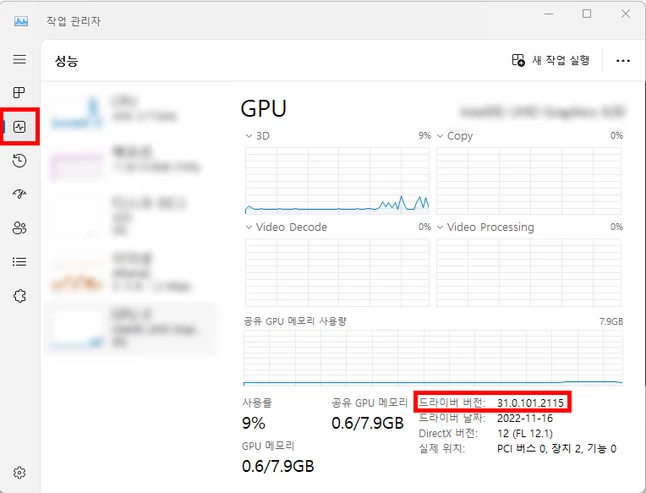
 

  • Ctrl + Shift + Esc를 눌러, 작업 관리자 창을 실행
  • 왼쪽 탭에서 "성능" 메뉴로 이동 후, GPU 항목 선택
  • 오른쪽 하단의 드라이버 버전 확인


▶NVIDIA 그래픽 드라이버 및 지원

▶AMD 그래픽 드라이버 및 지원


그리고 윈도우 환경이시라면 PC의 설정 > 게임 > 게임모드 > 그래픽 설정 메뉴에서 프리미어 실행 앱을 추가해서 GPU기본 설정을 고성능으로 설정해보시겠어요?

返信数 1

Rucca Cina解決!
Legend
May 29, 2025

우선 가속딩의 유무에 따라 영상 렌더링 속도에 물론 영향이 미치게 됩니다. 

렌더링 과정에서 디코딩의 역할

렌더링 과정은 단순히 편집된 결과물을 압축(인코딩)하는 것뿐만 아니라, 원본 소스 영상들을 다시 읽어와서(디코딩) 처리한 후, 효과를 적용하고, 최종적으로 압축하는 하나의 복합적인 과정입니다.

렌더링을 시작하면 프리미어 프로는 타임라인에 있는 모든 원본 영상 클립들을 다시 읽어와 압축을 풀어야 합니다.

만약 이 원본 영상들이 H.264, HEVC와 같이 압축률이 높은 코덱이라면, 이 디코딩 과정이 상당히 많은 사양을 요구합니다.

하드웨어 가속 디코딩이 활성화되어 있다면, 이 원본 영상들을 읽고 압축을 푸는 작업을 GPU나 내장 그래픽이 매우 빠르게 처리합니다.


요약하자면, 하드웨어 가속 디코딩은 렌더링 과정의 첫 단계를 매우 효율적으로 만들어줌으로써, 전체 렌더링 작업의 속도를 향상시키고 시스템 자원 사용을 최적화하는 데 필수적인 역할을 합니다.


그래픽카드 드라이버를 업데이트를 진행해 보는게 좋아 보입니다. 

중요한 점은 단순히 GPU외장 그래픽 드라이버 뿐만 아니라 Intel 내장 드라이버의 업데이트도 진행해 보시겠어요?


사용 중인 그래픽 카드의 드라이버 버전을 확인 후,

오래된 드라이버라면 최신 드라이버로 업데이트 해보세요. 


그래픽 카드 드라이버 버전 확인 하는 방법


  • Ctrl + Shift + Esc를 눌러, 작업 관리자 창을 실행
  • 왼쪽 탭에서 "성능" 메뉴로 이동 후, GPU 항목 선택
  • 오른쪽 하단의 드라이버 버전 확인


▶NVIDIA 그래픽 드라이버 및 지원

▶AMD 그래픽 드라이버 및 지원


그리고 윈도우 환경이시라면 PC의 설정 > 게임 > 게임모드 > 그래픽 설정 메뉴에서 프리미어 실행 앱을 추가해서 GPU기본 설정을 고성능으로 설정해보시겠어요?

Participant
June 2, 2025

글카는 최신 버전이고 

이런식으로 글카가 두개 잡혀있는데 상관 없는거겠죠?
어도비 사용할때에는 아래 글카가 돌아가긴 합니다

Legend
June 2, 2025

네 정확합니다. 제가 올린 이미지를 보시면 하단에 드라이버 날짜가 보이실것입니다. 

날짜를 확인해서 최근 날짜가 아니라면 지금 보시면 NVIDIA RTX시리즈 그래픽 카드 인것 같은데 모델명 잘 확인하셔서 업데이트를 진행해 보시고 프리미어 프로 25.0버전으로 설치해서 테스트 해보시겠어요?
